
מקלדת Surface Pro בגודל 12 אינץ' היא המקלדת המושלמת עבור ה- משטח שלך, שנועדה לעבודה או למשחקים יומיומיים. עם משענת כף יד חלקה ועמידה בגוון מט, מקלדת בגודל מלא עם תאורה אחורית, משטח מגע מדויק וציר דינמי המתגמש ב-360 מעלות כדי שתוכל למצוא את התנוחה הנכונה הנוחה עבורך.
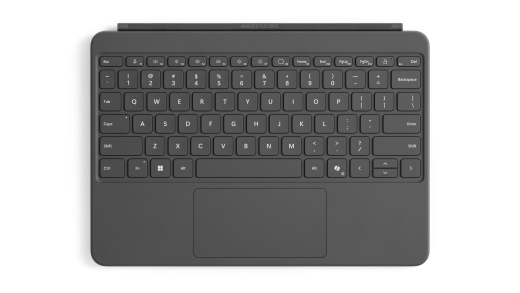
זמין לרכישה ב- Microsoft Store ובמשווקים אחרים.
חבר אותו ל- Surface Pro 12 אינץ' שלך
מקלדת Surface Pro בגודל 12 אינץ' מתחברת ל- Surface Pro בגודל 12 אינץ' באמצעות מגנטים. קרב את הקצה התחתון של Surface Surface Pro לקצה העליון של המקלדת עד שהמגנטים יינעלו במקומם בנקישה.
כדי לנתק אותה, סובב את מקלדת Surface Pro בגודל 12 אינץ' מ- Surface Pro 12 אינץ'.
הערה
מקלדת זו תואמת ל- Surface Pro 12-inch 1st Edition.
שימוש במקש Copilot
גלה עם Copilot, חברך היומימי בבינה מלאכותית. מקלדת Surface Pro בגודל 12 אינץ' כוללת את מקש Copilot, המציע מגוון כלים לפרודוקטיביות.
כדי להשתמש במקש Copilot, הקש על מקש Copilot בפינה השמאלית התחתונה של המקלדת. אם Copilot אינו זמין או כבוי בתוך המכשיר, הקשה על מקש Copilot תפתח את Windows Search. לקבלת מידע נוסף, ראה תכונות Copilot.
שימוש בלוח המגע
מקלדת Surface Pro בגודל 12 אינץ' מגיעה עם לוח מגע, שבו ניתן להשתמש במחוות כדי לנווט ב- PC, במקום בעכבר. לקבלת מידע נוסף, ראה הגדרות לוח המגע של משטח ושימוש בו
נגישות
קיימים מוצרים ותכונות נגישות נוספים שיעזרו להפוך את מקלדת Surface Pro בגודל 12 אינץ' לקלה יותר לשימוש. חוויות אלה כוללות:
- לוח מגע משטח Precision, המוגדר באפליקציית משטח, כולל רגישות לחיצה מתכווננת, אזור לחיצה ימנית ומצב מגע מסתגל. לקבלת מידע נוסף, ראה שימוש במגע אדפטיבי עם לוח המגע של משטח.
- ערכת משטח Adaptive המספקת התאמה אישית של לוח המקשים שלך. לקבלת מידע נוסף, ראה מדריך ערכת משטח Adaptive
- המקלדת זמינה בערכת מקשים מודגשת עם גופן גדול ומודגש, חדות גבוהה ותאורה אחורית (זמין רק באנגלית ארה"ב בשווקים נבחרים).
הגן על המסך שלך
כשתסיים להשתמש ב- Surface Pro, קפל את לוח המקשים של Surface Pro בגודל 12 אינץ' מעל לחלקו הקדמי של המסך כדי להעביר אותו למצב שינה ולהגן עליו משריטות ונזק. כשתהיה מוכן להשתמש בו שוב, פתח את מקלדת Surface Pro בגודל 12 אינץ' ולחץ על לחצן ההפעלה כדי להעיר את ה- משטח.
שמור על לוח המקשים שלך מעודכן
עדכונים יעזרו לך לשמור על הביצועים הטובים ביותר של מקלדת Surface Pro בגודל 12 אינץ'. קבל מידע נוסף בעדכון מקלדת Surface Pro
טיפול במקלדת 12 אינץ' של Surface Pro
כדי לשמור על המראה החדש של החומרים, נגב בעדינות באמצעות מטלית לבנה נטולת מוך לחה מעט (כדי להימנע מהעברת צבעים) או מטלית לניקוי מסך.
אם נשפך לך נוזל על החומר, נסה לנקות את הכתם תוך 30 דקות כדי למנוע ממנו להתקבע. עבור רוב הכתמים, פתרון פשוט של מים חמימים וסבון עדין (כגון סבון לידיים) מספיק. באמצעות תנועות ערבול, נקה בעדינות באמצעות מטלית נטולת מוך לבנה ונקייה הטבולה בתמיסת סבון, ונגב היטב באמצעות מטלית נטולת מוך נקייה.
לקבלת מידע נוסף על טיפול במקלדת שלך, ראה ניקוי משטח וטיפול בו.
הערה
אל תשפוך נוזלים ישירות על ה- משטח.
איפה לקנות
מקלדות משטח ואביזרים אחרים זמינים לרכישה מ - Microsoft Store וממשווקים אחרים.
הערה
אם Microsoft Store אינה זמינה באזור שלך, תוכל למצוא את משטח גם אצל הקמעונאים הבאים.
נושאים קשורים
זקוק לעזרה נוספת?


תמיכה נוספת

אם אינך יכול להשתמש ב- משטח או אם יש לך שאלה לגבי משהו אחר, פתח את 'קבלת עזרה' כדי לקבל תמיכה מקוונת נוספת.


