היכולת לחבר צג חיצוני ל- משטח נקבעת על-ידי דגם המכשיר שלך והכבלים או מתאמי הווידאו שבהם אתה משתמש. כדי לחבר את ה- משטח שלך לצג חיצוני כגון טלוויזיה, צג או מקרן, באפשרותך להשתמש בכניסות וידאו שונות, כגון USB-C, DisplayPort (DP), HDMI, DVI או VGA. למרות סוגי המחברים הרבים, השיטה לחיבור ה- משטח שלך לצג חיצוני נותרה זהה.
אפשרויות מחבר וידאו עבור צגים חיצוניים
זיהוי סוג מחבר הווידאו בצג, בטלוויזיה או במקרן שלך הוא קריטי. שימוש בכבל הווידאו או במתאם המתאים חיוני למניעת בעיות בווידאו או בתצוגה.
| יציאה | מחבר | תיאור |
|---|---|---|
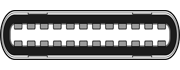
|
יציאת USB Type-C | מאפשר חיבור להתקן תצוגה הכולל יציאת USB Type-C, או, באמצעות מתאמים, מתאים לסוגים שונים של מחברי תצוגה. |
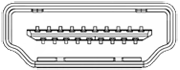
|
יציאת HDMI | ממשק שמע/וידאו המשמש להעברת נתוני וידאו לא דחוסים ונתוני שמע דיגיטליים דחוסים או לא דחוסים. |
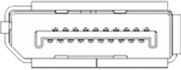
|
מחבר DisplayPort | ממשק תצוגה דיגיטלי המסוגל להעביר אודיו ווידאו בו זמנית. |
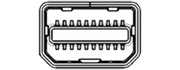
|
מחבר Mini-DisplayPort | ממשק תצוגה דיגיטלי המסוגל להעביר אודיו ווידאו בו זמנית המשתמש במחבר קטן יותר. |
|
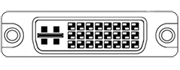
יציאת DVI | מחברי DVI מסווגים לאחד משלושה סוגים בהתבסס על האותות שהם תומכים בהם ומספר הפינים הזמינים: DVI-I (משולב) - משלב אותות דיגיטליים ואנלוגיים באותו מחבר; אותות דיגיטליים יכולים להיות קישור יחיד או כפול. DVI-D (דיגיטלי בלבד) - תומך באותות דיגיטליים של קישור יחיד או קישור כפול. DVI-A (אנלוגי בלבד) - נושא אך ורק אותות אנלוגיים. |
|
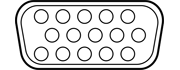
VGA | מחבר מדור קודם מסוגל לשדר אותות וידאו אנלוגיים בלבד. |
אילו כבלים ומתאמים דרושים לי?
לקבלת התוצאות הטובות ביותר, אנו ממליצים:
- אנו ממליצים להשתמש באביזרי משטח או ב - USB-C של משטח כדי להציג מתאמים.
- כאשר הדבר אפשרי, השתמש באותו סוג חיבור בין ה- משטח או תחנת העגינה לבין הצג שלך.
- אם אינך מצליח להשתמש באותו סוג חיבור, אנו ממליצים על אחד מסוגי המתאמים הבאים (לפי סדר התוצאות הטובות ביותר): USB-C, DisplayPort (Mini DisplayPort), HDMI, DVI, VGA.
- לקבלת ביצועים מיטביים עם מוצרי משטח, מומלץ להשתמש בכבלים מאושרים USB4/Thunderbolt™ 4.
ראה המלצות נוספות
- ודא שכל חיבורי הווידאו מאובטחים. בדוק את החיבור מיציאת USB-C או מיציאת Mini DisplayPort ב- משטח, בתחנת העגינה, במתאם וידאו כלשהו שבו אתה משתמש ובחיבור הקלט בצג החיצוני שלך.
- בעת המרה מסוג חיבור וידאו אחד לאחר או הרחבת אות למרחקים גדולים, אנו ממליצים על מתאמי וידאו או מאריכי וידאו פעילים כדי להבטיח שידור אות איכותי.
- אם אתה משתמש בכבל וידאו מסוג HDMI, ודא שהוא מדורג בגירסה 2.0, או, אם אתה משתמש בכבל DisplayPort, ודא שהדירוג שלו הוא 1.2 ואורכו אינו עולה על 1.8 מטרים.
- השתמש בכבל הקצר ביותר האפשרי כדי לחבר את מכשיר ה- משטח שלך לצג, מכיוון שכבלים ארוכים מדי עלולים לגרום לבעיות קישוריות ולאובדן תמונה או קול.
- אם כבל הווידאו הכלול בצג שלך אינו פועל, נסה לחבר את משטח באמצעות כבל וידאו חלופי.
- אם אתה משתמש בכבל מאריך וידאו או במתאם או ממיר וידאו, הסר אותו מההגדרה כדי לראות אם הוא זה שגורם לבעיה.
הגדרת הטלוויזיה, הצג או המקרן שלך
לאחר שקיבלת את הכבל והמתאם המתאימים למכשירים שלך, כך תוכל להגדיר אותם:
- חבר קצה אחד של כבל הווידאו ליציאה בצג החיצוני. ודא שהצג החיצוני מופעל ושמקור הקלט שלו מוגדר ליציאה שאליה אתה מתחבר.
- חבר את הקצה השני של הכבל למתאם הווידאו, במידת הצורך.
- חבר את המתאם או הכבל ל- משטח.
מסכי הקרנה
לאחר חיבור ה- משטח לצג חיצוני, הקש על סמל מקש סמל Windows + P כדי לבחור כיצד ברצונך להקרין את המסך.
באפשרותך לעבור בין מצבי ההקרנה הזמינים - מסך מחשב בלבד, שכפול, הרחב ומסך שני בלבד - על-ידי הקשה נוספת על צירוף המקשים.
| בחר באפשרות | אם אתה רוצה |
|---|---|
| מסך מחשב בלבד | ראה הכל במסך משטח בלבד. |
| שכפל | ראה את אותם הדברים בכל המסכים. |
| הרחב | ראה את כל מה שמתפרס על-פני כל המסכים, ותוכל לגרור ולהעביר פריטים ביניהם. |
| מסך שני בלבד | ראה את כל מה שמופיע במסך או במסכים המחוברים, ומסך משטח שלך יהיה ריק. |
עצה
אם מקלדת אינה מחוברת ל- משטח שלך, באפשרותך גם לבחור בסמלים 'רשת', 'צליל' או 'סוללה' ( עבור
עבור  ,
,  ) בקצה השמאלי של שורת המשימות כדי לפתוח את ההגדרות המהירות ולאחר מכן בחר 'פרויקט'.
נושא קשור
- הצמד את החלונות שלך
- כיצד להשתמש בצגים מרובים ב- Windows
- שינוי רזולוציית המסך והפריסה ב- Windows
- פתרון בעיות בחיבור משטח לצג חיצוני
- שיקוף מסך והקרנה למחשב אישי או לתצוגה אלחוטית
זקוק לעזרה נוספת?


תמיכה נוספת

אם אינך יכול להשתמש ב- משטח או אם יש לך שאלה לגבי משהו אחר, פתח את 'קבלת עזרה' כדי לקבל תמיכה מקוונת נוספת.