
אם מכשיר ה- משטח שלך כולל יציאת USB-C, באפשרותך לחבר מתאם USB-C לתצוגה של משטח לצג חיצוני או לצג אחר לקבלת חוויית מסך גדולה יותר.
זה מה שתצטרך
מתאם מיועד ל- משטח או אחד מהמתאמים הבאים מסוג USB-C לתצוגה של משטח:
מתאמים תמיכה בשרשרת Daisy תמיכה בשמע רזולוציה מרבית משטח USB-C ל- DisplayPort
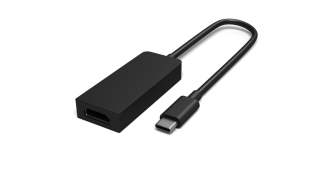

3840 x 2160 @ 60Hz משטח USB-C ל- HDMI
3840 x 2160 @ 60Hz משטח USB-C ל- VGA


1920 x 1200 @ 60Hz צג חיצוני וכבל וידאו. כבל הווידאו ומתאם משטח הדרושים לך תלויים בסוג יציאת הווידאו שנמצאת בצג החיצוני. לדוגמה, אם הצג החיצוני שלך כולל DisplayPort, תזדקק לכבל וידאו מסוג DisplayPort ולמתאם משטח USB-C ל- DisplayPort.
חבר את המתאם ל- משטח ולצג חיצוני
- חבר את כבל הווידאו המחובר לצג החיצוני ולאחר מכן חבר את הקצה השני שלו למתאם.
- חבר את קצה ה- USB-C של המתאם ליציאת USB-C ב- משטח.
- הקש על סמל מקש סמל Windows
 + P ובחר כיצד ברצונך להקרין על הצג החיצוני.
לקבלת עזרה נוספת בחיבור הצג החיצוני שלך, ראה חיבור משטח לצג חיצוני.
נושא קשור
זקוק לעזרה נוספת?


תמיכה נוספת

אם אינך יכול להשתמש ב- משטח או אם יש לך שאלה לגבי משהו אחר, פתח את 'קבלת עזרה' כדי לקבל תמיכה מקוונת נוספת.


