
דף זה עוזר לך לזהות את העט שלך, לראות לאילו מכשירי משטח הוא תואם ולסקור תכונות נתמכות.
הערה
דגמי מכשירים אלה אינם תואמים ל- משטח Slim Pen או לעט משטח מכיוון שהם אינם תומכים בדיו או בכתיבה.
- Surface Laptop (מהדורה שמינית)
- 13 אינץ' Surface Laptop
- Surface Laptop (מהדורה שבע)
- Surface Laptop Go (כל המהדורות)
אם אתה מחפש מידע אודות השימוש בעט משטח עם מחשב Windows שאינו משטח, ראה שימוש בעט משטח עם מחשב Windows אחר.
משטח Slim Pen
נקרא גם משטח Slim Pen 2 / משטח Slim Pen (מהדורה שנייה)

- קצה עט
- לחץ באמצעות לחצן העכבר הימני ובחר לחצן
- נורית LED
- מחק ולחצן עליון
למד כיצד להגדיר עט דק של משטח ולהשתמש בו
סוללה וטעינה
כולל סוללת ליתיום-יון נטענת מותקנת מראש. טעינה נתמכת על-ידי מכשירים ואביזרים תואמים של משטח. ראה כיצד לטעון עט דק של משטח. מטען עצמאי של משטח Slim Pen זמין בנפרד במידת הצורך.
תאימות ותכונות
בדוק את דגם ה- משטח שלך כדי לראות אילו תכונות עט נתמכות במכשיר שלך.
| מודל משטח | תמיכה בעט ובדיו | תומך ב-Bluetooth | חיבור מגנט | הטיה | אותות מישוש* | סימון בדיו בכוח אפס |
|---|---|---|---|---|---|---|
| 12 אינץ' Surface Pro | כן, עם 4096 נקודות לחץ | כן | כן, אחסון וטעינה משולבים בגב Surface Pro 12 אינץ' | כן | כן | כן |
|
Surface Pro (מהדורה 12) Surface Pro (מהדורה 11) Surface Pro 10 לעסקים Surface Pro 9 Surface Pro 8 |
כן, עם 4096 נקודות לחץ | כן | כן, עם מקלדת Flex של Surface Pro בגודל 13 אינץ' כן, עם מקלדת Surface Pro בגודל 13 אינץ' עם אחסון עט או מקלדת Surface Pro Signature |
כן | כן | כן |
| Surface Pro X | כן, עם 4096 נקודות לחץ | כן | כן, עם מקלדת Surface Pro X Signature או מקלדת Surface Pro Signature | כן | לא | כן |
|
Surface Laptop Studio 2 Surface Laptop Studio |
כן, עם 4096 נקודות לחץ | כן | כן, באזור הטעינה. | כן | כן | כן |
| Surface Duo 2 | כן, עם 4096 נקודות לחץ | כן | כן, עם כיסוי העט של Surface Duo 2 | לא | לא | לא |
|
משטח Hub 3 משטח Hub 2S |
כן, עם 4096 נקודות לחץ | כן | לא | לא | לא | לא |
*אותות מישוש זמינים באפליקציות נבחרות במכשירים שבהם פועל Windows 11.
עטים אחרים
עיין בכותרות להלן לקבלת מידע נוסף אודות כל עט.
משטח Slim Pen (דור ראשון)

- מחק ולחצן עליון
- נורית LED
- לחץ באמצעות לחצן העכבר הימני ובחר לחצן
- קצה עט
למד כיצד להגדיר את משטח Slim Pen (דור ראשון) ולהשתמש בו
סוללה וטעינה
לקבלת מידע אודות טעינת הסוללה, עבור אל כיצד לטעון את העט הדק של משטח.
תאימות ותכונות
בדוק את דגם ה- משטח שלך כדי לראות אילו תכונות עט נתמכות במכשיר שלך.
| מודל משטח | תמיכה בעט ובדיו | תומך ב-Bluetooth | חיבור מגנט | הטיה |
|---|---|---|---|---|
| Surface Pro X | כן, עם 4096 נקודות לחץ | כן | כן, עם מקלדת Surface Pro X Signature | כן |
| Surface Duo | כן, עם 4096 נקודות לחץ | לא | לא | לא |
עט Surface ללא תפס
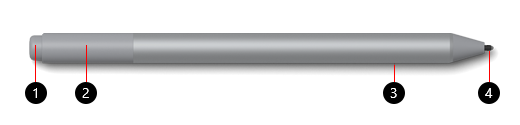
- מחק ולחצן עליון
- נורית LED
- לחץ באמצעות לחצן העכבר הימני ובחר לחצן
- קצה עט
למד כיצד להגדיר עט Surface ולהשתמש בו
סוללה
לקבלת מידע על החלפת הסוללה, עבור אל החלפת סוללות בעט Surface.
תאימות ותכונות
בדוק את דגם ה- משטח שלך כדי לראות אילו תכונות עט נתמכות במכשיר שלך.
| מודל משטח | תמיכה בעט ובדיו | תומך ב-Bluetooth | חיבור מגנט | הטיה |
|---|---|---|---|---|
|
+Surface Pro 7 Surface Pro 7 Surface Pro 6 Surface Pro (דור חמישי) |
כן, עם 4096 נקודות לחץ | כן | כן | כן |
|
Surface Laptop 2 Surface Laptop (דור ראשון) |
כן, עם 1024 נקודות לחץ | כן | לא | לא |
|
Surface Laptop 6 לעסקים Surface Laptop 5 (כל הדגמים) Surface Laptop 4 (כל הדגמים) Surface Laptop 3 (כל הדגמים) |
כן, עם 4096 נקודות לחץ | כן | לא | כן |
|
Surface Laptop Studio 2 Surface Laptop Studio |
כן, עם 4096 נקודות לחץ | כן | לא | כן |
| Surface Book (כל הדגמים) | כן, עם 1024 נקודות לחץ | כן | כן | לא |
|
Surface Book 3 (כל הדגמים) Surface Book 2 (כל הדגמים) |
כן, עם 4096 נקודות לחץ | כן | כן | כן |
|
Surface Go 4 Surface Go 3 Surface Go 2 Surface Go |
כן, עם 4096 נקודות לחץ | כן | כן | כן |
|
Surface Studio 2+ 2 Surface Studio Surface Studio |
כן, עם 4096 נקודות לחץ | כן | כן | כן |
עט Surface עם לחצן יחיד בקצה השטוח
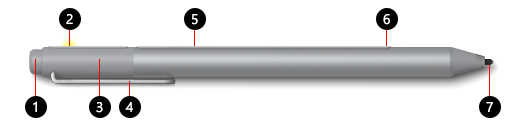
- מחק ולחצן עליון
- נורית LED
- מכסה
- סרטון
- מגנט
- לחץ באמצעות לחצן העכבר הימני ובחר לחצן
- קצה עט
סוללה
לקבלת מידע על החלפת הסוללה, עבור אל החלפת סוללות בעט Surface.
תאימות ותכונות
בדוק את דגם ה- משטח שלך כדי לראות אילו תכונות עט נתמכות במכשיר שלך.
| מודל משטח | תמיכה בעט ובדיו | תומך ב-Bluetooth | חיבור מגנט | הטיה |
|---|---|---|---|---|
|
Surface Pro 4 Surface Pro 3 |
כן, עם 1024 נקודות לחץ | כן | כן | לא |
| Surface Laptop (דור ראשון) | כן, עם 1024 נקודות לחץ | כן | לא | לא |
| Surface 3 | כן, עם 1024 נקודות לחץ | כן | כן | לא |
| Surface Studio | כן, עם 4096 נקודות לחץ | כן | כן | לא |
עט Surface עם שני לחצנים צדדיים
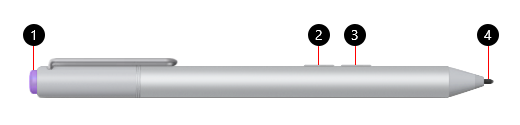
- לחצן עליון
- לחץ באמצעות לחצן העכבר הימני ובחר לחצן
- לחצן 'מחק'
- קצה עט
סוללה
לקבלת מידע על החלפת הסוללה, עבור אל החלפת סוללות בעט Surface.
תאימות ותכונות
בדוק את דגם ה- משטח שלך כדי לראות אילו תכונות עט נתמכות במכשיר שלך.
| מודל משטח | תמיכה בעט ובדיו | תומך ב-Bluetooth | חיבור מגנט | הטיה |
|---|---|---|---|---|
| Surface Pro 3 | כן, עם 1024 נקודות לחץ | כן | לא | לא |
| Surface 3 | כן, עם 1024 נקודות לחץ | כן | לא | לא |
עט Microsoft Classroom
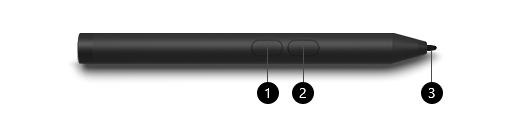
- לחץ באמצעות לחצן העכבר הימני ובחר לחצן
- לחצן 'מחק'
- קצה עט
סוללה
לקבלת מידע על החלפת הסוללה, עבור אל החלפת סוללות בעט Surface.
תאימות ותכונות
בדוק את דגם ה- משטח שלך כדי לראות אילו תכונות עט נתמכות במכשיר שלך.
| מודל משטח | תמיכה בעט ובדיו | תומך ב-Bluetooth | חיבור מגנט | הטיה |
|---|---|---|---|---|
|
Surface Go 3 Surface Go 2 Surface Go |
כן, עם 1024 נקודות לחץ | לא | לא | לא |
עט Microsoft Classroom 2 ועט Microsoft Business
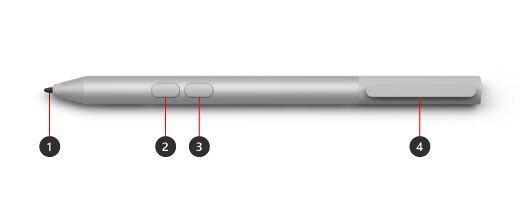
- קצה עט
- לחצן 'מחק'
- לחץ באמצעות לחצן העכבר הימני ובחר לחצן
- חריץ תפס וקשירה לאחסון מאובטח
סוללה
לקבלת מידע על החלפת הסוללה, עבור אל החלפת סוללות בעט Surface.
תאימות ותכונות
בדוק את דגם ה- משטח שלך כדי לראות אילו תכונות עט נתמכות במכשיר שלך.
| מודל משטח | תמיכה בעט ובדיו | תומך ב-Bluetooth | חיבור מגנט | הטיה |
|---|---|---|---|---|
| +Surface Pro 7 | כן, עם 1024 נקודות לחץ | לא | לא | לא |
|
Surface Go Surface Go 2 Surface Go 3 |
כן, עם 4096 נקודות לחץ | לא | לא | לא |
| Surface Go 4 | כן, עם 4096 נקודות לחץ | לא | לא | לא |
עט Surface Pro
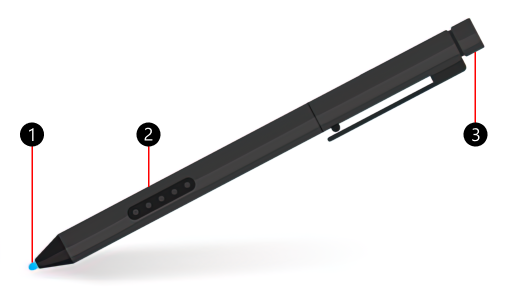
- קצה עט
- לחץ באמצעות לחצן העכבר הימני ובחר לחצן
- מכסה מחק
סוללה
עט Surface Pro אינו כולל סוללות ואינו דורש טעינה.
תאימות ותכונות
בדוק את דגם ה- משטח שלך כדי לראות אילו תכונות עט נתמכות במכשיר שלך.
| מודל משטח | תמיכה בעט ובדיו | תומך ב-Bluetooth | חיבור מגנט | הטיה |
|---|---|---|---|---|
|
Surface Pro 2 Surface Pro(דור ראשון) |
כן, עם 1024 נקודות לחץ | לא | לא | לא |
עט משטח Hub
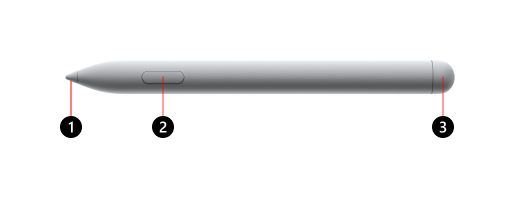
- קצה עט
- לחץ באמצעות לחצן העכבר הימני ובחר לחצן
- מכסה מחק
סוללה
לקבלת מידע על החלפת הסוללה, עבור אל 'פתרון בעיות בעט של משטח Hub'.
תאימות ותכונות
בדוק את דגם ה- משטח שלך כדי לראות אילו תכונות עט נתמכות במכשיר שלך.
| מודל משטח | תמיכה בעט ובדיו | תומך ב-Bluetooth | חיבור מגנט | הטיה | אותות מישוש | סימון בדיו בכוח אפס | תמיכה בעט כפול |
|---|---|---|---|---|---|---|---|
| משטח Hub 3 50" | כן, עם 4096 נקודות לחץ | כן | כן, בצדדים ובחלק העליון של המכשיר | כן | לא | כן | כן |
| משטח Hub 3 85" | כן, עם 4096 נקודות לחץ | כן | כן, בצידי המכשיר | כן | לא | כן | כן |
| משטח Hub 2S 50" | כן, עם 4096 נקודות לחץ | כן | כן, בצדדים ובחלק העליון של המכשיר | כן | לא | כן | כן |
| משטח Hub 2S 85" | כן, עם 4096 נקודות לחץ | כן | כן, בצידי המכשיר | כן | לא | כן | כן |
נושאים קשורים
זקוק לעזרה נוספת?


תמיכה נוספת

אם אינך יכול להשתמש ב- משטח או אם יש לך שאלה לגבי משהו אחר, פתח את 'קבלת עזרה' כדי לקבל תמיכה מקוונת נוספת.


