
קל לטעון את העט הדק של משטח. פשוט הנח את העט הדק של פני השטח כשצד הלחצן פונה כלפי חוץ. מחוון LED יידלק כדי להראות שהוא נטען ויכבה לאחר שהעט ייטען במלואו. העט משתמש בטעינה אלחוטית ולכן תזדקק למכשיר או לאביזר מופעלים כדי שהטעינה תתרחש.
העט הדק של משטח מופעל באמצעות סוללת ליתיום-יון נטענת, כך שלא תצטרך לדאוג לגבי החלפת סוללות. עם חיי סוללה של יום שלם בטעינה מלאה, העט הדק של משטח מוכן לכל הצרכים היצירתיים והפרודוקטיביים שלך.
כאשר אינך משתמש בעט, הקפד לאחסן אותו בבטחה בבסיס הטעינה המובנה של המכשיר או האביזר התואם שלך. בדרך זו, הוא תמיד יהיה מוכן לפעולה בכל פעם שתזדקק לו.
היכן לטעון את העט
להלן המקומות שבהם ניתן לטעון את משטח Slim Pen עם המכשירים והאביזרים התומכים בטעינה:
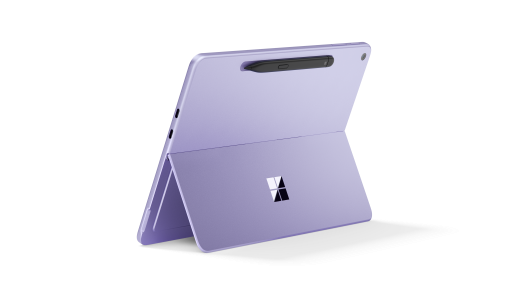
הנח את העט הדק של משטח באחסון ובטעינה משולבים בגב המהדורה הראשונה של 12 אינץ' של Surface Pro
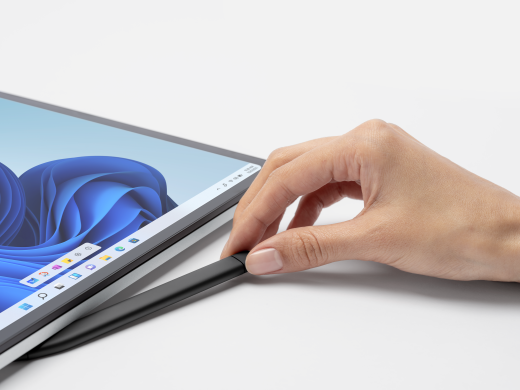
חבר את העט הדק של משטח מתחת למקלדת של Surface Laptop Studio, הכולל אחסון וטעינה מוכללים
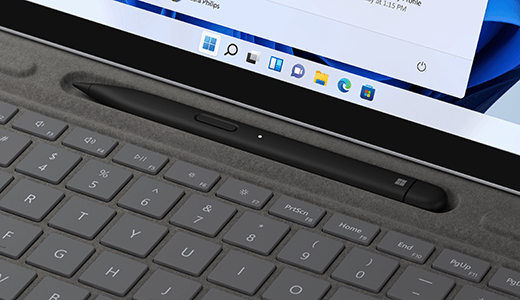
הנח את העט במגש האחסון של המקלדת המחוברת למכשיר ה- Surface Pro. לוחות המקשים תואמים כוללים:
- מקלדת Surface Pro Flex
- מקלדת Surface Pro עם אחסון עט
- מקלדת Surface Pro Signature
הנח את העט בבסיס הטעינה של מטען משטח Slim Pen.
לקבלת מידע נוסף אודות מטען Slim Pen, הצג שימוש במטען משטח Slim Pen

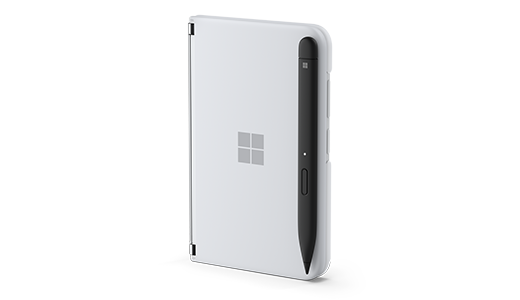
מקם את משטח Slim Pen 2 בקצה של Surface Duo באמצעות הכיסוי של העט Surface Duo 2.
בדיקת רמת הסוללה של העט
תוכל להציג את רמת הסוללה של העט לאחר שקישרת אותו ל- Bluetooth במכשיר שלך:
- לחץ והחזק את הלחצן העליון של עט המשטח הדק למשך כ- 5-7 שניות. נורית ה- LED תתחיל להבהב ברציפות, דבר המציין שהעט מוכן להתאמה.
- לאחר מכן, פתח את הגדרות Bluetooth במחשב וודא ש- Bluetooth מופעל. לאחר מכן, בחר באפשרות הוסף מכשיר.
- בחר את משטח Slim Pen ברשימת המכשירים. בצע את ההוראות האחרות אם הן מופיעות ולאחר מכן בחר סיום.
- לאחר השלמת התהליך, העט יוצג כמחובר ו- % הסוללה תוצג.
לאחר השיוך, תוכל למצוא במהירות את רמת הסוללה של העט באפליקציה משטח.
בחר את סמל 'התחל'
 ופתח את אפליקציית משטח.
עצה
אם אינך מוצא את האפליקציה משטח ב- משטח, ייתכן שתצטרך להתקין אותה מ- Microsoft Store. קבל את האפליקציה משטח
בחלק התחתון של היישום, תראה את אביזרי משטח המחוברים שלך.
חפש את העט שלך כדי להציג את רמת הסוללה שלו.
נושאים קשורים
זקוק לעזרה נוספת?


תמיכה נוספת

אם אינך יכול להשתמש ב- משטח או אם יש לך שאלה לגבי משהו אחר, פתח את 'קבלת עזרה' כדי לקבל תמיכה מקוונת נוספת.


