
השימוש ב- Surface Dock
השתמש ב- Surface Dock כדי לחבר את ה- Surface שלך לצגים בגודל מלא, לחיבור Ethernet, לרמקולים חיצוניים ועוד. הוא גם מחייב את ה- Surface שלך.
הערה
אם אינך בטוח איזו תחנת עגינה יש לך, עבור אל זיהוי ה- Surface Dock והתכונות שלך.
התכונות של Surface Dock
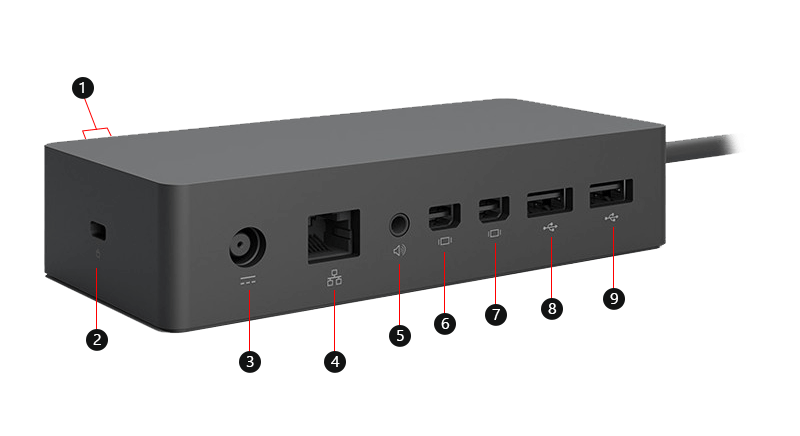
| יציאות | ||
|---|---|---|
| 1, 8 & 9 | USB 3.0 | העבר קבצים גדולים לכונן חיצוני, חבר מדפסת או אוזניות מסוג USB, טען אביזרים ועוד. |
| 2 | חריץ נעילת אבטחה | חבר את ה- Dock שלך אל כבל נעילת אבטחה. |
| 3 | חזקה | שקע החשמל מחבר את תחנת העגינה לאספקת החשמל שלו. |
| 4 | Ethernet | כאשר דרושות לך המהימנות והמהירות של חיבור רשת קווית, חבר את ה- Surface לרשת קווית באמצעות יציאת ה- Ethernet. |
| 5 | שמע | חבר את אביזרי השמע המועדפים עליך, כגון רמקולים קוויים או אוזניות, ליציאת השמע של תחנת העגינה 3.5 מ"מ. |
| 6 & 7 | מיני DisplayPort | השתמש ביציאה זו כדי להתחבר לצג החיצוני שלך. בהתאם ליציאות פלט הווידאו של הצג שלך, ייתכן שתדרוש מתאם תצוגה (נמכר בנפרד). |
ספקי כוח
גלה איזה מודל אספקת חשמל תואם ל- Surface Dock שלך.
| מודל Surface Dock | מודל יחידת אספקת חשמל | וואטאז' של אספקת חשמל | מעבר למכשיר |
|---|---|---|---|
| Surface Dock | 1749 | 90W (15 וולט ב- 6 א') | 60W (60W) |
תאימות עם מכשירי Surface
בדוק את מודל Surface בטבלה שלהלן כדי לראות אילו תכונות עגינה יהיו זמינות. אם ה- Surface שלך אינו מופיע ברשימה, הוא אינו תואם לתחנת עגינה זו. לקבלת מידע על האופן שבו תוכל למצוא את הדגם של Surface, עבור אל גלה איזה דגם Surface יש לך.
בעת חיבור Surface לצגים באמצעות Surface Dock, רזולוציית הרענון או המסך המרבית באמצעות Mini DisplayPort תהיה 4096 x 2160 @30Hz או 2960 x 1440 @60Hz, גם אם יכולות המכשיר חורגות מערך זה. לקבלת מידע נוסף, עבור אל רזולוציית תצוגה חיצונית נתמכת ותעריפי רענון עבור Surface.
| דגם Surface | כניסה ויציאה של שמע | קצב העברת נתונים מסוג USB 3.0 | Ethernet של ג'יגה-סיביות |
|---|---|---|---|
|
Surface Pro (מהדורה 11) Surface Pro 10 לעסקים Surface Pro 9 (כל הדגמים) Surface Pro 8 +Surface Pro 7 Surface Pro 7 Surface Pro 6 Surface Pro (דור חמישי) Surface Pro 4 Surface Pro 3 |
שמע יוצא בלבד | עד 5 ג'יגה-סיביות סיביות | כן |
| Surface Pro X | שמע יוצא בלבד | עד 5 ג'יגה-סיביות סיביות | כן |
|
Surface Laptop (מהדורה שבע) Surface Laptop 6 לעסקים Surface Laptop 5 (כל הדגמים) Surface Laptop 4 (כל הדגמים) Surface Laptop 3 (כל הדגמים) Surface Laptop 2 Surface Laptop (דור ראשון) |
שמע יוצא בלבד | עד 5 ג'יגה-סיביות סיביות | כן |
|
Surface Laptop Go 3 Surface Laptop Go 2 Surface Laptop Go |
שמע יוצא בלבד | עד 5 ג'יגה-סיביות סיביות | כן |
|
Surface Laptop Studio 2 Surface Laptop Studio |
שמע יוצא בלבד | עד 5 ג'יגה-סיביות סיביות | כן |
| Surface Book (כל הדגמים) Surface Book 2 (כל הדגמים) | שמע יוצא בלבד | עד 5 ג'יגה-סיביות סיביות | כן |
|
Surface Go 4 Surface Go 3 Surface Go 2 Surface Go |
שמע יוצא בלבד | עד 5 ג'יגה-סיביות סיביות | כן |
הערה
אם אתה משתמש ב- Surface Dock עם ה- Surface Book, ה- DisplayPort המצומצם ב- Surface Book מכוסה על-ידי מחבר Surface Dock והוא אינו זמין. פעולה זו כוללת עיצוב, כפי שניתן להשתמש רק בשני צגים חיצוניים עם Surface בו-זמנית.
הגדרת Surface Dock
לאחר שפרקת את האריזה של תחנת העגינה, הנח אותה במקום הרצוי על שולחן העבודה שלך ושמיט את הכבלים או הכבלים הנחוצים כדי להגיע אליהם בקלות. כעת אתה מוכן להגדיר זאת.
הגדרת סביבת העבודה שלך ותוסף
חבר את קצה ה- AC של כבל החשמל של תחנת העגינה למקור חשמל ולאחר מכן חבר את הקצה השני לשקע החשמל של תחנת העגינה.
אם ברצונך להשתמש בחיבור רשת קווי, חבר כבל רשת ליציאת ה- Ethernet.
חבר את ציוד ההיקפי של מחשב ה- USB ליציאות ה- USB.
חבר כבל וידאו מהצג ל- Mini DisplayPort ב- Surface Dock.
אם כבל הצג שלך אינו כולל מחברים אלה, יהיה עליך לקנות כבל אחר או מתאם. לקבלת מידע נוסף על מתאמים, עבור אל חיבור Surface לטלוויזיה, לצג או למקרן.
חבר אביזרי שמע, כגון רמקולים קוויים או אוזניות.
ללא רמקולים חיצוניים, ייתכן שלא תשמע שמע כאשר אתה משתמש ב- Surface. כדי ללמוד כיצד לעבור לרמקולים המוכללים ב- Surface, עבור אל פתרון בעיות ב- Surface Dock ובתחנות עגינה.
חבר את ה- Surface שלך ל- Dock
לאחר הגדרת סביבת העבודה שלך:
- חבר את כבל Surface Connect לתחנת העגינה ל- Surface.
- המכשיר שלך יטען ויתחבר באופן אוטומטי לאביזרים ולציוד ההיקפי המחובר ל- Dock.
הגדרת הצג שלך
לאחר חיבור ה- Surface והצג החיצוני לתחנת העגינה, תוכל לבחור מה להציג בכל מסך. כך ניתן לעשות זאת:
עבור אל תצוגת מערכת
 >הגדרות
  >
> >התחלה
  .
.הרחב את הרחב את שולחן העבודה לתצוגה זו ובחר אחת מהאפשרויות הבאות:
שולחן עבודה כפול ב- 1 וב- 2. המסך שלך מופיע בשני מסכים.
הערה
ייתכן שתראה גם אפשרויות נוספות, כגון שכפל שולחן עבודה ב- 1 וב- 3.
הרחב את שולחן העבודה לצג זה. המסך שלך מפוזר על-פני שני מסכים, ובאפשרותך לגרור פריטים בין שני המסכים.
הצג רק ב- __. המסך שלך מופיע במסך שנבחר, והמסך השני ריק.
הערה
לקבלת מידע נוסף על אופן הגדרת הצג, עבור אל חיבור Surface לטלוויזיה, לצג או למקרן.
הגדרת השמע
לאחר חיבור התקני ה- Surface והשמע ל- Dock, אם יש כמה התקני שמע זמינים, תוכל לבחור את העדפות הקלט והפלט. כך ניתן לעשות זאת:
עבור אל התחל הגדרות
>>מערכת >צליל  .
.תחת פלט, בחר את התקן הפלט שלך.
תחת קלט, בחר את התקן הקלט שלך.
הערה
לקבלת מידע נוסף על הגדרת צליל ב- Surface, עבור אל אביזרי צליל, עוצמת קול ושמע של Surface.
קבל את העדכונים האחרונים של Surface ו- Windows
כדי לוודא ש- Surface פועל כראוי, קבל את העדכונים האחרונים. לקבלת מידע נוסף, ראה הורדת מנהלי התקנים והקשחה עבור Surface. בעת עדכון, ודא ש- Surface מחובר ל- Surface Dock שלך וכיצד הוא מקבל חשמל.
לקבלת מידע נוסף על עדכון Surface Dock, עבור אל עדכון Surface Dock.
היכן לקנות
תחנות עגינה של Surface ואביזרים אחרים זמינים לרכישה מ- Microsoft Store ומשווקים אחרים.
הערה
אם Microsoft Store אינה זמינה באזור שלך, תמצא גם את Surface אצל קמעונאים אלה.