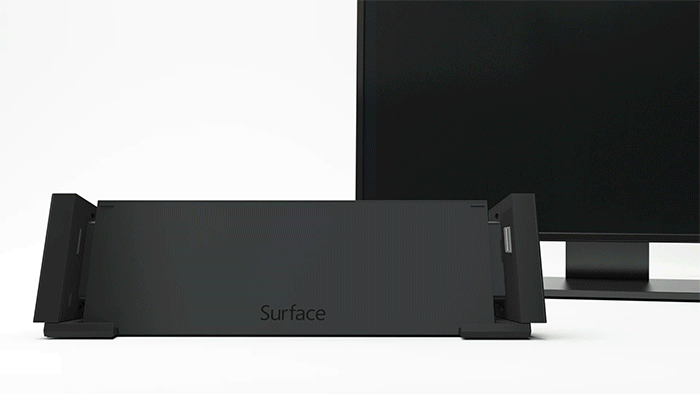
תחנות העגינה עבור דגמי Surface Pro 3, Pro 2 ו- Pro(דור 1) (וכן Surface 3) תוכננו כך שתוכל לעבור במהירות מ- משטח שלך בדרכים לשימוש בו כמחשב שולחני מלא.
הערה
אם אינך בטוח איזה תחנת עגינה יש לך, עבור אל זיהוי דוק Surface שלך והתכונות.
הכר את תחנת העגינה שלך
השתמש בתחנת העגינה כדי לחבר את מכשיר ה- משטח שלך לצגים בגודל מלא, לחיבור Ethernet, לרמקולים חיצוניים ועוד. הוא גם טוען את ה- משטח שלך.
יציאות
למד להכיר את היציאות הזמינות בתחנת העגינה שלך.
| שקע חשמל | שקע החשמל מחבר את תחנת העגינה שלך לאספקת החשמל שלה. |
| מיני DisplayPort | השתמש ביציאה זו כדי להתחבר לצג החיצוני שלך. בהתאם למחברי הצג שלך, ייתכן שתזדקק למתאם תצוגה (נמכר בנפרד). |
| יציאות USB | העבר קבצים גדולים לכונן חיצוני, חבר מדפסת USB או אוזניות, טען אביזרים ועוד. |
| יציאות שמע | חבר את אביזרי השמע המועדפים עליך, כגון רמקולים קוויים או אוזניות, ליציאת השמע בקוטר 3.5 מ"מ של תחנת העגינה שלך. |
| יציאת Ethernet | כאשר אתה זקוק למהימנות ולמהירות של חיבור רשת קווית, חבר את ה- משטח שלך לרשת קווית באמצעות יציאת ה- Ethernet בתחנת העגינה שלך. |
הגדרת תחנת העגינה שלך
לאחר שפרוק את תחנת העגינה, הנח אותה במקום הרצוי על שולחן העבודה והשאר בחוץ את כל הכבלים הנחוצים כדי להגיע אליהם בקלות. כעת אתה מוכן להגדיר אותו.
הגדרת סביבת העבודה שלך והתחברות לחשמל
חבר את קצה ה- AC של כבל החשמל של תחנת העגינה לשקע חשמל או למפצל, ולאחר מכן חבר את הקצה השני לשקע החשמל בתחנת העגינה.
אם ברצונך להשתמש בחיבור רשת קווי, חבר כבל רשת ליציאת ה- Ethernet בחלק האחורי של תחנת העגינה.
חבר את הציוד ההיקפי של מחשב ה- USB שלך ליציאות ה- USB בתחנת העגינה.
חבר כבל וידאו מהצג שלך ל- Mini DisplayPort בתחנת העגינה.
אם כבל הצג שלך אינו כולל מחבר Mini DisplayPort, יהיה עליך לקנות כבל או מתאם נוסף. לקבלת מידע נוסף על מתאמים, עבור אל חיבור משטח לטלוויזיה, לצג או למקרן.
חבר את כל אביזרי השמע, כגון רמקולים קוויים או אוזניות.
ללא רמקולים חיצוניים, ייתכן שלא תשמע שמע בעת השימוש ב- משטח. כדי ללמוד כיצד לעבור לרמקולים המובנים ב- משטח, עבור אל 'פתרון בעיות ב- Surface Dock ובתחנות עגינה'.
חבר את מכשיר ה- משטח שלך לתחנת העגינה
לאחר הגדרת סביבת העבודה, הנח את משטח בתחנת העגינה כדי להתחבר אליה. תוכל לעשות זאת באופן הבא:
- נתק את ה- משטח מאספקת החשמל שלו והסר את כל האביזרים המצורפים מה- משטח. אם אתה משתמש ב-Type Cover, פתח אותו כך שהוא יהיה שטוח.
- החלק את ה- משטח כלפי מטה לתוך תחנת העגינה, ולאחר מכן החלק את הצדדים של תחנת העגינה לצדדים של ה- משטח.
הערה
אם אין לך Type Cover המחובר ל- משטח, יהיה עליך לחבר מקלדת USB (קווית או אלחוטית) או מקלדת Bluetooth® לפני שתוכל להתחיל להקליד.
הגדרת הצג שלך
לאחר שחיברת את ה- משטח ואת הצג החיצוני שלך לתחנת העגינה, תוכל לבחור מה יוצג בכל מסך. כך ניתן לעשות זאת:
סמל 'עבור אל התחל'
 > Windows
  > 'הגדרות'
  > מערכת סמלתצוגה
  .
.תחת צגים מרובים, בחר אחת מהאפשרויות הבאות:
- שכפל צגים אלה. המסך מופיע בשני מסכים.
- הרחב תצוגות אלה. המסך שלך פרוש על-פני שני מסכים, ובאפשרותך לגרור פריטים בין שני המסכים.
- הצג רק ב - __. המסך שלך מופיע במסך שנבחר, והמסך השני ריק.
נושאים קשורים
- השימוש ב- Surface Dock
- זיהוי דוק Surface שלך והתכונות שלו
- פתרון בעיות ב- Surface Dock ובתחנות עגינה
- חיבור את משטח לטלוויזיה, לצג או למקרן
זקוק לעזרה נוספת?

תמיכה נוספת

אם אינך יכול להשתמש ב- משטח או אם יש לך שאלה לגבי משהו אחר, פתח את 'קבלת עזרה' כדי לקבל תמיכה מקוונת נוספת.