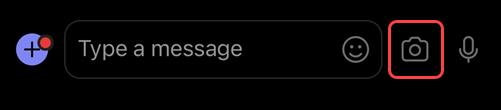
ב- Teams, באפשרותך להקליט עד דקה של וידאו או שמע ולשלוח אותם לאנשים בצ'אטים אחד על אחד, בצ'אטים קבוצתיים ודיונים בערוצים. הם יכולים לצפות בווידאו או להאזין לשמע ישירות בשיחה.
הקלטת סרטון וידאו באמצעות המצלמה
עבור לכל דיון אחד על אחד, צ'אט קבוצתי או ערוץ.
בחר פעולות ואפליקציות
 למקום שבו אתה מקליד הודעה.
בחר הקלט סרטון וידאו לחצן קליפ
 .
. בחר התחל הקלטה כדי להקליט.

עצה
באפשרותך להשהות את ההקלטה ולהמשיך אותה כמה פעמים שתצטרך.
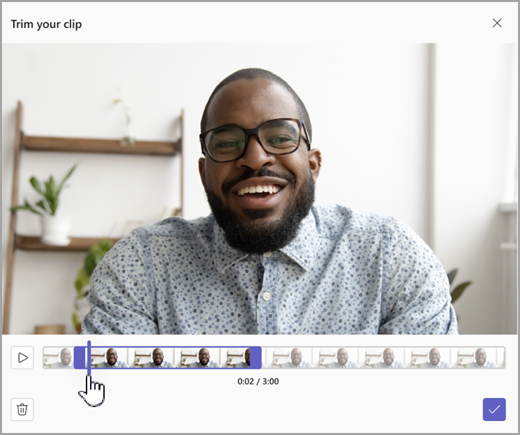
אם תרצה, בחר חתוך כדי לחתוך את קליפ הווידאו על-ידי הזזת המחוונים בכלי העריכה. בחר אשר סימן
 כדי לקבל את השינויים.
לאחר שתסיים להקליט, בחר המשך סמל
 בפינה השמאלית התחתונה.
 עצה
אם יש צורך בכך, באפשרותך להקליט שוב את סרטון הווידאו על-ידי בחירת החץ שמאלה בפינה הימנית התחתונה. באפשרותך לבחור למחוק את ההקלטה הקודמת או להקליט קליפים נוספים.
לאחר עיבוד ההודעה, תראה את הווידאו במקום שבו אתה מקליד הודעה. בחר שלח
 כדי להוסיף אותו לשיחה.
הקלטת סרטון וידאו ממסך
באפשרותך להקליט דברים שקורים על המסך, כגון הדרכים ומצגות, ולשלוח אותם לצ'אט או לערוץ כווידאו.
עבור לכל דיון אחד על אחד, צ'אט קבוצתי או ערוץ.
בחר פעולות ואפליקציות
למקום שבו אתה מקליד הודעה.בחר הקלט סרטון וידאו לחצן קליפ
. בחר מסך ולאחר מכן בחר התחל הקלטת מסך.
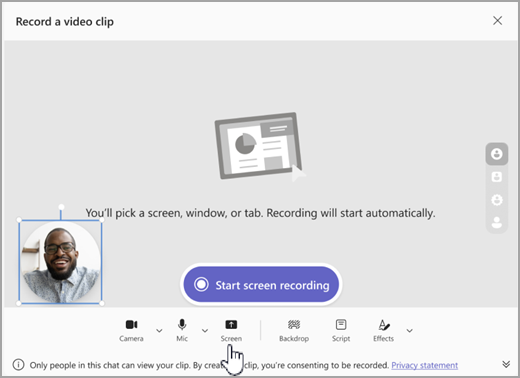
במסך הבא, בחר את המסך או החלון שברצונך להקליט ממנו ובחר שתף.
המסך או החלון שבחרת יתועדו למשך דקה אחת לכל היותר, או בחר הפסק שיתוף כדי לסיים את הווידאו מוקדם יותר. באפשרותך להפסיק, להשהות או לחדש את ההקלטה בכל עת.
הערה
ההקלטה תסתיים באופן אוטומטי לאחר שהיא תישלח כדקה אחת.
סקור את הסרטונים שלך. אם תרצה, בחר חתוך כדי לחתוך את התמונה על-ידי הזזת המחוונים בכלי העריכה. בחר אשר סימן
כדי לקבל את השינויים.כדי לשלוח לך הקלטה, בחר המשך
בפינה השמאלית התחתונה. באפשרותך גם לבחור סמל ' כדי לבצע פעולות עריכה נוספות או למחוק ולהתחיל מחדש.
הקלטת קליפ שמע באמצעות המיקרופון
באפשרותך גם להקליט קליפ שמע בלבד עם המיקרופון שלך כדי לשלוח בצ'אט.
עבור לכל דיון אחד על אחד, צ'אט קבוצתי או ערוץ.
בחר פעולות ואפליקציות
למקום שבו אתה מקליד הודעה.בחר הקלט סרטון וידאו לחצן קליפ
. בחר מצלמה כדי להפעיל הקלטת שמע בלבד ולאחר מכן בחר התחל הקלטה.
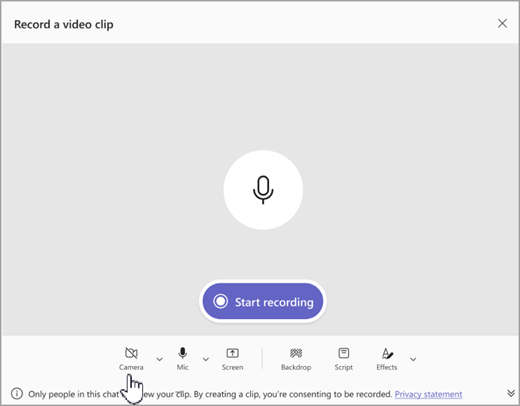
הקלט עד דקה אחת או בחר את הריבוע כדי לעצור את ההקלטה.
עצה
באפשרותך להשהות ולהפעיל מחדש את ההקלטה לפי הצורך.
בחר סקירה כדי להאזין לתמונה. אם תרצה, בחר חתוך כדי לחתוך את התמונה ולאחר מכן בחר אשר סימן ביקורת
כדי להמשיך.בחר המשך
בפינה השמאלית התחתונה כדי להוסיף אותו להודעה שלך. כשתהיה מוכן לשתף, בחר שלח סמל .
הורד ושמור את הווידאו, השמע או התעתיק שלך
- פתח את Teams ועבור אל ההודעה באמצעות הווידאו או השמע.
- רחף מעל הסרטון כדי לבחור בלחצן אפשרויות נוספות של
 בפינה השמאלית העליונה.
- בחר הורד סמל חץ
 תעתיק או סמל חץ להורדת . קובץ .mp4 נמצא בתיקיה 'הורדות'.
עצה
חפש את הקובץ בחלון ההורדה שמופיע בפינה השמאלית העליונה של Microsoft Teams. רחף מעל שם הקובץ ובחר  הצג בתיקיה כדי לעבור ישירות אל תיקיית ההורדות.
הפעלה או ביטול של כתוביות סמויות
סרטוני וידאו ששותפו ב- Teams כוללים כיתובים שנוצרים באופן אוטומטי. אם ברצונך לבטל את הכתוביות עבור סרטון וידאו שאתה צופה בו, בחר כתוביות סמל כתוביות סמויות עבור  . כדי להפעיל אותן שוב, בחר שוב כתוביות סמל .
כדי להציג את רשימת השפות הנתמכות עבור כתוביות, ראה תמיכה בשפות ובקול.