
בחר גוון עור עבור ה- Emoji שלך ותגובות לשימוש בכל מקום ב- Microsoft Teams, כולל פגישות, צ'אט וערוצים. כאשר אתה מקבל Emoji ותגובות מאנשים אחרים, הם יופיעו בגוון העור שהם בחרו.
בחר גוון עור בצ'אטים או בערוצים
בחר את העדפת גוון העור שלך בעת שליחת הודעה:
- בחר Emoji, קבצי GIF ומדבקות סמל
 .
. - בחר התאמה אישית של תגובות ברירת מחדל בחר התאם אישית את תגובות ברירת המחדל כדי לבחור את גוון העור

- תחת בחר גוון עור, בחר את גוון העור הרצוי.
בחר את העדפת גוון העור שלך בעת תגובה להודעה:
- בחר תגובות נוספות בחר תגובות
 .
. - בחר התאמה אישית של תגובות ברירת מחדל בחר התאם אישית את תגובות ברירת המחדל כדי לבחור את גוון העור
- תחת בחר גוון עור, בחר את גוון העור הרצוי.
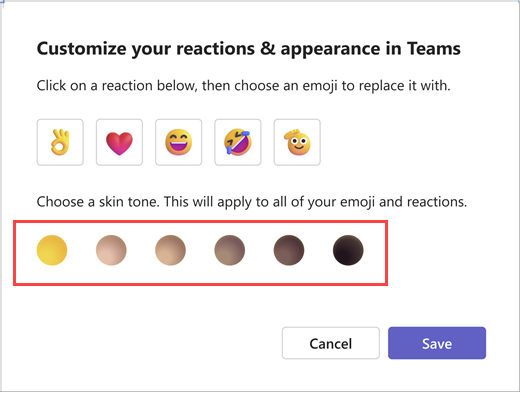 לאחר שתבחר גוון עור, הוא יחול על כל מחוות יד ועל סמלי Emoji או תגובה של אנשים שאתה שולח.
בחר את העדפות גוון העור של ה- Emoji שלך מתוך ההגדרות
- עבור אל הגדרות וסמל אפשרויות
 .
. - בחר הגדרות סמל

- בחר את סמל הגדרות המראה
 .
. - תחת גוון עור, בחר את גוון העור שבו ברצונך להשתמש.

- בחר שמור.
עצה
כדי לשנות את גוון העור עבור הודעה או תגובה בודדת, לחץ באמצעות לחצן העכבר הימני על ה- Emoji הרצוי. פעולה זו לא תשנה את העדפת גוון העור שלך. לקבלת מידע נוסף על התאמה אישית של Emoji, קרא את שליחת Emoji, GIF או מדבקה ב- Microsoft Teams.
אם אינך מצליח לבחור גוון עור ב'בורר ה- Emoji', ודא שאתה משתמש בגירסה העדכנית ביותר של Teams. אם אתה עדיין נתקל בבעיות בשינוי העדפת גוון העור שלך, פנה למנהל ה- IT.