שנה את הרקע ואת תצוגת הכיתה כאשר אתה נפגש באופן וירטואלי עם הכיתה שלך.
הוספת רקע
בחר מה יופיע מאחוריך כאשר אתה במצלמה לפני פגישת כיתה או במהלכה.
- עבור אל לחצן 'CalendarMeetings
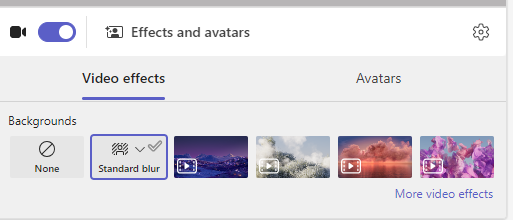
 והצטרף לפגישה. במסך קדם-ההצטרפות, הפעל את המצלמה ובחר אפקטים ואוואטארים.
 - בחר 'טשטש ' כדי להסתיר את הרקע שלך.
- לחלופין, בחר תמונה או רקע וירטואלי.
עצה
אם בית הספר שלך הפך אפשרות זו לזמינה, באפשרותך להעלות תמונה משלך שתשמש כרקע. בחר מסנני> רקע+ הוסף חדש. בחר קובץ JPG., PNG. או BMP. מהמחשב שלך.
- לחץ על 'הצטרף עכשיו' כדי להחיל את הרקע שלך ולהתחיל את השיעור.
הערה
כדי לשנות את הרקע שלך במהלך פגישה, בחר 'פעולות> נוספות'החל אפקטי רקע, בחר רקע >תצוגה מקדימה>החל והפעל וידאו. התמונה תופיע עם אפשרויות הרקע האחרות.

שינוי תצוגת הכיתה
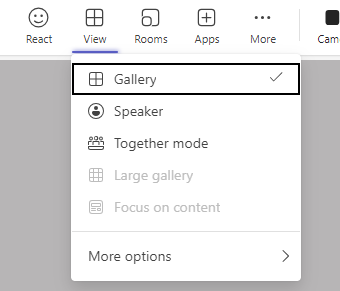
עבור ל'תצוגת גלריה גדולה ' או ל'מצב ביחד ' כדי להציג את הכיתה כולה בו-זמנית על המסך בעת הפגישה.
- הצטרף לפגישה.
- בפקדי הפגישה, בחר הצג.
- דובר: פשוט מציג את הדובר של הפגישה.
- מצב ביחד: הצג את עצמך ואת התלמידים שלך עם רקע שנוסף לכיתה כולה.
- גלריה גדולה: להציג את הזנות הווידאו של כולם בו-זמנית.
- התמקד בתוכן: כאשר מציגים מרובים משתפים את המסך מספר פעמים (בזה אחר זה), בחר להתמקד בתוכן כדי לצמצם את הסחות הדעת.
הערה
תצוגת גלריה גדולה פועלת עבור 9 עד 49 משתתפים. מצב ביחד פועל עבור 5 עד 49 משתתפים.
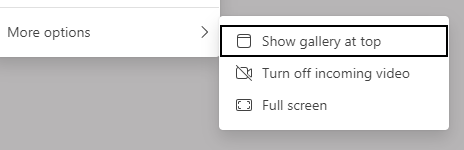
אפשרויות נוספות:
- הצגת הגלריה בחלק העליון
- כיבוי וידאו נכנס
- מסך מלא