השתמש בכלי נגישות ב- Teams כדי להסיר חסמים לפגישות כיתה ולתת עדיפות להכללה.
הצטרפות לפגישות בעזרת קורא מסך
- הקש Ctrl+4 כדי לפתוח את תצוגת
 Calendar'.
 - הקש על מקש Tab שוב ושוב עד שתמצא את הפגישה הרצויה ולאחר מכן הקש Enter. פעולה זו פותחת את תצוגת פרטי הפגישה.
- הקש שוב על מקש Tab עד שתשמע "Join meeting", והקש Enter.
- אם אינך צריך לבצע שינויים בווידאו
 או שמע סמל
  הקש Enter.
 - כדי לשנות את הווידאו והשמע לפני שאתה מצטרף, הקש על מקש Tab עד שתשמע "Enable video" או "Enable microphone" ולאחר מכן הקש על מקש הרווח כדי להפעיל או לבטל את האפשרות.
- כשתסיים, הצטרף לפגישה על-ידי לחיצה על Shift+Tab עד שתשמע "Join the meeting". לאחר מכן, הקש על מקש הרווח.
הערה
קבל הדרכה נוספת לגבי שימוש בקורא מסך עבור למידה מרחוק בעזרת Teams.
הפעלת כתוביות חיות
כתוביות ממירות את הדיון בכיתה לטקסט שמוצג על המסך בזמן אמת ומאפשר לך לדעת מי מדבר.
- בחר 'פעולות נוספות
 .
. - בחר הפעל כתוביות חיים.
- כדי להפסיק, בחר ' פעולות נוספות ובחר 'בטל כתוביות חיות'.
עצה
הורה לכולם לדבר בצורה ברורה ואטית כדי לקבל כתוביות מדויקות יותר.


הרמת יד ותגובות חיות
הרמת יד וירטואלית וסמלי emoji לתגובה מאפשרים לך ולתלמידים לתת רמזים שאינם מילוליים.
1. לחץ על 'הרם את ידך' הרם  על פקדי הפגישה, כדי לסמן שיש לך שאלה או הערה.
2. בחר Emoji כדי להעביר תגובת וידאו או תגובה.

טשטוש את הרקע שלך
רקע מטושטש מתמקד בדובר ובמה שהוא אומר.
- בחר 'פעולות נוספות בפקדי הפגישה.
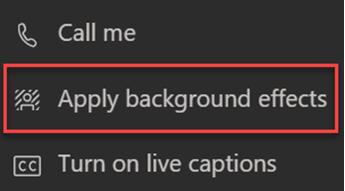
- בחר באפשרות 'החל אפקטי רקע
 .
. - בחר טשטש, לאחר מכן תצוגה מקדימה ולחץ על החל והפעל וידאו.
הערה
כדי לטשטש את הרקע לפני שיעור, הצטרף לפגישה. במסך ההצטרפות מראש, הפעל את המצלמה. בחר מסנני> רקעטשטש.

יצירת תעתיק
הפעל תעתיק כדי לשתף עם תלמידים.
- בפקדי הפגישה, בחר ' פעולות נוספות .
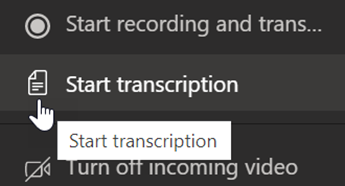
- בחר התחל תעתיק.
- לאחר שתסיים, בחר פעולות נוספות ולאחר מכן בחר הפסק תמלול. תעתיק הפגישה יישמר ב- SharePoint.