נהל תקשורת עם הכיתה שלך באמצעות Microsoft Teams בתחום החינוך! כעת, חיבורי כיתה יכולים לעבור הרבה יותר מעבר לקירות הכיתה באמצעות פגישות, צ'אטים ופרסומים בערוצים בצוותי כיתה.
ארח פגישות כיתה וירטואליות כדי לעבור על תוכניות שיעור ולארח דיוני כיתה בעלי משמעות. למד כיצד ליישם פיצולי חדרים בפגישות הכיתה שלך כדי להקל על שיחות ופרוייקטים של קבוצות קטנות.
שלח הודעות ישירות לתלמידים ולמורים כדי לעבור על שאלות או הערות לגבי השיעורים הנוכחיים, המטלות הקרובות והתקדמות התלמידים בכיתה. ודא את בטיחות התלמידים על-ידי הטמעת הגדרות צ'אט פיקוח !
השתמש בערוץ של צוות הכיתה שלך כדי ליצור פרסומים עם נושאי דיונים, שאלות ומידע מעניין אחר שצוות הכיתה שלך עשוי למצוא בו תועלת!
שלח הודעה לכיתה שלך
- כדי ליצור הודעה עבור הכיתה כולה, בחר בלחצן Teams
 ולאחר מכן נווט אל צוות כיתה וערוץ.
 - בחר פרסומים.
- הזן את ההודעה שלך בתיבת החיבור ובחר שלח
 .
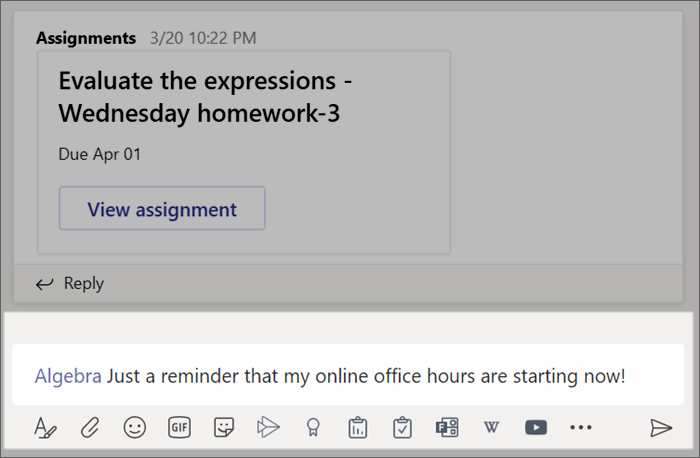
. - השתמש ב-@ ובשם הכיתה כדי להודיע לכולם על הפרסום שלך. דוגמה:@Algebra.
התחלת שיחה עם תלמיד אחד או עם קבוצה של תלמידים
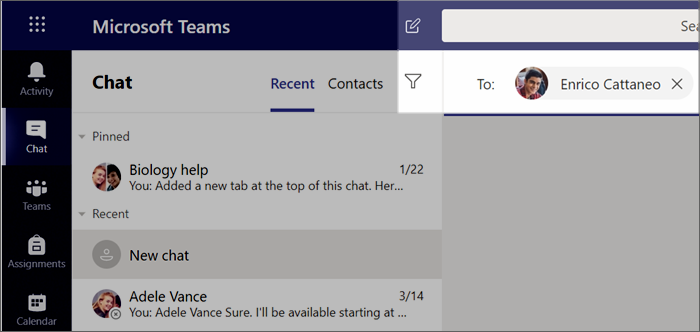
- בחלק העליון של האפליקציה, בחר לחצן צ'אט חדש
 .
. - בשדה אל, הקלד את שם התלמיד/ים שברצונך לשלוח להם הודעה.
- הקלד את ההודעה בתיבת החיבור ובחר שלח .
השב לשיחה
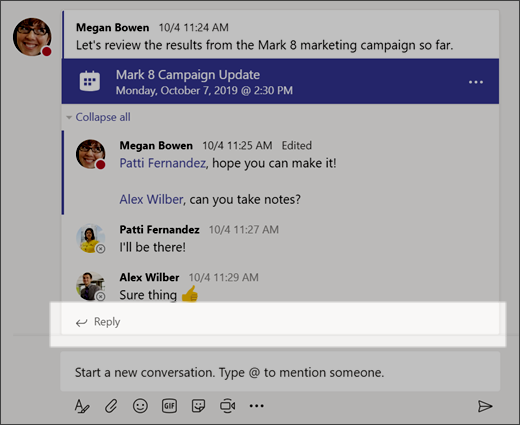
פרסומים בערוצים משורשרים באופן דומה לפרסומים במדיה החברתית. השב תחת הפרסום המקורי, כדי לשמור על כל ההודעות בשיחה כשהן מסודרות יחד.
- חפש את השרשור שאליו אתה רוצה להשיב.
- בחר השב, הוסף את ההודעה ובחר שלח .
הכרזות
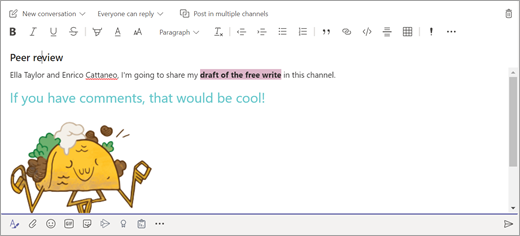
השתמש בהכרזות כדי למשוך את תשומת הלב של התלמידים לפרסומים חשובים.
- בחר עיצוב
 כדי להרחיב את Compose התיבה.
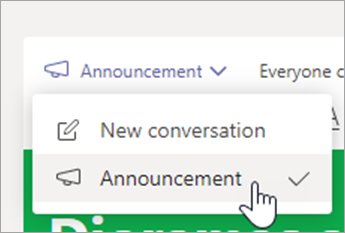
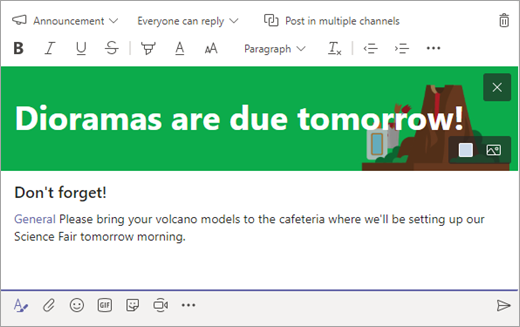
 - בחר הכרזה ובחר צבע רקע כדי להתאים אישית פרסום חשוב.
הוספת נופך משעשע להודעות באמצעות מדבקות ועוד
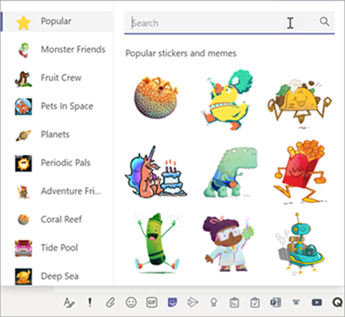
- בחר מדבקה
 תחת תיבת החיבור כדי לבחור מתוך מגוון מדבקות מותאמות אישית של Microsoft Education!
 - בחר לחצן Emoji
 פרצופי סמיילי ולחצן Giphy
 קבצי GIF מונפשים.
תזמון פגישה וירטואלית עבור הכיתה שלך
השתמש בפגישות ב- Teams כדי לתזמן מצגות ודיונים וירטואליים עבור הכיתה כולה.
- בחר ולאחר מכן בחר Calendar
 .
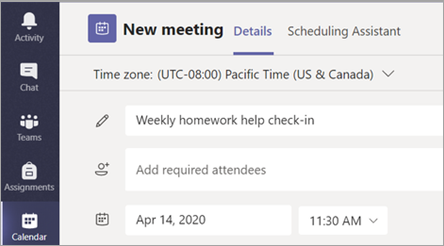
. - בחר + פגישה חדשה.
- תן כותרת לפגישה החדשה. החלט על תאריך ושעה והוסף פרטים נוספים.
עצה
באפשרותך להגדיר כל פגישה כך שתחזור על קדימות מותאמת אישית מדי יום, שבועית, חודשית, שנתית או מותאמת אישית.
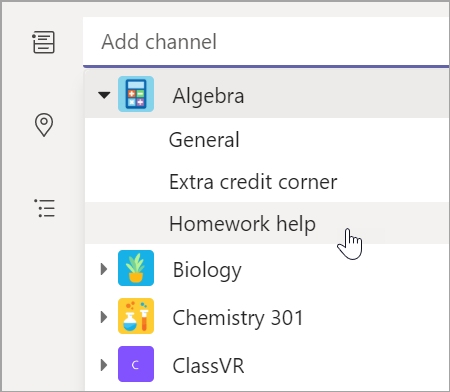
- בחר הוסף ערוץ כדי לראות רשימה של צוותי הכיתה והערוצים שלהם ולאחר מכן בחר ערוץ כדי להיפגש בו.
הערה
כאשר אתה בוחר ערוץ בצוות כיתה כדי לארח פגישה, כל התלמידים בעלי גישה לערוץ יוכלו להצטרף לפגישה. בנוסף, כל המשאבים המשותפים וכל ההקלטות שהתבצעו במהלך הפגישה יישמרו בערוץ.
- הקדש רגע לסקירת פרטי הפגישה שלך. כשתסיים, בחר באפשרות שלח. פעולה זו מוסיפה את הפגישה שלך ללוח השנה וללוחות השנה של התלמידים שלך.
עצה
קבל מידע נוסף על שיטות העבודה המומלצות לקיום פגישות כיתה ושמירה על הבטיחות במהלך פגישות עם תלמידים.

פגוש את התלמידים שלך באמצעות שיחות וידאו או שמע
השתמש בצ'אט וידאו או בשמע ב- Teams כדי להיפגש עם תלמידים או קבוצות בודדים.
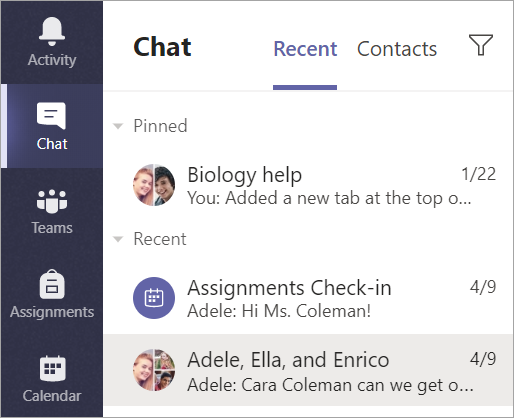
- בחר צ'אט בסרגל האפליקציות.
- בחר לחצן צ'אט . בתיבה אל , הזן שם תלמיד אחד או יותר. כדי לקבץ יחד תלמידים, בחר את החץ הנפתח והזן שם קבוצה.
- שלח הודעת ברכה כדי להתחיל את השיחה!
- בחר לחצן שיחת וידאו
 להיפגש באמצעות לחצן שיחות וידאו או
  אם אתה מעדיף להשתמש בשמע בלבד.
ניתן גם לקיים פגישה חיה עם תלמידים בצ'אט קיים.
- בחר צ'אט מסרגל האפליקציות ולאחר מכן בחר את הצ'אט שברצונך להיפגש ממנו.
- בחר לחצן שיחתאו לחצן שיחות שמע כדי להתחיל פגישה עם תלמיד או קבוצת תלמידים.
עצה
כדי לתזמן פגישה מראש, בחר Calendar>+ פגישה חדשה.
הערה
קבל הדרכה מעמיקה לגבי פגישות עם תלמידים ובטיחות הפגישות.


הצטרפות לפגישה וניהולה
הצטרף לפגישה שתזמנת או שמישהו אחר הזמין אותך אליה.
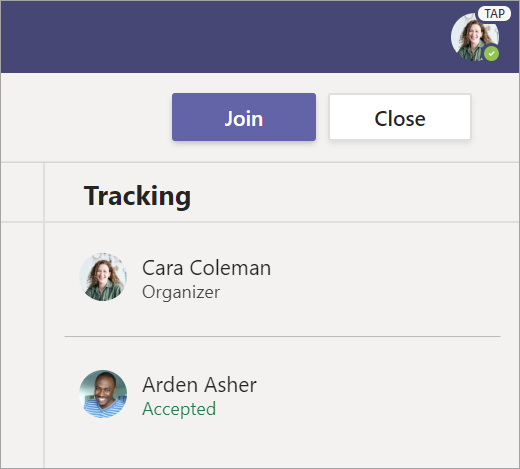
- בחר Calendar ונווט אל הפגישה שאליה ברצונך להצטרף.
- פתח את הפגישה ובחר הצטרף.
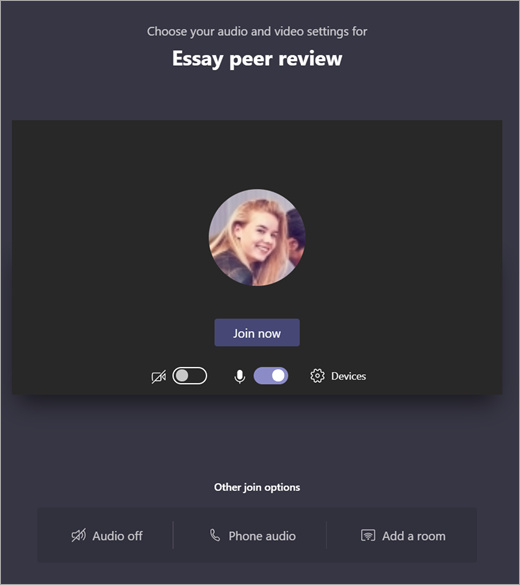
- בדוק את קלט השמע והווידאו, הפעל את המצלמה ובטל את השתקת המיקרופון כדי שיוכלו לשמוע אותך. בחר הצטרף עכשיו כדי להיכנס לפגישה.