
שינוי המצב שלך
אם אתה מעוניין לוודא שאנשים יודעים מתי אתה עסוק או לא נמצא ליד השולחן שלך, הגדר את מצבך ב-Teams. הנקודה הקטנה בפרופיל שלך מציינת אם אתה זמין או לא.
כדי לשנות את המצב שלך, בחר את תמונת הפרופיל שלך בחלק השמאלי העליון של Teams. בחר את המצב הנוכחי שלך כדי לבחור מצב אחר מהרשימה.
Teams יגדיר באופן אוטומטי את המצב במקרים מסוימים, למשל כאשר אתה בשיחה.
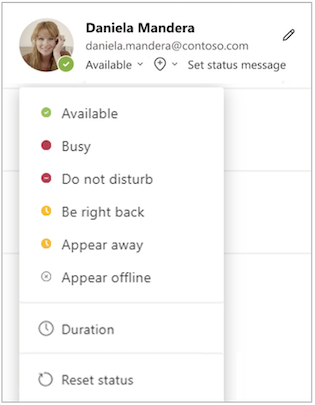
באפשרותך גם לעדכן את המצב שלך מתיבת החיפוש על-ידי הקלדת הפקודות הבאות:
| /available | זמין |
|---|---|
| /busy | עסוק |
| /dnd | נא לא להפריע |
| brb/ | תכף אשוב |
| /away | לא נמצא/ת |
| /offline | מנותק |
עצה
קבל מידע נוסף על השימוש בפקודות כאן: שימוש בפקודות ב- Microsoft Teams.
להלן פרטים נוספים אודות כל מצב:
האפשרות זמינה היא כאשר אתה פעיל ב- Teams ואינך משתמש כלל בלוח השנה שלך (לדוגמה, אין פגישות או שיחות). שים לב ש- Teams יגדיר באופן אוטומטי את המצב שלך מ'זמין/ה' ל'לא נמצא/ת' בעת נעילת המחשב או כאשר הוא נכנס למצב לא פעיל או במצב שינה. במכשירים ניידים, זה יקרה כאשר האפליקציה Teams נמצאת ברקע.
עסוק הוא כאשר ברצונך להתמקד במשהו, ואתה עדיין מעוניין לקבל הודעות. אם אתה נמצא בפגישה או בשיחה, Teams ישנה באופן אוטומטי את המצב שלך לבפגישה או בשיחה (עסוק) כאשר לא תוגדר למצב נא לא להפריע.
נא לא להפריע הוא כאשר ברצונך להתמקד או להציג את המסך ואינך מעוניין לקבל הודעות.
מיד אשוב הוא כאשר אתה רוצה להגיד שאתה לא נמצא באופן זמני. מצב זה מעולם לא נקבע באופן אוטומטי.
נראה כלא נמצא הוא כאשר אתה צריך לעבוד מבלי להגיב מיד.
מצב לא מקוון הוא כאשר ברצונך לציין שלא נכנסת ל- Teams, כך שלא תגיב עד שתחזור למצב מקוון. עדיין תקבל הודעות אם מישהו יהודעות אותך.
הערה
אם אתה לקוח של MyAnalytics, השתמש בתוספת MyAnalytics של Outlook כדי לשריין זמן מיקוד בלוח השנה שלך. כאשר אתה נמצא בזמן מיקוד, מצב Teams שלך ישתנה למתמקד וכל ההודעות יושתקו עד שזמן המיקוד שלך יסתיים.
הגדרת משך זמן עבור המצב שלך
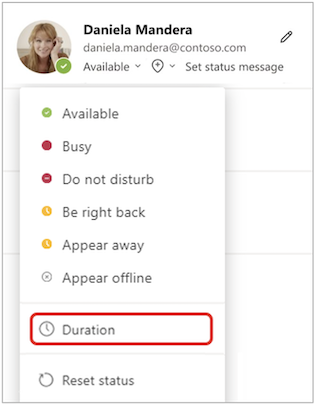
כאשר ברצונך לשנות את המצב שלך לפרק זמן ספציפי - לדוגמה, כדי להגדיר את 'נא לא להפריע' לשעה של עבודה מרוכזת - באפשרותך להגדיר משך זמן כך ש- Teams יאפס באופן אוטומטי את המצב שלך בסוף הזמן שהוקצה.
באפשרותך להגדיר משכי זמן עבור כל מצב למעט זמין. עם זאת, מצב זמין יותר (כגון עסוק) לא יעקוף מצב פחות זמין (כגון לא נמצא/ת) גם אם משך הזמן שלו מוגדר. לקבלת מידע נוסף על עדיפות המצב, ראה נוכחות ב- Teams.
בחר את סמל משך הזמן של>מצב משך הזמן>של
 .
.
תחת מצב, בחר את המצב שברצונך להציג מעתה והלאה.
תחת איפוס מצב לאחר, בחר את משך הזמן שבו ברצונך שמצב זה ילהימשך.

לחלופין, אם אף אחת ממסגרות הזמן המוצעות אינה פועלת עבורך, בחר מותאם אישית תחת איפוס מצב לאחר והזן את התאריך והשעה.
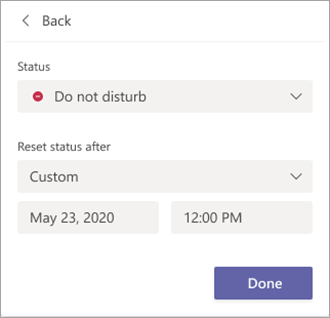
בחר בצע.
בסוף התקופה שהזנת, Teams יאפס באופן אוטומטי את המצב שלך בהתבסס על הפעילות שלך, לוח השנה שלך ומצב המחשב שלך.
ביטול משך מצב
פשוט בחר מצב חדש. לחלופין, באפשרותך לבחור את תמונת הפרופיל שלך, לבחור את המצב הנוכחי שלך ולאחר מכן לבחור איפוס מצב.
כבה את האפשרות 'נא לא להפריע' בעת ההגשה
באפשרותך לבחור אם לעבור למצב 'נא לא להפריע' באופן אוטומטי בעת ההגשה.
עבור אל הגדרות ועוד >
> >
> > סמל הגדרות לחצן הגדרות הגדרות פרטיות הגדר את המצב שלי למצב נא לא להפריעכאשר אני משתף את המסך שלי.
האפשרות נא לא להפריע מופעלת כברירת מחדל, כך שלא יפריעו לך במהלך ההגשה. ביטול הסימון של התיבה יאפשר לך להמשיך לקבל הודעות בעת שיתוף מסך.
הצגת משתמשים מקוונים
אם מישהו זמין כעת ב- Teams, תראה עיגול ירוק עם סימן ביקורת לצד תמונת הפרופיל שלו.
כדי לראות מי בצוות נמצא במצב מקוון כעת, עבור אל שם הצוות ובחר אפשרויות נוספות לחצן  >נהל חברי>צוות. לכל מי שמקוון כעת יש עיגול ירוק עם סימן ביקורת לצד שמו.
