במאמר זה
הסכמה לשיתוף מיקום במערכת ההפעלה שלך
הסכמה לשיתוף מיקום באפליקציית Teams
הפעלת שירותי מיקום במערכת ההפעלה שלך
אפשר לאפליקציה Teams לגשת למיקום שלך
הוספה, עריכה או איפוס של מיקום החירום באפליקציה 'שיחות'
הסכמה לשיתוף מיקום ברמת מערכת ההפעלה
כמה תכונות בתוך Microsoft Teams מסתמך על שיתוף מיקום כדי לפעול כראוי. יש לך אפשרות לבחור מתי וכיצד Teams יכול להשתמש נתוני המיקום שלך.
כאשר אתה נכנס לראשונה ל- Teams, תתבקש על-ידי מערכת ההפעלה שלך להסכים לאפשר ל- Teams לגשת למיקום המדויק ולהיסטוריית המיקומים שלך.
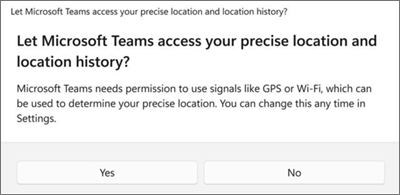
אם הגישה למיקום מנוהלת על-ידי צוות ה- IT מרכז הניהול, תוכל עדיין להוסיף באופן ידני את הכתובת הפיזית שלך לשיחות חירום דרך האפליקציה 'שיחות Teams'.
הסכמה לשיתוף מיקום באפליקציית Teams
כאשר תפתח את Teams, תתבקש לבחור כיצד ברצונך שהיישום ישתמש במיקום שלך.
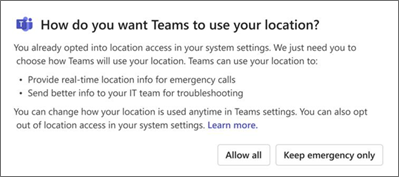
- בחר אפשר לכולם כדי להעניק ל- Teams גישה למיקום מלא עבור שיחות חירום מרכז הניהול חירום.
- בחר שמור מצב חירום רק כדי להגביל את השימוש במיקום להתקשרות חירום.
הערה
- מומלץ מאוד לאפשר הכל כדי שמנהלי IT יוכלו להמשיך לפתור בעיות ברשת ול לטפל בה.
- תראה בקשה זו פעם אחת בלבד, גם אם תפעיל או תכבה את המיקום.
בהתאם למדיניות שהגדיר מנהל המערכת שלך, ייתכן שתראה גירסה אחרת של בקשה זו.

במכשירים המנוהלות על-ידי הארגון, הגדרות אלה מופעלות כברירת מחדל ורק מרכז הניהול ה- IT יכולות לבטל אותן.
באפשרותך לשנות את העדפות זיהוי המיקום שלך בכל עת.
- עבור אל הגדרות ועוד אפשרויות Microsoft
 >
> >מיקום>פרטיות.
קבל מידע נוסף על האופן שבו נתוני המיקום שלך משמשים על-ידי ביקור בשירות המיקום של Windows ובפרטיות.
הפעלה או ביטול של שירותי מיקום במערכת ההפעלה שלך
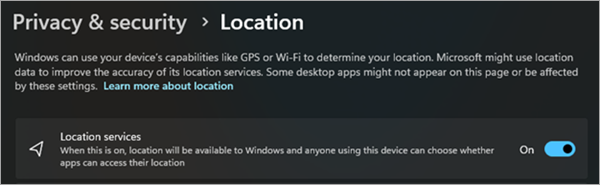
כדי להפוך שירותי מיקום לזמינים או ללא זמינים, תחילה יהיה עליך לספק הרשאות מיקום ל- Teams בהגדרות מערכת ההפעלה שלך.
- הגדר את הגדרות שירות המיקום והפרטיות של Windows.
אפשר לאפליקציה Teams לגשת למיקום שלך
בגירסה Windows 11 24H2 ואילך:
- הפעל את שירותי המיקום.
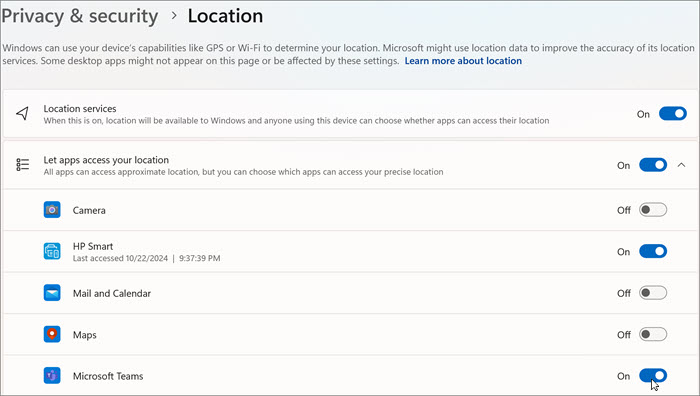
- הפעל את אפשר לאפליקציות לגשת למיקום שלך.
- הפעל את Microsoft Teams.
הוספה, עריכה או איפוס של מיקום החירום באפליקציה 'שיחות'
באפשרותך לבדוק את מיקום החירום מתחת לוח החיוג ב'שיחות ' או בחלק התחתון של מקטע השיחות בהגדרות Teams.
הערה
באפשרותך לערוך את מיקום החירום שלך רק לשיחות.
בלוח החיוג של Teams, הוסף, אשר, ערוך או אפס את מיקום החירום שלך.
- עבור אל שיחותבצד הימני של Teams.
- בחר מיקום חירום.
- בחר 'ערוך'.
- עדכן את הכתובת שלך.
במאמר זה
הסכמה לשיתוף מיקום במערכת ההפעלה שלך
הסכמה לשיתוף מיקום באפליקציית Teams
הפעלת שירותי מיקום במערכת ההפעלה שלך
אפשר לאפליקציה Teams לגשת למיקום שלך
הוספה, עריכה או איפוס של מיקום החירום באפליקציה 'שיחות'
הסכמה לשיתוף מיקום במערכת ההפעלה שלך
כמה תכונות בתוך Microsoft Teams מסתמך על שיתוף מיקום כדי לפעול כראוי. יש לך אפשרות לבחור מתי וכיצד Teams יכול להשתמש נתוני המיקום שלך.
כאשר אתה נכנס לראשונה ל- Teams, תתבקש על-ידי מערכת ההפעלה שלך להסכים לאפשר ל- Teams לגשת למיקום המדויק ולהיסטוריית המיקומים שלך.
אם הגישה למיקום מנוהלת על-ידי צוות ה- IT מרכז הניהול, תוכל עדיין להוסיף באופן ידני את הכתובת הפיזית שלך לשיחות חירום דרך האפליקציה 'שיחות Teams'.
הסכמה לשיתוף מיקום באפליקציית Teams
כאשר תפתח את Teams, תתבקש לבחור כיצד ברצונך שהיישום ישתמש במיקום שלך.
- בחר אפשר לכולם כדי להעניק ל- Teams גישה למיקום מלא עבור שיחות חירום מרכז הניהול חירום.
- בחר שמור מצב חירום רק כדי להגביל את השימוש במיקום להתקשרות חירום.
הערה
- מומלץ מאוד לאפשר הכל כדי שמנהלי IT יוכלו להמשיך לפתור בעיות ברשת ול לטפל בה.
- תראה בקשה זו פעם אחת בלבד, גם אם תפעיל או תכבה את המיקום.
בהתאם למדיניות שהגדיר מנהל המערכת שלך, ייתכן שתראה גירסה אחרת של בקשה זו.
באפשרותך לשנות את העדפות זיהוי המיקום שלך בכל עת.
- עבור אל הגדרות ועוד אפשרויות>סמל>מיקום>פרטיות.
קבל מידע נוסף על האופן שבו נתוני המיקום שלך משמשים על-ידי ביקור בשירות המיקום של Windows ובפרטיות.
הפעלת שירותי מיקום במערכת ההפעלה שלך
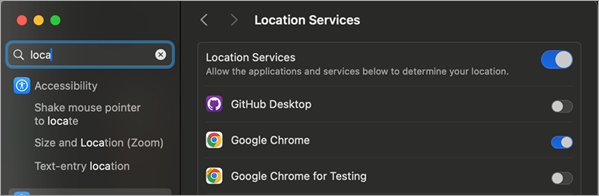
כדי לאפשר שירותי מיקום, תחילה יהיה עליך לספק הרשאות מיקום ל- Teams בהגדרות מערכת ההפעלה שלך.
- עבור אל הגדרות.
- הפעל את שירותי המיקום.
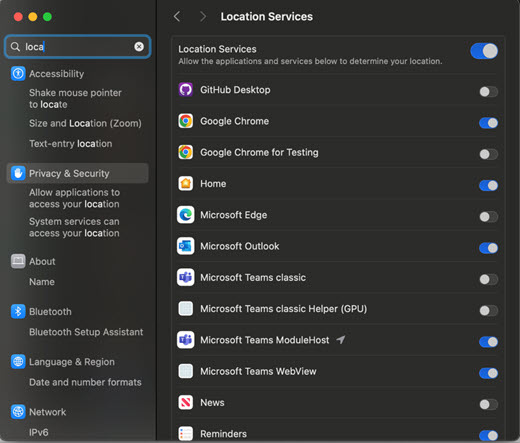
אפשר לאפליקציה Teams לגשת למיקום שלך
- הפעל את שירותי המיקום.
- הפעל את Microsoft Teams ModuleHost.
- הפעל את Microsoft Teams WebView.
הוספה, עריכה או איפוס של מיקום החירום באפליקציה 'שיחות'
באפשרותך לבדוק את מיקום החירום מתחת לוח החיוג ב'שיחות ' או בחלק התחתון של מקטע השיחות בהגדרות Teams.
- עבור אל שיחותבצד הימני של Teams.
- בחר את מיקום החירום הנוכחי מתחת לוח החיוג.
- הוסף, אשר, ערוך או אפס את מיקום החירום שלך.
הסכמה לשיתוף מיקום באפליקציית Teams
כאשר תפתח לראשונה את Teams, תתבקש לבחור כיצד ברצונך שהיישום ישתמש במיקום שלך.
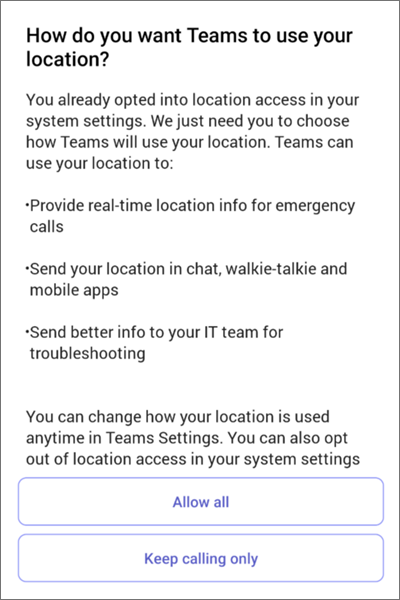
- בחר אפשר לכולם כדי להעניק ל- Teams גישה למיקום מלא עבור שיחות חירום מרכז הניהול חירום.
- בחר אפשר חירום רק כדי להגביל את השימוש במיקום להתקשרות חירום.
הערה
מומלץ מאוד לאפשר הכל כדי שמנהלי IT יוכלו להמשיך לפתור בעיות ברשת ול לטפל בה.
בהתאם למדיניות שהגדיר מנהל המערכת שלך, ייתכן שתראה גירסה אחרת של בקשה זו.
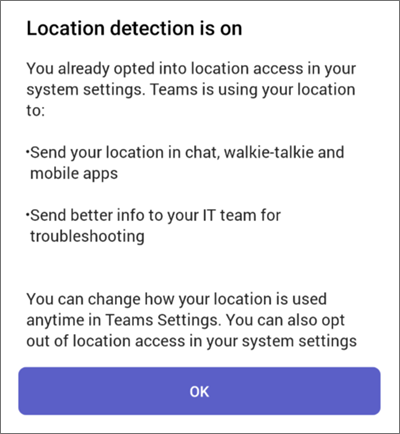
במכשירים המנוהלות על-ידי הארגון, הגדרות אלה מופעלות כברירת מחדל ורק מרכז הניהול ה- IT יכולות לבטל אותן.
באפשרותך לשנות את העדפות זיהוי המיקום שלך בכל עת.
- עבור אל Settings>>פרטיות.
קבל מידע נוסף על האופן שבו נתוני המיקום שלך משמשים עבור שיחות חירום ופתרון בעיות IT בשירות המיקום של Windows ובפרטיות.
הפעלת שיתוף מיקום במכשיר הנייד שלך
המיקום שלך נדרש לשירותי חירום ולבצע ולקבל שיחות PSTN באזורים מסוימים.
- כדי להפעיל או לכבות שיתוף מיקום לאחר ש- Teams כבר הותקן, עבור אל הגדרות Teams במכשיר שלך ואפשר גישה למיקום.
הערה
ללא שירותי מיקום, לא תוכל לאשר את מיקום החירום שלך ב- Teams. כל מיקום חירום שאישרת נשמר ולא צריך לאשר אותו מחדש בעת החזרה. כאשר תעבור למיקום פיזי חדש, מיקום החירום של Teams ישתנה כדי לשקף את שירותי המיקום שיזהו.
