הודעות ברירת מחדל אפליקציה למכשירים ניידים Teams
יש כמה סוגים של הודעות מופעלים כברירת מחדל באפליקציית Teams למכשירים ניידים iOS. בין תוכניות אלה:
-
צ'אט – כאשר מישהו שולח לך הודעה בצ'אט אישי או קבוצתי.
-
אזכורים – כאשר אתה או ערוץ שאתה חבר בו הוא @mentioned.
-
מענה – כאשר מישהו משיב לפרסום שלך בערוץ, או לפרסום שגם אתה השבת לו.
-
שיחה נכנסת – כאשר מישהו מתקשר אליך דרך Teams.
-
הפגישה התחילה – כאשר מישהו מצטרף לפגישת Teams בלוח השנה שלך.
פתרון בעיות נפוצות
קבלת הודעות מסוימות, אך לא הודעות אחרות
ייתכן שההודעות שלך מותאמות אישית.
אם אתה מקבל התראות רק לגבי סוגים מסוימים של פעילות, ייתכן שחלק מההודעות מבוטלות.
עבור אל תמונת הפרופיל שלך בחלק הימני העליון של האפליקציה והקש על הודעות. כדי לבחור את כל ההודעות עבור פעילות Teams, הקש על כל הפעילות. הדבר מאפשר לך לקבל הודעות עבור צ'אטים, שיחות, @mentionsערוצים, פגישות ועוד.
קבלת אפס הודעות במכשיר הנייד שלך
ייתכן שהודעות Teams אינן זמינות.
קיימות שתי דרכים לפתרון הבעיה בהודעות במכשיר הנייד: האחת היא באמצעות ההגדרות של Teams, והשנייה היא באמצעות האפליקציה 'הגדרות' במכשיר הנייד.
אנו מבקשים הרשאה כאשר אתה מפעיל את האפליקציה בפעם הראשונה, אך ייתכן שדילגת על שלב זה או שביטלת את ההודעות מאפליקציית ההגדרות של המכשיר.
אלה הפעולות שעליך לבצע:
- ב- Teams, עבור אל תמונת הפרופיל שלך בחלק הימני העליון של האפליקציה ולאחר מכן הקש על הודעות.
- אם ההודעות שלך כבויות, הקש על פתח הגדרות.
- באפליקציה 'הגדרות' במכשיר הנייד שלך, הקש על צוותי > הודעות ולאחר מכן הפעל את אפשר הודעות.
- הפעל את האפשרות אפשר הודעות.
מכאן באפשרותך להתאים אישית את האופן שבו אתה מקבל הודעות, כולל הפעלת צליל כדי לשמוע צלצול כאשר מגיעה הודעה.
חשוב
אם Teams אינו מוצג בהגדרות iOS, הסר את ההתקנה של Teams והתקן אותו מחדש כדי לפתור את הבעיה.
קבלת הודעות רבות מדי במכשיר הנייד שלך
ייתכן שאתה פעיל כעת ביישום האינטרנט או שולחן עבודה של Teams.
ההודעות מופעלות כברירת מחדל במכשיר הנייד שלך, בין אם אתה פעיל בשולחן העבודה או באינטרנט. כדי לצמצם הסחות דעת ולרוקן את הסוללה של המכשיר שלך, באפשרותך לחסום הודעות במכשיר הנייד שלך כאשר אתה משתמש ב- Teams באינטרנט או באפליקציית שולחן העבודה. תתחיל לקבל הודעות למכשירים ניידים לאחר שזיהינו שאתה לא פעיל באינטרנט או בשולחן העבודה במשך כמה דקות.
כדי להשתיק הודעות בלוח זמנים, ראה זמן שקט ב- Microsoft Teams.
הערה
הודעות על שיחה יישלחו למכשירים ניידים גם אם אתה פעיל בשולחן העבודה.
אלה הפעולות שברצונך לבצע:
שנה הגדרה זו אם אתה מעדיף לחסום הודעות במכשיר הנייד שלך.
- ב- Teams, עבור אל תמונת הפרופיל שלך בחלק הימני העליון של האפליקציה והקש על הודעות.
- תחת חסום הודעות, הקש על כאשר אתה פעיל במכשירים אחרים והפעל את הלחצן הדו-מצבי כדי לחסום הודעות כאשר הוא פעיל בשולחן העבודה או במכשיר אחר. באפשרותך גם לאפשר או לחסום הודעות כאשר אתה נמצא בפגישה על-ידי בחירה באפשרות מתי בפגישות והפעלה/כיבוי של הלחצן הדו-מצבי. בנוסף, אם אינך מעוניין בהודעות במהלך השימוש באפליקציה Teams, הקש על הלחצן הדו-מצבי עבור הודעות בתוך האפליקציה.
הערה
אם עדיין אינך מקבל הודעה במכשיר הנייד שלך, שלח דוח כדי לספר לנו על כך. באפליקציה למכשירים ניידים, הקש על תמונת הפרופיל שלך בחלק הימני העליון של האפליקציה עזרה >עבור>הגדרות ומשוב > שלח משוב.
קבלת ספירת הודעות שגויה במכשיר הנייד שלך
זוהי בעיה ידועה בחקירה.
Teams עשוי להציג ספירת הודעות שגויה בתג אפליקציית iOS. עדיין תוכל לראות את ספירת ההודעות הנכונה בגירסת שולחן העבודה של Microsoft Teams הן ב- Windows והן ב- Mac.
לדוגמה, Teams בשולחן העבודה שלך עשוי לציין שאין הודעות שלא נקראו, אך Teams עבור iOS מציין שיש הודעה אחת או יותר שלא נקראו.
הודעות ברירת מחדל אפליקציה למכשירים ניידים Teams
יש כמה סוגים של הודעות מופעלים כברירת מחדל באפליקציית Teams למכשירים ניידים של Android. בין תוכניות אלה:
-
צ'אט – כאשר מישהו שולח לך הודעה בצ'אט אישי או קבוצתי.
-
אזכורים – כאשר אתה או ערוץ שאתה חבר בו הוא @mentioned.
-
מענה – כאשר מישהו משיב לפרסום שלך בערוץ, או לפרסום שגם אתה השבת לו.
-
שיחה נכנסת – כאשר מישהו מתקשר אליך דרך Teams.
-
הפגישה התחילה – כאשר מישהו מצטרף לפגישת Teams בלוח השנה שלך.
פתרון בעיות נפוצות
מקבל הודעות מסוימות, אך לא הודעות אחרות.
להלן תיקון לבעיה זו
קבלת אפס הודעות במכשיר הנייד שלך.
הנה כמה תיקונים עבורה
קבלת הודעות מסוימות, אך לא הודעות אחרות
ייתכן שההודעות מותאמות אישית.
אם אתה מקבל התראות רק לגבי סוגי פעילות מסוימים, ייתכן שחלק מההודעות אינן זמינות.
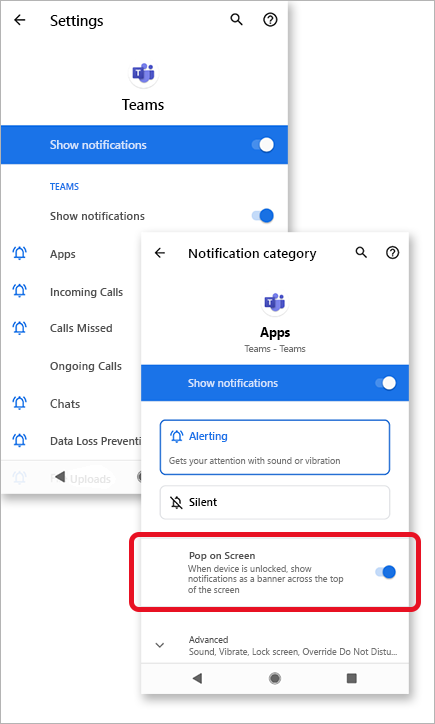
- עבור אל תמונת הפרופיל שלך בחלק הימני העליון של האפליקציה Teams והקש על הודעות. ודא שהאפשרות הצג הודעות מופעלת.
מכאן, באפשרותך גם להתאים אישית את אופן קבלת ההודעות. הקש על פריט ברשימה כדי לגשת לאפשרויות התאמה אישית נוספות.
- הקש על הפריט שברצונך לשנות.
- בחר את האופן שבו תקבל הודעה.
קבלת הודעות רבות מדי במכשיר הנייד שלך
ייתכן שאתה פעיל כעת ביישום האינטרנט או שולחן עבודה של Teams.
ההודעות מופעלות כברירת מחדל במכשיר הנייד שלך, בין אם אתה פעיל בשולחן העבודה או באינטרנט. כדי לצמצם הסחות דעת ולרוקן את הסוללה של המכשיר שלך, באפשרותך לחסום הודעות במכשיר הנייד שלך כאשר אתה משתמש ב- Teams באינטרנט או באפליקציית שולחן העבודה. תתחיל לקבל הודעות למכשירים ניידים לאחר שזיהינו שאתה לא פעיל באינטרנט או בשולחן העבודה במשך כמה דקות.
שנה הגדרה זו אם אתה מעדיף לחסום הודעות במכשיר הנייד שלך.
- ב- Teams, עבור אל תמונת הפרופיל שלך בחלק הימני העליון של האפליקציה והקש על הודעות.
- תחת חסום הודעות, הקש על כאשר אתה פעיל במכשירים אחרים והפעל את הלחצן הדו-מצבי כדי לחסום הודעות כאשר אתה פעיל בשולחן העבודה. באפשרותך גם לאפשר או לחסום הודעות כאשר אתה נמצא בפגישה על-ידי בחירה באפשרות מתי בפגישות והפעלה/כיבוי של הלחצן הדו-מצבי. בנוסף, אם אינך מעוניין בהודעות בזמן שאתה משתמש באפליקציה Teams, בחר את הלחצן הדו-מצבי עבור הודעות בתוך האפליקציה.
קבלת אפס הודעות במכשיר הנייד שלך
ייתכן שהודעות Teams אינן זמינות.
אנו מבקשים הרשאה כאשר אתה מפעיל את האפליקציה בפעם הראשונה, אך ייתכן שדילגת על שלב זה או שביטלת את ההודעות מאפליקציית ההגדרות של המכשיר.
אם ההודעות כבויות דרך הגדרות המכשיר שלך, עבור אל אפליקציית ההגדרות של המכשיר שלך כדי להפעיל אותן, או:
- ב- Teams, עבור אל הודעות על תמונת >הפרופיל שלך.
- הקש על פתח הגדרות כדי לפתוח את האפליקציה 'הגדרות' במכשיר ה- Android שלך.
- החלפת מצב הצג הודעות מופעלת.
תיקונים לפי סוג מכשיר Android
Android 6.0 ואילך
ודא שהרשאות עבור Teams זמינות:
- פתח את האפליקציה 'הגדרות '.
- הקש עלאפליקציות.
- בחר Teams.
- הקש על הרשאות וודא שכל ההרשאות זמינות.
Android 6.0.1
ודא כי מיטוב הסוללה אינו מונע מ- Teams לשלוח לך הודעות:
- פתח את האפליקציה 'הגדרות '.
- הקש על סוללה.
- הקש על לחצן אפשרויות
 ובחר מיטוב סוללה.
- הקש על החץ למטה ובחר כל האפליקציות.
- הקש על Teams ולאחר מכן הקש על אל תמטב.
אפליקציות של ספקים חיצוניים
תבנית בסיס נקייה: ייתכן שיישום זה של ספק חיצוני חוסם את האפשרות של Teams לשלוח הודעות.
- עבור אל הכרטיסיה כלים של האפליקציה .
- בחר את מנקה ההודעות.
- הקש על לחצן הגדרות של
 .
.
-
הפוך תכונה זו ללא זמינה עבור Teams בלבד או עבור כל ההודעות.
תבנית בסיס לאבטחה: ייתכן שיישום זה של ספק חיצוני חוסם את האפשרות של Teams לשלוח הודעות.
- עבור אל מנקה ההודעות של האפליקציה.
- הקש על לחצן הגדרות של .
- ודא ש - Teams לא מסומן ורשום תחת אפליקציות - הודעות מותרות.
הערה
במקרים מסוימים, ייתכן שתצטרך להסיר את התקנת האפליקציה כדי לקבל הודעות.
מודלים של מכשירי Android
ידוע כי המכשירים והמודלים הבאים של Android נתקלים בבעיות בהודעות Teams.
Asus Zenfone (Android 7.0):
תחילה, ודא ש- Teams מוגדר להפעלה אוטומטית:
- פתח את האפליקציה 'הגדרות '.
- הקש על Power Management.
- בחר הפעל מנהל באופן אוטומטי.
- חפש את Teams וודא שהוא זמין.
לאחר מכן, רשום את Teams כיישום מוגן:
- פתח את האפליקציה 'מנהל המכשירים הניידים '.
- הקש על קדם > הפוך הגברת-על לזמינה.
- בחר רשימת אפליקציות מוגנות.
- ודא ש- Teams נמצא ברשימה.
Asus Zenfone 2
Huawei Honor 6
תחילה, רשום את Teams כיישום מוגן:
- פתח את האפליקציה 'הגדרות '.
- הקש על אפליקציות מוגנות של Power Saving>.
- החלף את מצב Teams כדי להפוך אותו לזמין.
לאחר מכן, הפעל את Teams במנהל ההודעות:
- פתח את האפליקציה 'הגדרות '.
- הקש על מנהל ההודעות.
- בחר הודע ל- Teams כדי לקבל הודעות דחיפה.
Huawei Honor 8
תחילה, רשום את Teams כיישום מוגן:
- פתח את האפליקציה 'הגדרות '.
- הקש על Advanced Settings > Battery Manager.
- הקש על אפליקציות מוגנות ( או סגור אפליקציות לאחר נעילת המסך).
- החלף את מצב Teams כדי להפוך אותו לזמין.
לאחר מכן, התעלם ממיטובי הסוללה עבור Teams:
- פתח את האפליקציה 'הגדרות '.
- הקש על אפליקציות > מתקדמות.
- בחר התעלם ממיטובי הסוללה.
- בחר Teams כדי להתעלם מהיישום.
לבסוף, אפשר הודעות מ- Teams:
- פתח את האפליקציה 'הגדרות '.
- בחר את לוח ההודעות & המצב.
- הקש על מרכז ההודעות וחפש את Teams.
- ודא שהאפשרות אפשר הודעות והצגתעדיפותפעילה.
Huawei P8 Lite
תחילה, הגדר את Teams כך שיפעלו בעת האתחול:
- פתח את האפליקציה Phone Manager .
- החלק במהירות ימינה והקש על מנהל האתחול.
- הקש על Teams וודא שהוא מוגדר לפעול באופן אוטומטי בעת הפעלת המערכת.
לאחר מכן, אפשר הודעות מ- Teams:
- פתח את האפליקציה Phone Manager .
- החלק במהירות ימינה והקש על מנהל ההודעות.
- הקש על כללים וודא ש- Teams מוגדר לשליחת הודעות אל לוח ההודעות. בדוק שוב אם ייתכן שהגדרות אחרות כלשהן בתצוגה זו חוסמות הודעות.
Huawei Mate 8 ו- Huawei Nova Plus
LeEco/LeTV
תחילה, אפשר ל- Teams לפעול בעת האתחול:
- פתח את האפליקציה 'הגדרות '.
- הקש על הרשאות.
- הקש על נהל הפעלה אוטומטית. אם הפעלת יישומים אחרים להפעלה אוטומטית, תראה הפעלת [ x] אפליקציות [x] לזמינות.
- החלף את מצב Teams כדי להפוך אותו לזמין.
לבסוף, רשום את Teams כיישום מוגן:
פתח את האפליקציה 'הגדרות '.
בחר סוללה ולאחר מכן הקש על ניהול חיסכון בצריכת חשמל.
בחר הגנת יישום.
החלף את מצב Teams כדי להפוך אותו לזמין.
הערה
אם הפעלת את ניקוי מסך הנעילה ואת Ultra Long Standby במהלך שינה, עליך להפוך אותם ללא זמינים כדי לאפשר הודעות Teams.
Lenovo
OnePlus (Android 7.0 וגירסאות קודמות)
OnePlus (Android 8.0 ואילך)
תחילה, ודא שאחסון האפליקציות מוגדר לניקוי רגיל:
- פתח את האפליקציה 'הגדרות '.
- הקש על מתקדם.
- בחר ניהול אפליקציות אחרונות.
- ודא ש-Normal clear זמין.
שנית, אל תכלול את Teams ב'מיטוב הסוללה':
- פתח את האפליקציה 'הגדרות '.
- הקש על מיטוב > הסוללה.
- הקש על אפליקציות לא ממוטבות ובחר כל האפליקציות.
- חפש את Teams וודא שהוא מוגדר ל'אל תמטב'.
OnePlus 3
OPPO
תחילה, רשום את Teams כיישום מוגן:
- פתח את האפליקציה 'הגדרות '.
- הקש על אפליקציות מוגנות של Advanced Settings > Battery Manager>.
- החלף את מצב Teams כדי לאפשר הגנה.
לאחר מכן, התעלם ממיטוב הסוללה עבור Teams:
- פתח את האפליקציה 'הגדרות '.
- הקש על אפליקציות > מתקדמות.
- בחר התעלם ממיטובי הסוללה.
- החלף את מצב Teams כדי להתעלם ממנויטוב.
לבסוף, אפשר הודעות מ- Teams:
- פתח את האפליקציה 'הגדרות '.
- הקש על לוח ההודעות & ההודעות > בשורת המצב.
- חפש את Teams והפעל את האפשרות אפשר הודעות ותציג עדיפות.
Samsung
תחילה, קבע סדר עדיפויות להודעות מ- Teams.
- פתח את האפליקציה 'הגדרות '.
- הקש עלאפליקציות.
- בחר Teams.
- תחת הגדרת אפליקציה, הקש על הודעות.
- הפעל את האפשרות קבע כעדיפות.
לאחר מכן, אל תכלול את Teams ב'מיטוב הסוללה'.
- פתח את האפליקציה 'הגדרות '.
- הקש על ניהול מכשירים.
- בחר סוללה.
- הקש על יישומים לא מנוטרים.
- הוסף את Teams לרשימה.
Xiaomi
הערה
אם עדיין אינך מקבל הודעה במכשיר הנייד שלך, שלח דוח כדי לספר לנו על כך. באפליקציה למכשירים ניידים, הקש על תפריט >הגדרות>עזרה & שלח>משוב.
