
שנה את הגדרות Teams ישירות ביישום למחשב שולחני או למכשיר נייד. עדכן את האזור, השפה, השעה והתאריך שלך, והחלט אם ברצונך ש- Teams יסתנכרן באופן אוטומטי עם מערכת ההפעלה שלך. שנה את תמונת הפרופיל שלך, הגדר את המצב שלך או נסה ערכות נושא בהירות שונות כדי להפוך את החשבון שלך לאישי יותר. באפשרותך גם להגביר את צלצול השיחות, להגדיר לוח זמנים של 'מחוץ למשרד' ועוד.
פתיחת הגדרות בתוך האפליקציה של Teams
- ב- Microsoft Teams, בחר 'הגדרות ועוד'
 לצד תמונת הפרופיל שלך.
 - בחר
 כדי לשנות את ההגדרות מסרגל הניווט הימני.
עצה
מצא במהירות את מה שאתה צריך על-ידי הזנת מילות מפתח של קטגוריה, כותרת או תיאור בתיבת החיפוש של ההגדרות.
שינוי הגדרות Teams
כברירת מחדל, Teams משקף את אותה תבנית תאריך ושעה כמו הגדרות השפה, התאריך והשעה של המכשיר שלך. לדוגמה, אם שפת התצוגה של המכשיר שלך מוגדרת לאנגלית (ארצות הברית), התאריך והשעה ב- Teams יציגו את התבנית האזורית המשמשת בארצות הברית.
שנה את הגדרת ברירת המחדל על-ידי ביצוע השלבים הבאים:
שינוי הגדרות השפה והאזור ב- Teams
כאשר אתה מעדכן את הגדרות השפה והאזור במערכת ההפעלה שלך, יש לך אפשרות לקבוע ש- Teams ישקף את השינויים הללו.
כדי להפעיל או לכבות את הגדרות Follow OS :
- ב- Teams, עבור אל 'הגדרות' ועוד>> הגדרותכללי.
- תחת שפה ותבניות אזוריות, השתמש בבורר הדו-מצבי לצד פעל בהתאם להגדרות מערכת ההפעלה כדי להפעיל או לבטל הגדרה זו. כבה את התכונה כדי להגדיר באופן ידני את שפת האפליקציה, תבנית התאריךותבנית השעה.
שינוי הגדרות השפה שלך ב- Windows
פתח את הגדרות המערכת במכשיר Windows שלך.
בחר שעה & שפה.
תחת 'שפה & אזור>תצוגת Windows', בחר את השפה שבה ברצונך להשתמש מהתפריט הנפתח.
הערה
כדי להתקין שפה חדשה לשימוש, בחר 'הוסף שפה', בחר את השפה שברצונך להתקין ובחר 'ההתקנה הבאה>'.
לקבלת הגדרות שפה נוספות, בחר ' אפשרויות נוספות
 > שלוש נקודות אפשרויות שפה לצד השפה שלך.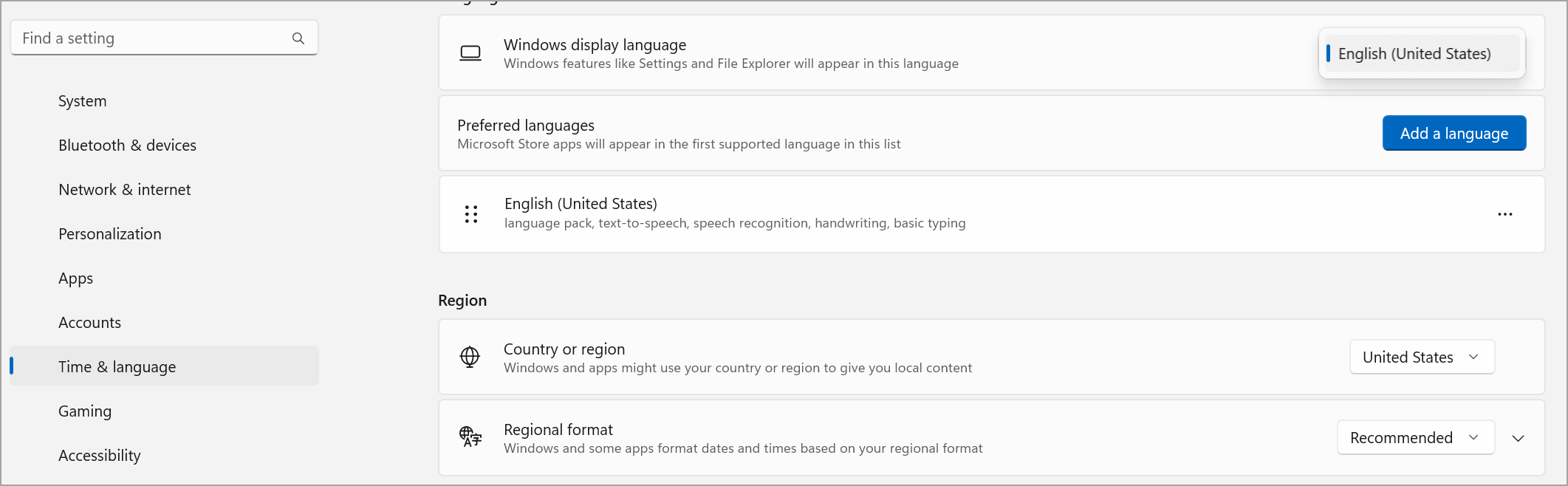
כדי להגדיר את האזור שלך ב- Windows:
פתח את ההגדרות במכשיר Windows שלך.
בחר שעה & שפה.
תחת אזור, בחר את האזור שלך מהתפריט הנפתח מדינה או אזור .
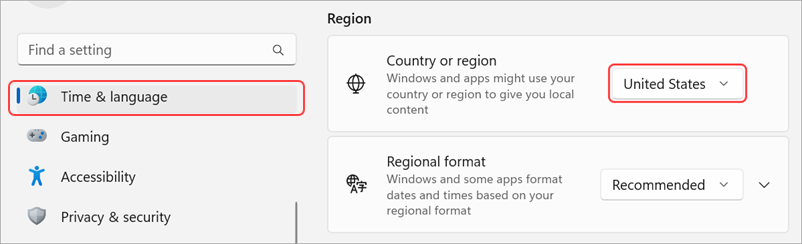
השאר את התבנית האזורית שלך מוגדרת כמומלצת כדי לסנכרן את התאריך והשעה האזוריים עם אפליקציות אחרות, או בחר הגדרה אחרת מהתפריט הנפתח.
כדי לשנות את האזור שלך ב- MacOS:
פתח את הגדרות המערכת במכשיר ה- MacOS שלך.
בחר 'כללי>', 'שפה &'אזור'.
בחר את התפריט הנפתח 'אזור ' ובחר את האזור שלך.

אשר את השינוי האזורי שלך.
שינוי אזור הזמן שלך
כאשר תשנה את אזור הזמן בהגדרות המכשיר שלך, Teams ישקף שינויים אלה, אלא אם כיבית הגדרה זו, ראה לעיל. תוכל גם להפוך הרשאות מיקום לזמינות כדי לעדכן את אזור הזמן שלך באופן אוטומטי.
כדי לשנות את אזור הזמן ב- Windows:
- פתח את ההגדרות במכשיר Windows שלך.
- בחר שעה & שפה>תאריך & שעה.
- לצד 'אזור זמן', בחר את אזור הזמן שלך מתוך התפריט הנפתח.
כדי לשנות את אזור הזמן ב-MacOS:
פתח את הגדרות המערכת במכשיר ה- MacOS שלך.
בחר 'כללי>', 'תאריך&'שעה'.
אם הלחצן הדו-מצבי 'הגדרת אזור זמן' מופעל באופן אוטומטי , אזור הזמן שלך יתעדכן כדי לשקף את אזור הזמן שבו אתה נמצא כעת.
כדי לשנות את אזור הזמן באופן ידני, כבה את הלחצן הדו-מצבי הגדר אזור זמן באופן אוטומטי . לאחר מכן, בחר את העיר הקרובה ביותר שלך מהתפריט הנפתח כדי לשנות לאזור הזמן של עיר זו.
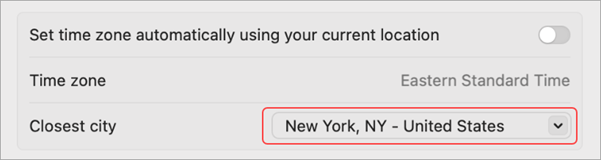
זכור להפעיל מחדש את Teams כדי לשקף את העדכונים שלך.
שינוי השפה והאזור המועדפים שלך ב- Teams מעדכן גם את תבנית התאריך והשעה שלך.
התאמה אישית של מראה היישומים
התאם אישית אפליקציות ב- Teams על-ידי בחירה אם להציג תוויות מתחת לסמלי אפליקציות ואם ברצונך לכווץ את סרגל האפליקציות באופן אוטומטי בעת השימוש ב- Teams.
כדי להציג או להסתיר תוויות אפליקציה:
- בחר 'הגדרות ועוד> ב-Teams.
- בחר סמל מראה
 .
. - הפעל או כבה את הלחצן הדו-מצבי 'הצג שמות אפליקציות '.
כדי לכווץ או להציג אפליקציות:
- בחר 'הגדרות ועוד> ב-Teams.
- בחר מראה .
- הפעל או בטל את הלחצן הדו-מצבי 'כווץ אוטומטית את סרגל האפליקציות ' כדי לכווץ את סרגל האפליקציות באופן אוטומטי לאחר בחירת אפליקציה.
עצה
כדי לגשת בקלות להגדרות המראה, בחר הרחב את סרגל האפליקציות או הקש Ctrl+\\, או לחץ באמצעות לחצן העכבר הימני על סרגל האפליקציות ובחר התאמה אישית של סרגל האפליקציות.
הגדרת Teams להפעלה אוטומטית
Teams מוגדר להיפתח באופן אוטומטי ולפעול ברקע ברגע שאתה מפעיל את המכשיר. אם תסגור את היישום, הוא ימשיך לפעול ברקע. באפשרותך לשנות הגדרות אלה בכל עת.
- בחר את תמונת הפרופיל שלך בפינה השמאלית העליונה של Teams
- בחר 'הגדרות ועוד>> הגדרות כללי.
- במקטע מערכת , בטל את סימון התיבה שליד הפעל את Teams באופן אוטומטי. באפשרותך גם לשנות את ההגדרות כך שהיישום לא יפעל ברקע או ימשיך לפעול לאחר סגירת החלון.
הפעלה או ביטול של מצב יעילות
הגדרת מצב היעילות ב- Microsoft Teams נועדה לשפר את הביצועים ולהפחית את השימוש במשאבים, במיוחד במכשירים שנמצאים תחת לחץ חומרה או בעלי יכולות מוגבלות.
שים לב שהפעלת הגדרה זו עשויה להשפיע על פונקציונליות מסוימת, כגון רזולוציית המצלמה.
ב- Teams, עבור אל 'הגדרות' ועוד
>> הגדרותכללי.גלול מטה למצב יעילות.
בחר את ההגדרה המועדפת עליך:
- השתמש רק כאשר המשאבים נמוכים (ברירת מחדל): הפחת את השימוש במעבד ובזיכרון כאשר מזוהים משאבים מופחתים.
- לעולם אל תשתמש במצב יעילות: קבע סדר עדיפויות לחוויה עשירה יותר, תוך שימוש במשאבי מערכת רבים יותר.
- השתמש תמיד במצב יעילות: צמצם את השימוש במעבד ובזיכרון בכל עת.