
טבלה מקושרת היא טבלת Excel המכילה קישור לטבלה במודל נתונים. היתרון של יצירה ותחזוקה של הנתונים בטבלת Excel, במקום ייבוא הנתונים מקובץ, הוא שבאפשרותך להמשיך לערוך את הערכים בגליון העבודה של Excel, תוך שימוש בטבלה המקושרת במודל נתונים כבסיס לדוח PivotTable או PivotChart.
הוספת טבלה מקושרת היא פעולה קלה כמו בחירת טווח ולחיצה על 'הוסף למודל נתונים'. מומלץ גם לעצב את הטווח כטבלה ולאחר מכן לתת לו שם מתאים. הרבה יותר קל לבצע חישובים ולנהל קשרי גומלין באמצעות טבלאות מקושרות בעלות שם.
בצע שלבים אלה כדי לקשר נתונים לטבלה:
בחר את טווח השורות והעמודות שברצונך להשתמש בו בטבלה המקושרת.
עצב את השורות והעמודות כטבלה:
- לחץ על 'עיצוב בית>כטבלה' ולאחר מכן בחר סגנון טבלה. באפשרותך לבחור כל סגנון, אך הקפד לבחור תמיד באפשרות 'לטבלה שלי יש כותרות'. אם הטבלה אינה כוללת כותרות, שקול ליצור אותן כעת. אחרת, Excel ישתמש בשמות שרירותיים (עמודה1, עמודה2 וכן הלאה) שאינם מעבירים מידע בעל משמעות לגבי תוכן העמודה.
- תן לטבלה שם. בחלון Excel , לחץ על 'עיצוב כלי טבלאות'. בקבוצה 'מאפיינים ', הקלד שם עבור הטבלה.
מקם את הסמן על תא כלשהו בטבלה.
לחץ על 'הוספה למודל נתונים' של Power Pivot> כדי ליצור את הטבלה המקושרת. בחלון Power Pivot, תראה טבלה עם סמל קישור, המציין שהטבלה מקושרת לטבלת מקור ב- Excel:
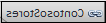
אם המודל כבר מכיל טבלאות, יש רק שלב אחד נוסף. עליך ליצור קשר גומלין בין הטבלה החדשה שזה עתה הוספת לבין הטבלאות האחרות במודל. לקבלת הוראות, ראה יצירת קשר גומלין בין שתי טבלאות או יצירת קשרי גומלין בתצוגת דיאגרמה .
אם חוברת העבודה לא הכילה בעבר מודל נתונים, כעת יש לה מודל נתונים. מודל נוצר באופן אוטומטי בעת יצירת קשר גומלין בין שתי טבלאות או לחיצה על 'הוסף למודל נתונים ' ב- Power Pivot. כדי ללמוד עוד, ראה יצירת מודל נתונים ב- Excel.
כעת יש לך טבלה מקושרת, ובאפשרותך לערוך כל תא בגליון העבודה, כולל הוספה והסרה של שורות ועמודות. מודל הנתונים ב- Power Pivot יסונכרן מיד.
שמות טבלאות הם חריגים. אם תשנה שם של טבלה ב- Excel, יהיה עליך לעדכן את הטבלה באופן ידני ב- Power Pivot.
עצה
כדי לעבוד על ערכת לימוד כדי ללמוד עוד אודות טבלאות מקושרות, ראה ערכת לימוד: ייבוא נתונים לתוך Excel ויצירת מודל נתונים.
סינכרון שינויים בין טבלה למודל
כברירת מחדל, טבלה מקושרת היא חיבור פעיל שנשמר בין הטווח או הטבלה בעלת השם המכילים את ערכי הנתונים לבין מודל הנתונים המניע את הדוח. אם תוסיף או תסיר נתונים או תשנה את שמות העמודות והטבלאות, מודל הנתונים יתעדכן באופן אוטומטי.
במקרים מסוימים, ייתכן שתרצה לשלוט באופן הפעולה של העדכון. מעבר למצב עדכון ידני באמצעות התוספת Power Pivot.
בצע את השלבים הבאים כדי לעבור למצב עדכון ידני:
- ודא שחוברת העבודה המכילה את הטבלה המקושרת פתוחה ב- Excel.
- פתיחת חלון Power Pivot.
- בכרטיסיות שבתחתית המסך, לחץ על הטבלה המקושרת. כל טבלה מקושרת מצוינת באמצעות סמל קישור קטן לצד שם הטבלה.
- ברצועת הכלים בחלק העליון, לחץ על 'טבלה מקושרת'.
- במצב עדכון , בחר ידני או אוטומטי. ברירת המחדל היא אוטומטית. אם תעבור למצב ידני, העדכונים יתרחשו רק כאשר תשתמש בפקודות 'עדכן הכל ' או 'עדכן פריטים נבחרים ' ברצועת הכלים 'טבלה מקושרת' בחלון Power Pivot - או בפקודה 'עדכן הכל ' ברצועת הכלים של Power Pivot ב- Excel.