
ל- Excel יש מספר סוגי נתונים מקושרים שניתן להשתמש בהם באופן מיידי. אך באפשרותך גם ליצור סוג נתונים משלך מכל מקור נתונים נתמך באמצעות Power Query. תחילה, עליך לייבא את הנתונים באמצעות Power Query ולאחר מכן לעצב את הנתונים באופן הרצוי לך, ולבסוף עליך לטעון את סוג הנתונים לגליון עבודה כדי שתוכל לעבוד עם הנתונים. כמו כל סוגי הנתונים, באפשרותך להציג את הנתונים בטבלת Excel, להציג אותם בצורת כרטיס קל לקריאה או להשתמש בהם בנוסחאות.
הערה: יצירת סוג נתונים חדש אינה זמינה בכל הגירסאות או התצורות של Microsoft 365. אם אינך רואה את האפשרות 'צור סוג נתונים', ייתכן שגירסת Excel שברשותך אינה תומכת בתכונה זו, או שעדיין לא קיבלת אותה. לקבלת מידע נוסף לגבי האופן שבו תוכל לוודא שיש ברשותך מינוי עדכני, ראה מינוי של Microsoft 365 לעסקים.
יצירת סוג נתונים באמצעות עורך Power Query
ההליך הבא משתמש בדוגמה המבוססת על רשימה של נשיאים אמריקאים מוויקיפדיה.
שלב 1: ייבוא הנתונים
כדי לייבא את הנתונים מהאינטרנט, בחר> נתוניםמהאינטרנט.
בתיבת כתובת ה- URL , הזן "https://en.wikipedia.org/wiki/List_of_presidents_of_the_United_States" ולאחר מכן בחר אישור.
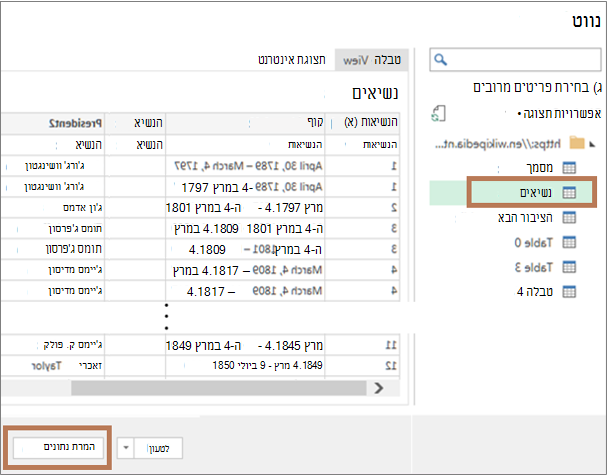
בחלונית הימנית של תיבת הדו-שיח נווט, בחר 'Presidents'. פעולה זו תגרום להצגת הנתונים בתצוגת טבלה. לאחר מכן בחר המר נתונים (בפינה השמאלית התחתונה).
שלב 2: עיצוב צורת הנתונים
עורך Power Query ייפתח עם הנתונים שבחרת.
בחר עמודה אחת או יותר. בדוגמה זו, בחר President2, Party[b]2, Electionו- Vice President. סדר העמודות בסוג הנתונים החדש נקבע לפי סדר הבחירה.
עצה כדי לבחור עמודה כלשהי, הקש Ctrl+Click. כדי לבחור עמודות סמוכות, הקש Shift + לחיצה.
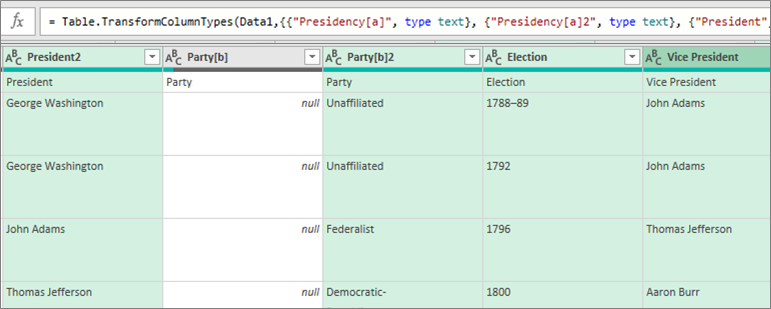
הערה Power Query מציג באופן אוטומטי את נוסחת M המשויכת בתיבת הנוסחאות. לקבלת מידע נוסף, ראה שפת הנוסחאות M של Power Query.
בחר 'המרה>''צור סוג נתונים', שפותחת את תיבת הדו-שיח 'צור סוג נתונים'.
כדי לשנות את כותרת העמודה עבור סוג הנתונים, בתיבה שם סוג נתונים , הזן "US President". כותרת עמודה זו היא גם השם של סוג הנתונים.
כדי לקבוע את עמודת התצוגה של סוג הנתונים, בחר עמודת תצוגה. לדוגמה, בחר President2 המכיל את שם הנשיא.
הערה עמודת התצוגה המהווה ברירת מחדל היא העמודה הראשונה שנבחרה.
באופן אופציונלי, בחר 'מתקדם ' כדי לראות את כל העמודות הזמינות, בחר מחדש את העמודות המוצגות וסדר מחדש את רצף העמודות שנבחרו.
לאחר שתסיים, בחר אישור.
תוצאות
הפריטים הבאים ייווצרו: העמודה 'סוג נתונים' עם סמל של סוג נתונים, וכותרת העמודה ששמה "US President". כל העמודות שבחרת בהתחלה יכווצו לעמודה יחידה זו.
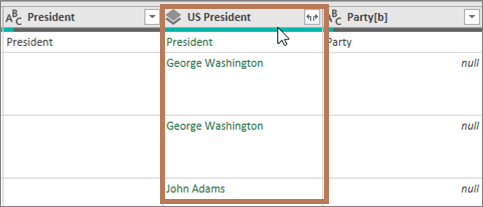
הערה שלב חדש נוצר במקטע ' שלבים שהוחלו' בחלונית 'הגדרות שאילתה '. לקבלת מידע נוסף, ראה יצירת נוסחאות של Power Query ב- Excel.
שלב 3: הוספת סוג הנתונים לטבלת Excel
כדי להוסיף את סוג הנתונים לטבלת Excel בגיליון עבודה, בחר 'בית'>,'סגירה &'טעינה'. השימוש בסוג נתונים של Power Query נתמך רק בטבלת Excel.
סוג הנתונים מציג את לחצן 'הוסף נתונים
 , המשמש לעבודה עם כל עמודה.
ניתן לעבוד עם סוג הנתונים החדש בדרכים שונות. לדוגמה:
חלץ אחד ממאפייני סוג הנתונים, כגון 'סגן נשיא', לתוך עמודה בטבלה, על-ידי בחירה בלחצן 'הוסף נתונים
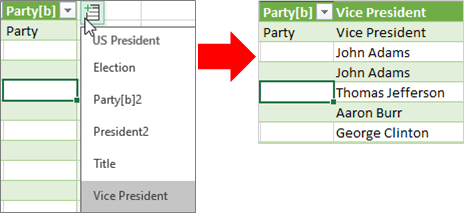
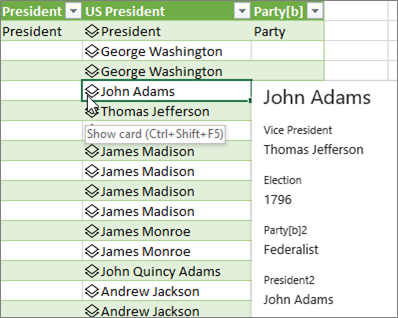
הצג את פרטי העמודה בכרטיס, כגון 'John Adams', על-ידי בחירה בסמל סוג הנתונים :
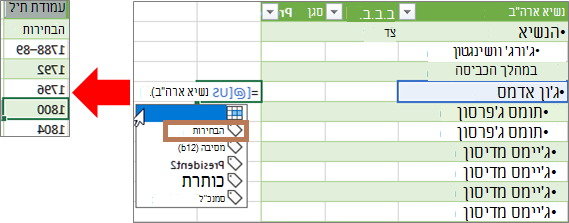
חלץ אחד ממאפייני סוג הנתונים, כגון בחירה, לתוך עמודה בטבלה, באמצעות סימן השוויון (=) ו- IntelliSense:
לקבלת מידע נוסף, ראה כיצד לכתוב נוסחאות המפנות לסוגי נתונים.
יצירת סוג נתונים מקונן
באפשרותך גם ליצור סוגי נתונים המכילים סוגי נתונים, למקרה שתצטרך לארגן את הנתונים ברמות מרובות:
צור סוג נתונים באמצעות עורך Power Query, כפי שהוסבר קודם לכן.
חזור על אותם שלבים, אך כעת, עם פתיחת תיבת הדו-שיח 'יצירת סוג נתונים', בחר את סוג הנתונים שנוצר קודם לכן בעמודה 'תצוגה':
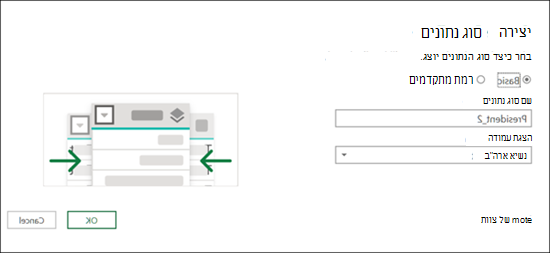
תוכל לתת לסוג הנתונים החדש כל שם שתרצה; בדוגמה זו, זהו "President_2".
בחר אישור.
התוצאה תהיה סוג נתונים המכיל את סוג הנתונים הקודם שיצרת.
כדי להוסיף את סוג הנתונים לטבלת Excel בגיליון עבודה, בחר 'בית' > , 'סגירה &'טעינה'.
אחזור: שימוש בסוג נתונים של Power Query נתמך רק בטבלת Excel.
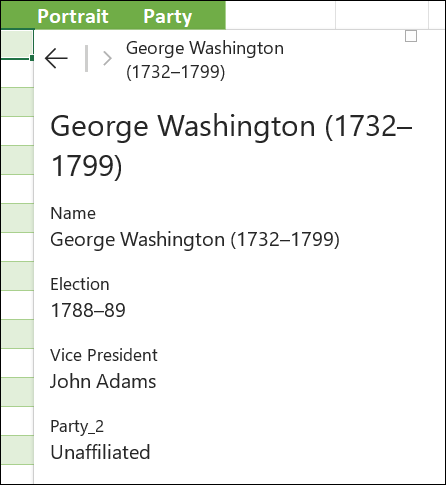
כעת, באפשרותך להציג את סוג נתוני המשנה על-ידי בחירתו מהכרטיס:
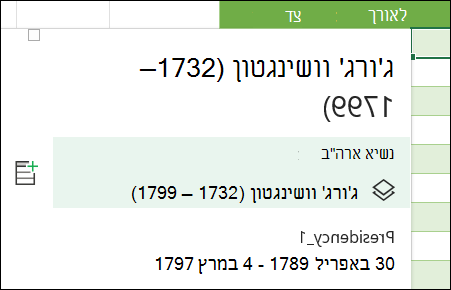
באפשרותך לחזור לסוג הנתונים ברמה העליונה על-ידי הקשה על חץ 'הקודם' בפינה העליונה:
לקבלת מידע נוסף על עבודה עם סוגי נתונים, כולל כיצד לרענן נתונים ולהוסיף תמונות לכרטיס, ראה שאלות נפוצות ועצות לגבי סוגי נתונים מקושרים.
מידע נוסף על יצירת סוגי נתונים
ייבוא נתונים ממקורות נתונים חיצוניים (Power Query)