
הסתעפות לכמויות גדולות של נתונים בהירארכיית PivotTable תמיד הייתה משימה שגוזלת זמן רב, וכוללת הרבה הרחבה, כיווץ וסינון.
התכונה 'סיור מהיר ' מאפשרת לך לחקור לעומק את קוביית העיבוד האנליטי המקוון (OLAP) או את הירארכיית PivotTable המבוססת על מודל הנתונים כדי לנתח פרטי נתונים ברמות שונות. 'סיור מהיר ' עוזר לך לנווט אל הנתונים שברצונך לראות ופועל כמו מסנן בעת הסתעפות. הלחצן מופיע בכל פעם שאתה בוחר פריט בשדה.
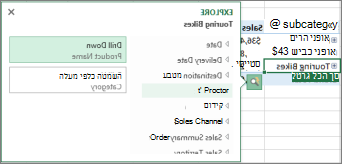
בדרך כלל, עליך להתחיל בהסתעפות לרמה הבאה בהירארכיה. כך ניתן לעשות זאת:
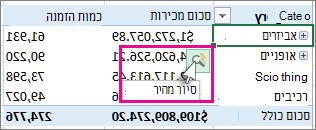
בקוביית OLAP או ב- PivotTable של מודל הנתונים, בחר פריט (כמו 'אביזרים' בדוגמה שלנו) בשדה (כמו השדה 'קטגוריה' בדוגמה שלנו).
באפשרותך לבצע הסתעפות של פריט אחד בלבד בכל פעם.לחץ על לחצן 'סיור מהיר
 ' המופיע בפינה השמאלית התחתונה של הקטע הנבחר.
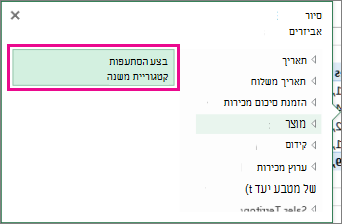
בתיבה סייר , בחר את הפריט שברצונך לחקור ולחץ על הסתעפות.
כעת תראה נתוני קטגוריית משנה עבור פריט זה (מוצרי עזר, במקרה זה).
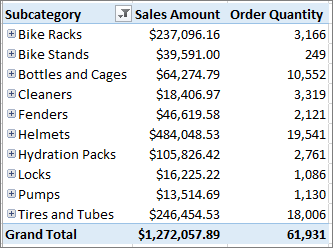
המשך להשתמש בסיור מהיר עד שתגיע לנתונים הרצויים.
הערה
- אין באפשרותך לבצע הסתעפות בהירארכיות שטוחות (כגון הירארכיות המציגות תכונות של אותו פריט אך אינן מספקות נתונים ברמה הבאה) או בהירארכיות אחרות שאינן כוללות נתונים ברמות מרובות.
- אם קיבצת פריטים ב- PivotTable, באפשרותך לבצע הסתעפות של שם קבוצה באותו אופן שבו אתה מבצע הסתעפות של פריטים אחרים.
- לא ניתן לבצע הסתעפות בערכות בעלות שם (ערכות פריטים שאתה משתמש בהן לעתים קרובות או המשלבות פריטים מהירארכיות שנות).
בצע כינוס כדי לחקור את הפרטים הגדולים
לאחר ההסתעפות, ניתן לבצע הסתעפות חזרה כדי לנתח נתוני סיכום. בעוד ש'בטל ' בסרגל הכלים לגישה מהירה מחזיר אותך למקום שבו התחלת, הסתעפות מאפשרת לך לחזור בכל נתיב אחר למעלה כדי שתוכל לקבל תובנות מתמונה גדולה יותר.
בהירארכיית PivotTable שחקרת לתוכה, בחר את הפריט שברצונך לבצע בו הסתעפות.
לחץ על לחצן 'סיור מהיר
' המופיע בפינה השמאלית התחתונה של הקטע הנבחר.בתיבה סייר , בחר את הפריט שברצונך לחקור ולאחר מכן לחץ על הסתעפות.
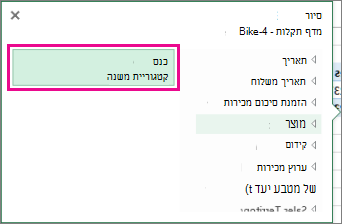
כעת אתה רואה נתונים מהרמה הגבוהה יותר.המשך להשתמש בסיור מהיר עד שתגיע לנתונים הרצויים.
הערה
- באפשרותך ליצור הסתעפות לרמות מרובות של הירארכיה בו-זמנית. לחץ באמצעות לחצן העכבר הימני על הפריט שברצונך לבצע בו הסתעפות, לחץ על הסתעפות/כינוס ולאחר מכן בחר את הרמה שברצונך לבצע בה הסתעפות.
- אם קיבצת פריטים ב- PivotTable, באפשרותך לבצע הסתעפות לשם קבוצה.
- לא ניתן לבצע הסתעפות לערכות בעלות שם (ערכות פריטים שאתה משתמש בהן לעתים קרובות או המשלבות פריטים מהירארכיות שנות).
זקוק לעזרה נוספת?
תמיד תוכל לשאול מומחה בקהילה הטכנולוגית של Excel או לקבל תמיכה בקהילות.
למידע נוסף
יצירת PivotTable לניתוח נתונים חיצוניים
יצירת PivotTable לניתוח נתונים בטבלאות מרובות