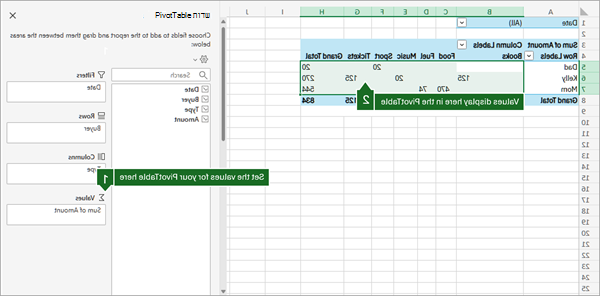
שימוש ברשימת השדות
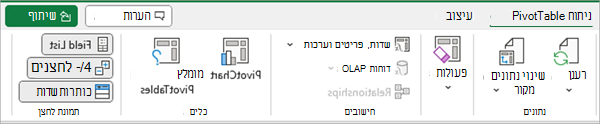
רשימת השדות אמורה להופיע כאשר אתה לוחץ במקום כלשהו ב- PivotTable. אם אתה לוחץ בתוך PivotTable אך אינך רואה את רשימת השדות, פתח אותו על-ידי לחיצה במקום כלשהו ב- PivotTable. לאחר מכן, הצג את 'כלי PivotTable ' ברצועת הכלים ולחץ על 'נתח>רשימת שדות'.
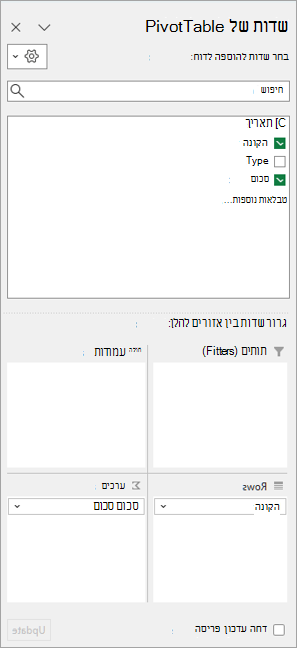
רשימת השדות מכילה מקטע של שדה שבו אתה בוחר את השדות שברצונך להציג ב- PivotTable שלך, ואת מקטע האזורים (בחלק התחתון) שבו תוכל לסדר שדות אלה באופן הרצוי לך.
עצה
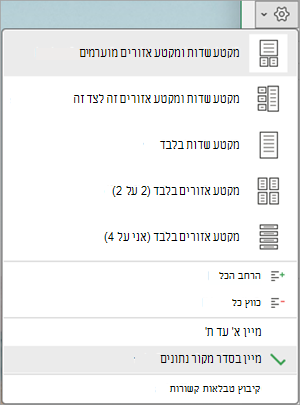
אם ברצונך לשנות את אופן ההצגה של מקטעים ברשימת השדות, לחץ על לחצן 'כלים ולאחר מכן בחר את הפריסה הרצויה.
הוספה, סידור מחדש ומחיקה של שדות ברשימת השדות
השתמש במקטע השדות של רשימת השדות כדי להוסיף שדות ל- PivotTable שלך, על-ידי סימון התיבה לצד שמות השדות כדי למקם שדות אלה באזור ברירת המחדל של רשימת השדות.
הערה
בדרך כלל, שדות שאינם מספריים מתווספים לאזור שורות, שדות מספריים מתווספים לאזור ערכים והירארכיות תאריך ושעה של עיבוד אנליטי מקוון (OLAP) מתווספות לאזור עמודות.
השתמש במקטע האזורים (בחלק התחתון) של רשימת השדות כדי לסדר מחדש את השדות באופן הרצוי לך על-ידי גרירתם בין ארבעת האזורים.
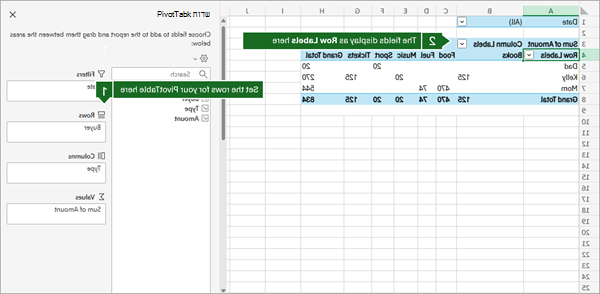
שדות שאתה ממקם באזורים שונים מוצגים ב- PivotTable באופן הבא:
שדות באזור המסננים מוצגים כמסנני דוח ברמה העליונה מעל ל- PivotTable, כך:
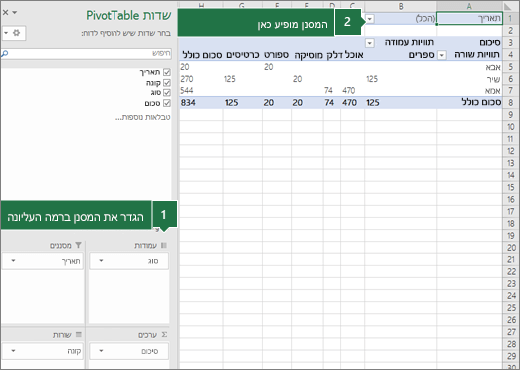
שדות באזור העמודות מוצגים כתוויות עמודה בחלק העליון של ה- PivotTable, כך:
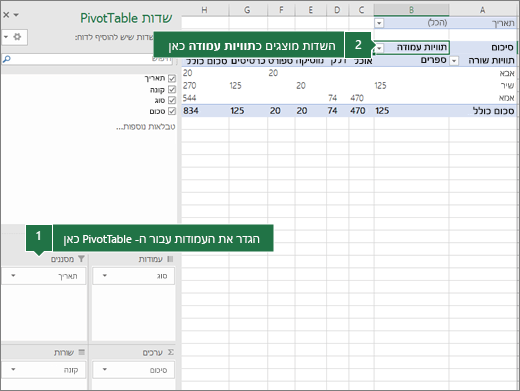
בהתאם להירארכיה של השדות, ייתכן שעמודות יהיו מקוננות בתוך עמודות שהמיקום שלהן גבוה יותר.
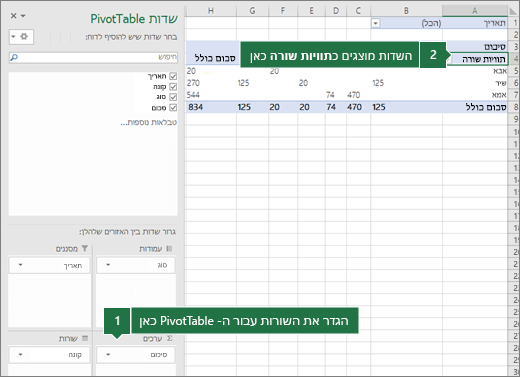
בהתאם להירארכיה של השדות, ייתכן ששורות יהיו מקוננות בתוך שורות שהמיקום שלהן גבוה יותר.
אם קיימים אצלך כמה שדות באזור, באפשרותך לסדר אותם מחדש על-ידי גרירת השדות למיקום המדויק הרצוי.
כדי למחוק שדה מ- PivotTable, גרור את השדה אל מחוץ למקטע האזורים. ניתן גם להסיר שדות על-ידי לחיצה על החץ למטה לצד השדה ולאחר מכן בחירה באפשרות הסר שדה.
שימוש ברשימת השדות
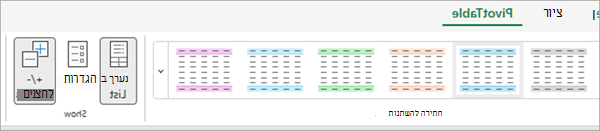
רשימת השדות אמורה להופיע כאשר אתה לוחץ במקום כלשהו ב- PivotTable. אם אתה לוחץ בתוך PivotTable אך אינך רואה את רשימת השדות, פתח אותו על-ידי לחיצה במקום כלשהו ב- PivotTable. לאחר מכן, הצג את 'כלי PivotTable ' ברצועת הכלים ולחץ על 'נתח>רשימת שדות'.
רשימת השדות מכילה מקטע של שדה שבו אתה בוחר את השדות שברצונך להציג ב- PivotTable שלך, ואת מקטע האזורים (בחלק התחתון) שבו תוכל לסדר שדות אלה באופן הרצוי לך.
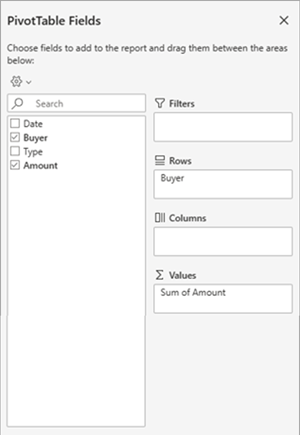
הוספה, סידור מחדש ומחיקה של שדות ברשימת השדות
השתמש במקטע השדות של רשימת השדות כדי להוסיף שדות ל- PivotTable שלך, על-ידי סימון התיבה לצד שמות השדות כדי למקם שדות אלה באזור ברירת המחדל של רשימת השדות.
הערה
בדרך כלל, שדות שאינם מספריים מתווספים לאזור שורות, שדות מספריים מתווספים לאזור ערכים והירארכיות תאריך ושעה של עיבוד אנליטי מקוון (OLAP) מתווספות לאזור עמודות.
השתמש במקטע האזורים (בחלק התחתון) של רשימת השדות כדי לסדר מחדש את השדות באופן הרצוי לך על-ידי גרירתם בין ארבעת האזורים.
שדות שאתה ממקם באזורים שונים מוצגים ב- PivotTable באופן הבא:
שדות באזור המסננים מוצגים כמסנני דוח ברמה העליונה מעל ל- PivotTable, כך:
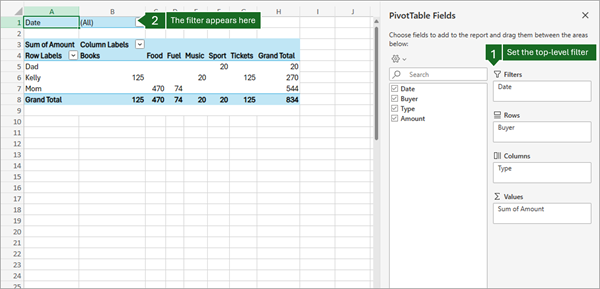
שדות באזור העמודות מוצגים כתוויות עמודה בחלק העליון של ה- PivotTable, כך:
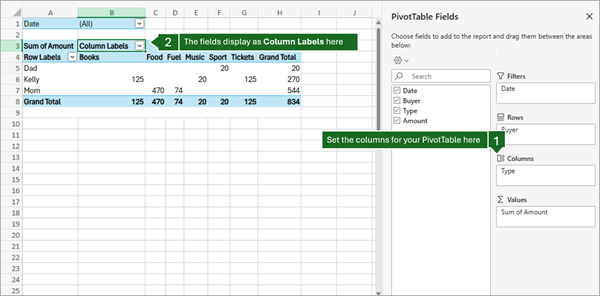
בהתאם להירארכיה של השדות, ייתכן שעמודות יהיו מקוננות בתוך עמודות שהמיקום שלהן גבוה יותר.
בהתאם להירארכיה של השדות, ייתכן ששורות יהיו מקוננות בתוך שורות שהמיקום שלהן גבוה יותר.
אם קיימים אצלך כמה שדות באזור, באפשרותך לסדר אותם מחדש על-ידי גרירת השדות למיקום המדויק הרצוי.
כדי למחוק שדה מ- PivotTable, גרור את השדה אל מחוץ למקטע האזורים. ניתן גם להסיר שדות על-ידי לחיצה על החץ למטה לצד השדה ולאחר מכן בחירה באפשרות הסר שדה.
שימוש ברשימת השדות
רשימת השדות אמורה להופיע כאשר אתה לוחץ במקום כלשהו ב- PivotTable. אם אתה לוחץ בתוך PivotTable אך אינך רואה את רשימת השדות, פתח אותו על-ידי לחיצה במקום כלשהו ב- PivotTable. לאחר מכן, הצג את 'כלי PivotTable ' ברצועת הכלים ולחץ על 'נתח>רשימת שדות'.
<
> IMG_11 חדש למטה

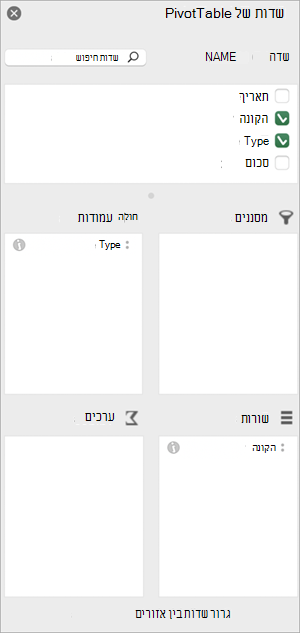
רשימת השדות מכילה מקטע של שדה שבו אתה בוחר את השדות שברצונך להציג ב- PivotTable שלך, ואת מקטע האזורים (בחלק התחתון) שבו תוכל לסדר שדות אלה באופן הרצוי לך.
הוספה, סידור מחדש ומחיקה של שדות ברשימת השדות
השתמש במקטע השדות של רשימת השדות כדי להוסיף שדות ל- PivotTable שלך, על-ידי סימון התיבה לצד שמות השדות כדי למקם שדות אלה באזור ברירת המחדל של רשימת השדות.
הערה
בדרך כלל, שדות שאינם מספריים מתווספים לאזור שורות, שדות מספריים מתווספים לאזור ערכים והירארכיות תאריך ושעה של עיבוד אנליטי מקוון (OLAP) מתווספות לאזור עמודות.
השתמש במקטע האזורים (בחלק התחתון) של רשימת השדות כדי לסדר מחדש את השדות באופן הרצוי לך על-ידי גרירתם בין ארבעת האזורים.
שדות שאתה ממקם באזורים שונים מוצגים ב- PivotTable באופן הבא:
שדות באזור המסננים מוצגים כמסנני דוח ברמה העליונה מעל ל- PivotTable, כך:
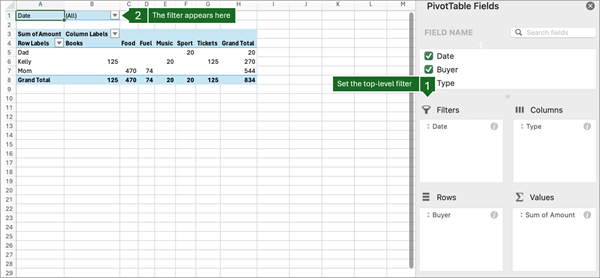
שדות באזור העמודות מוצגים כתוויות עמודה בחלק העליון של ה- PivotTable, כך:
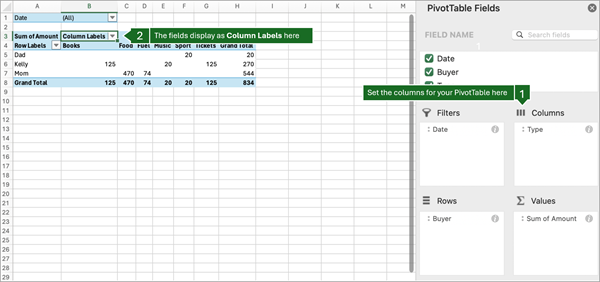
בהתאם להירארכיה של השדות, ייתכן שעמודות יהיו מקוננות בתוך עמודות שהמיקום שלהן גבוה יותר.
- שדות באזור השורות מוצגים כתוויות שורה בצד הימני של ה- PivotTable, כך:
16ג
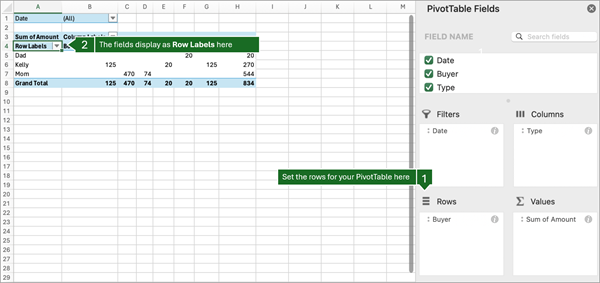
בהתאם להירארכיה של השדות, ייתכן ששורות יהיו מקוננות בתוך שורות שהמיקום שלהן גבוה יותר.
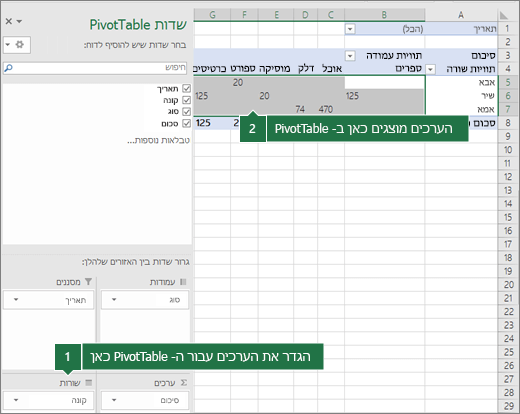
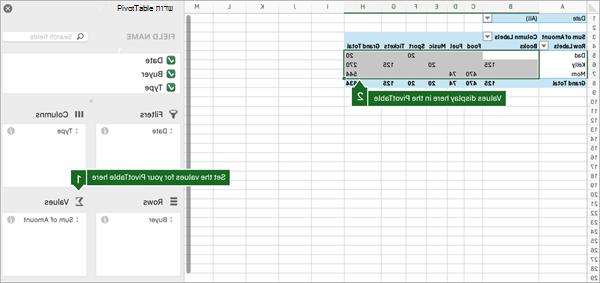
- השדות באזור הערכים מופיעים כערכים מספריים מסוכמים ב- PivotTable, כך:
17ג
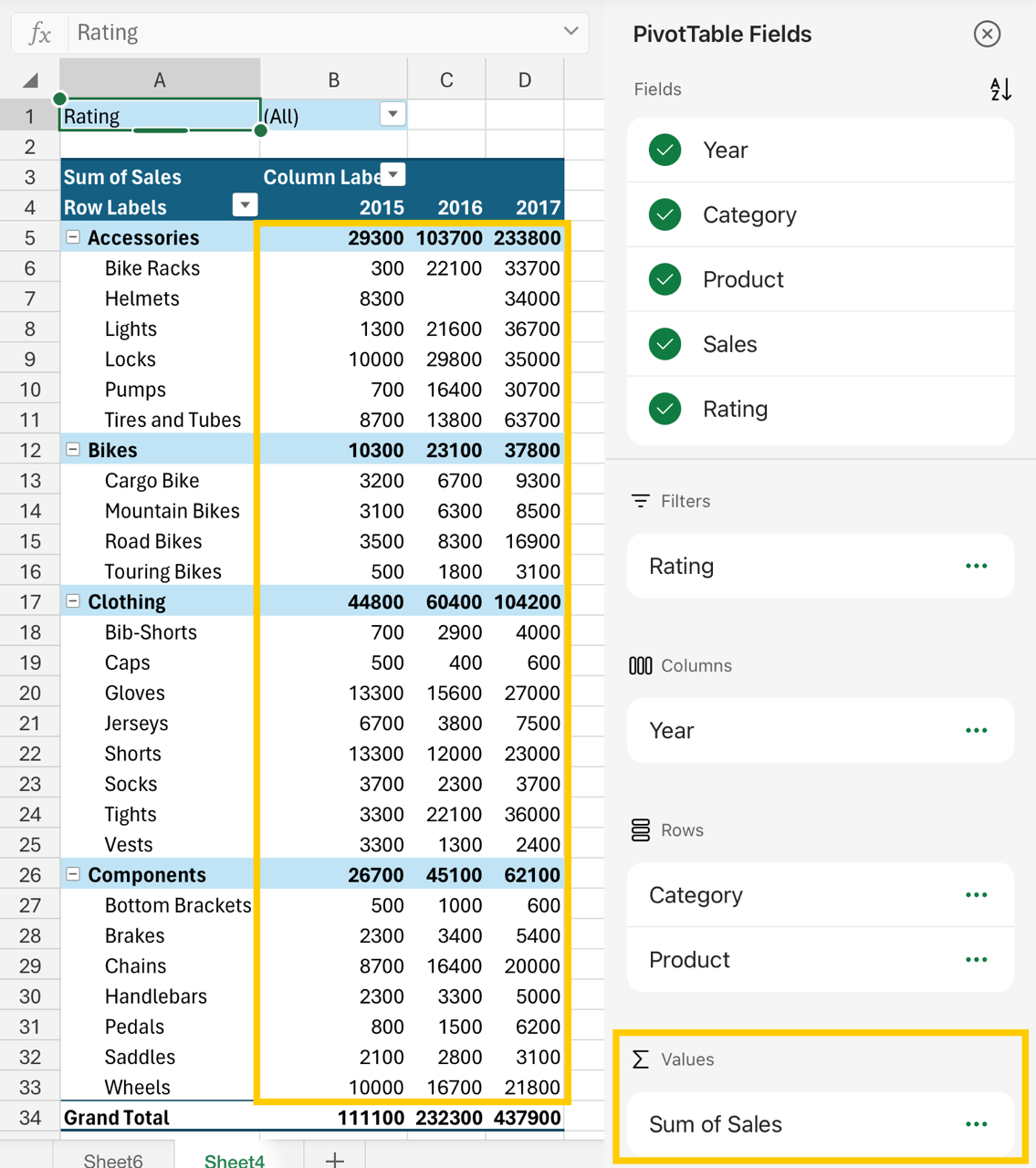
PivotTable ב- iPad זמין ללקוחות שמשתמשים ב- Excel ב- iPad גירסה 2.82.205.0 ואילך. כדי לגשת לתכונה זו, ודא שהאפליקציה שלך מעודכנת לגרסה העדכנית ביותר דרך ה- App Store.
שימוש ברשימת השדות
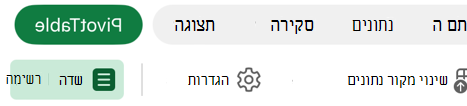
אם רשימת השדות כבר אינה גלויה, עבור אל הכרטיסיה PivotTable , החלק ימינה ובחר 'רשימת שדות ' כדי להציג את רשימת השדות.
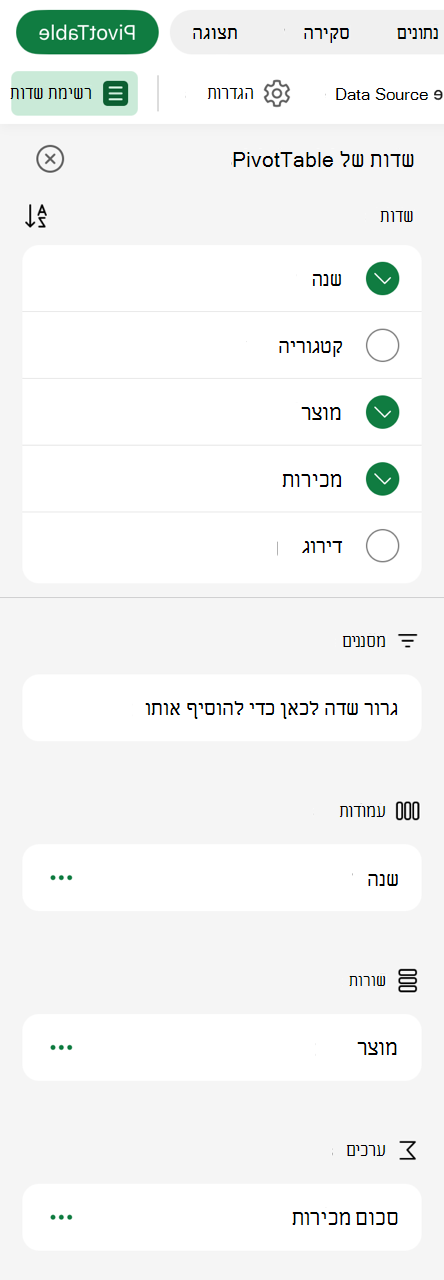
רשימת השדות מכילה מקטע של שדה שבו אתה בוחר את השדות שברצונך להציג ב- PivotTable שלך, ואת מקטע האזורים (בחלק התחתון) שבו תוכל לסדר שדות אלה באופן הרצוי לך.
הוספה, סידור מחדש ומחיקה של שדות ברשימת השדות
השתמש במקטע השדות של רשימת השדות כדי להוסיף שדות ל- PivotTable שלך, על-ידי סימון התיבה לצד שמות השדות כדי למקם שדות אלה באזור ברירת המחדל של רשימת השדות.
הערה
בדרך כלל, שדות שאינם מספריים מתווספים לאזור 'שורות ', שדות תאריך ושעה מתווספים לאזור 'עמודות ' ושדות מספריים מתווספים לאזור 'ערכים '.
השתמש במקטע האזורים (בחלק התחתון) של רשימת השדות כדי לסדר מחדש את השדות באופן הרצוי לך על-ידי גרירתם בין ארבעת האזורים.
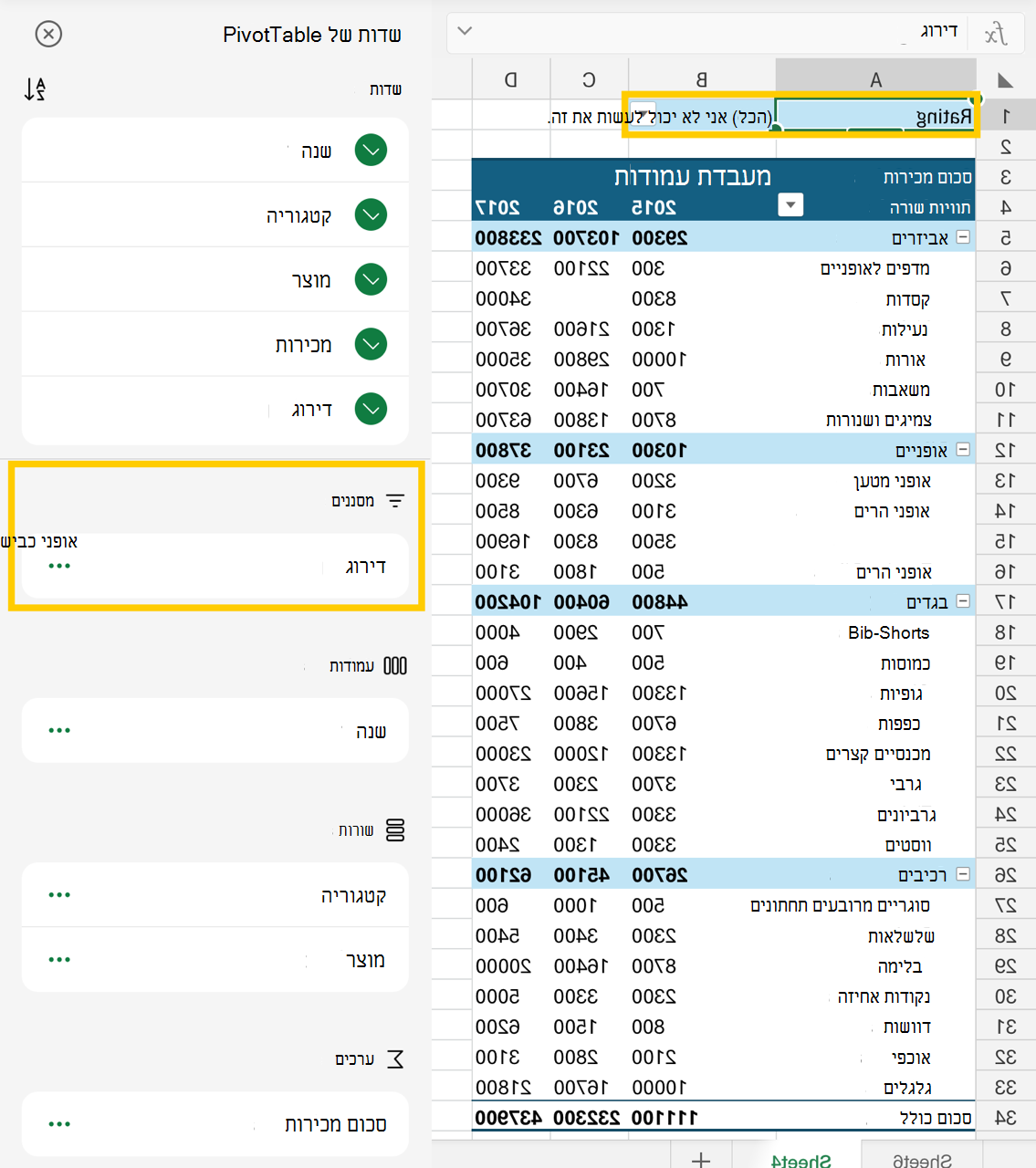
שדות שאתה ממקם באזורים שונים מוצגים ב- PivotTable באופן הבא:
- שדות באזור המסננים מוצגים כמסנני דוח ברמה העליונה מעל ל- PivotTable, כך:
- שדות באזור העמודות מוצגים כתוויות עמודה בחלק העליון של ה- PivotTable, כך:
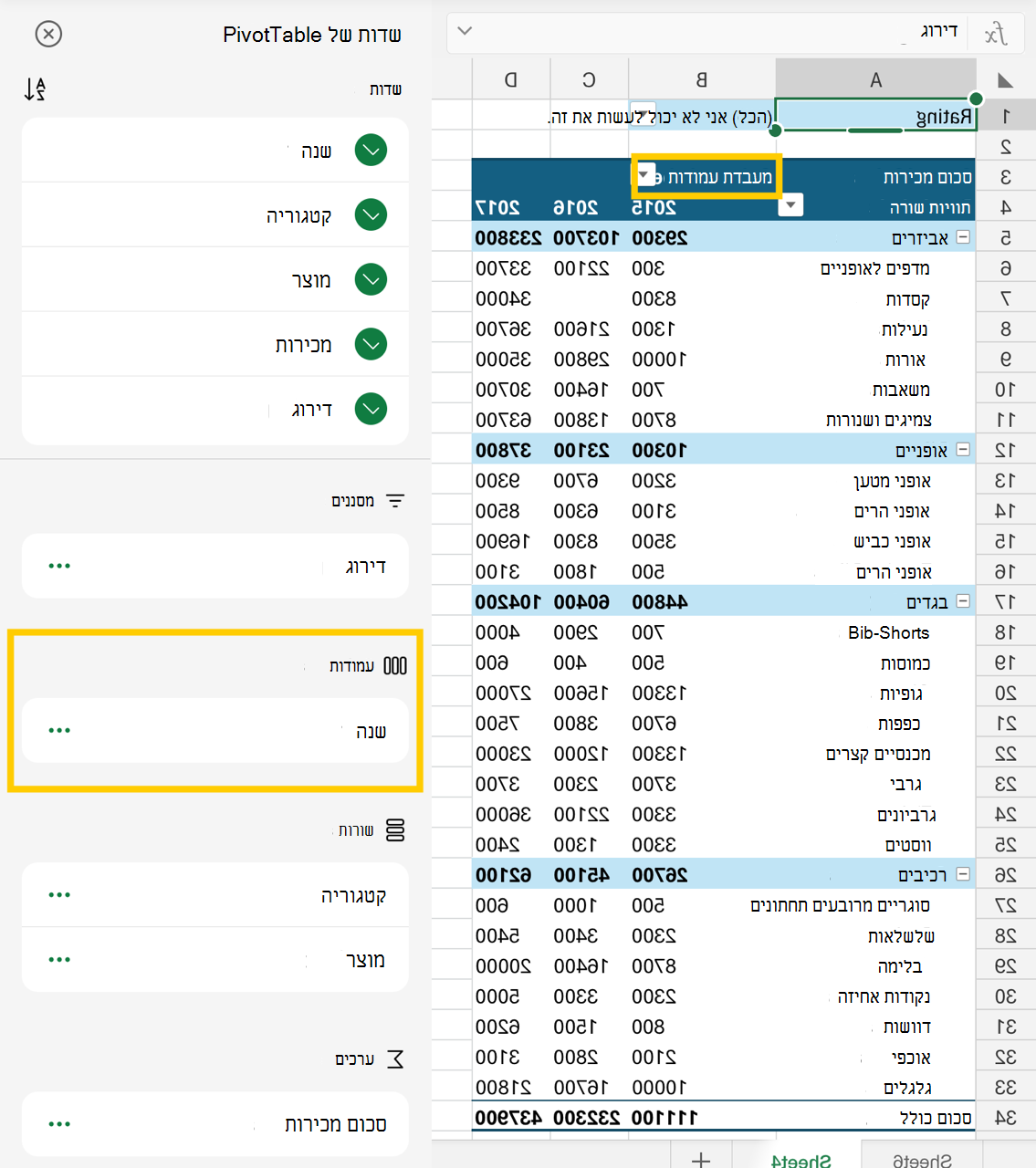
בהתאם להירארכיה של השדות, ייתכן שעמודות יהיו מקוננות בתוך עמודות שהמיקום שלהן גבוה יותר.
- שדות באזור השורות מוצגים כתוויות שורה בצד הימני של ה- PivotTable, כך:
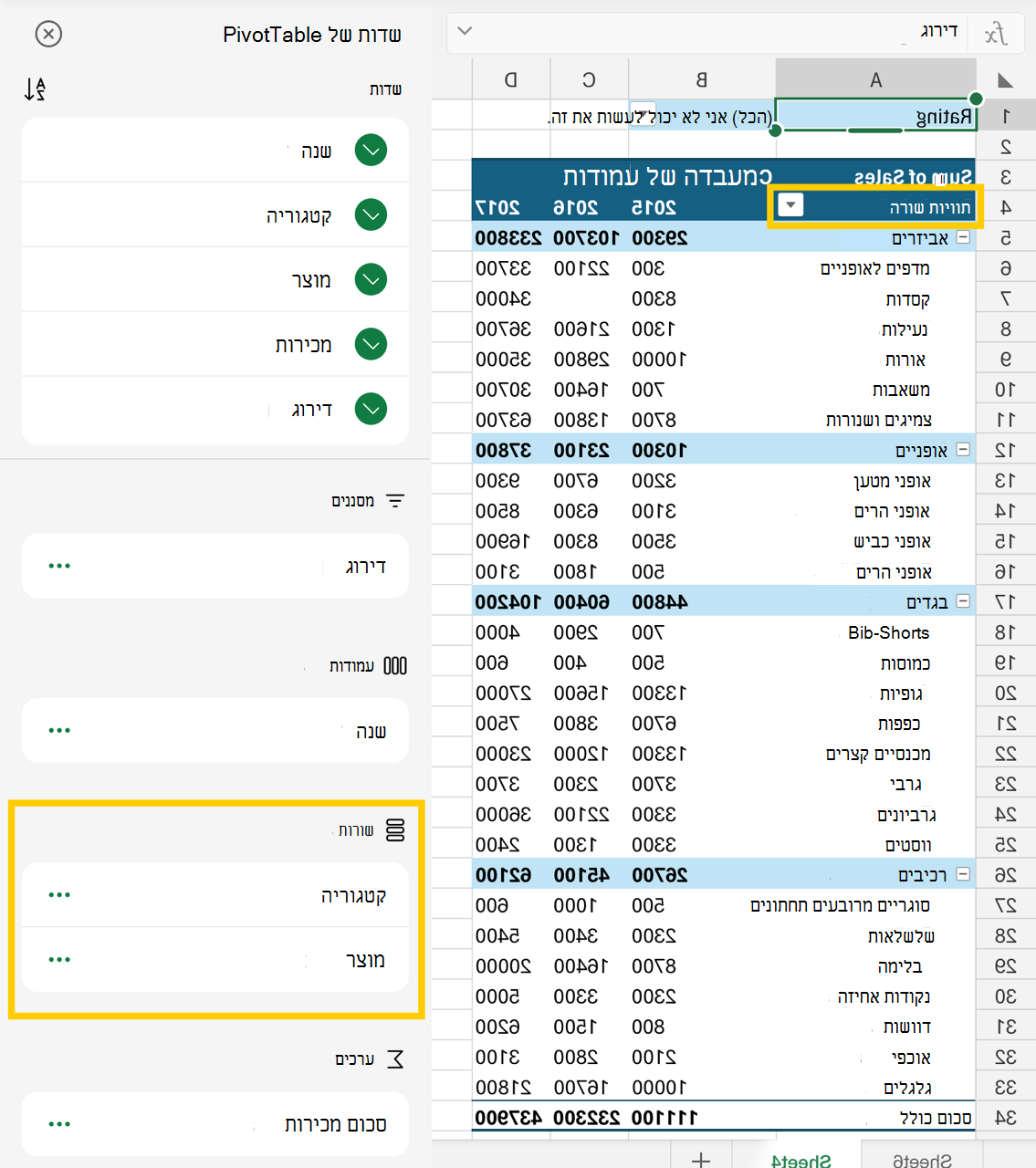
בהתאם להירארכיה של השדות, ייתכן ששורות יהיו מקוננות בתוך שורות שהמיקום שלהן גבוה יותר.
- השדות באזור הערכים מופיעים כערכים מספריים מסוכמים ב- PivotTable, כך: