
Power Query (קבל & המרה) ו- Power Pivot משלימים זה את זה. Power Query מספק את החוויה המומלצת לייבוא נתונים. Power Pivot הוא כלי מצוין למידול הנתונים שייבאת. השתמש בשניהם כדי לעצב את הנתונים שלך ב- Excel כך שתוכל לחקור ולהציג אותם באופן חזותי בטבלאות PivotTable, בתרשימי PivotChart וב - Power BI.
בקיצור, עם Power Query אתה מקבל את הנתונים שלך לתוך Excel, הן בגליונות עבודה והן במודל הנתונים של Excel. באמצעות Power Pivot, אתה מוסיף עושר למודל נתונים זה.
Power Query
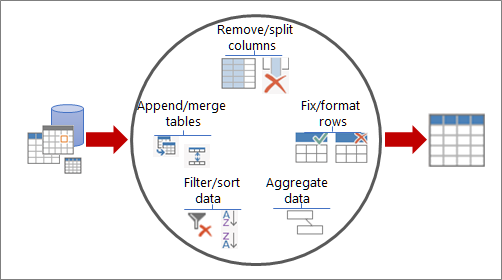
באמצעות Power Query, באפשרותך לאתר מקורות נתונים, ליצור קשרים ולאחר מכן לעצב את הנתונים (לדוגמה להסיר עמודה, לשנות סוג נתונים או למזג טבלאות) בדרכים שעונות על הצרכים שלך. לאחר מכן, תוכל לטעון את השאילתה לתוך Excel כדי ליצור תרשימים ודוחות. קיימים ארבעה שלבים לשימוש ב- Power Query:
- התחברות ייבוא וביצוע חיבורים לנתונים בענן, בשירות או באופן מקומי.
- המרה עצב את הנתונים כך שיענו על הצרכים שלך, כל עוד המקור המקורי נותר ללא שינוי.
- קומבינציה עצב נתונים עוד יותר על-ידי שילובם ממקורות מרובים כדי לקבל תצוגה ייחודית של הנתונים.
- טען השלם את השאילתה ושמור אותה בגליון עבודה או במודל נתונים.
תחשוב על זה ככה. אגרטל מתחיל כגוש חימר שמעצבים למשהו פרקטי ויפה. הנתונים זהים. עליה להתעצב לטבלה שמתאימה לצרכיך ומאפשרת דוחות ולוחות מחוונים אטרקטיביים.
Power Pivot
בעת הזנת נתונים במודל נתונים של Excel, תוכל להמשיך לשפר אותו על-ידי ביצוע ניתוח ב- Power Pivot. באפשרותך:
- יצירת קשרי גומלין בין טבלאות
- עמודות מחושבות ומידות באמצעות Data Analysis Expressions (DAX) ב- Power Pivot
- יצירת מחוונים לביצועי מפתח (KPI) ב- Power Pivot
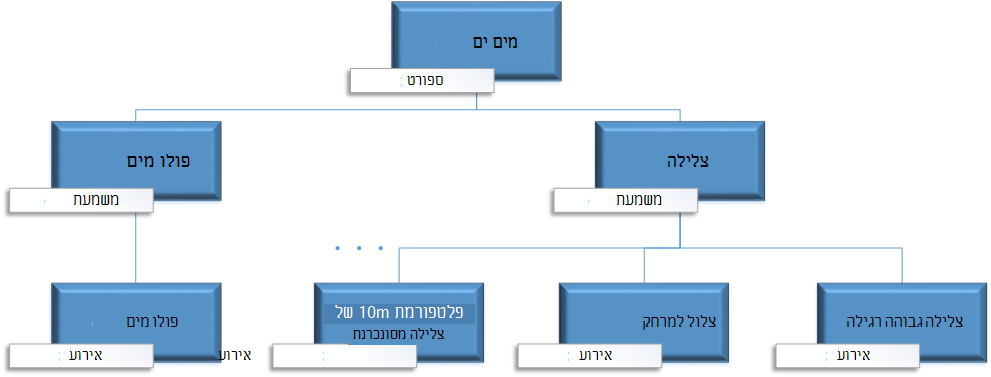
- יצירת פרספקטיבות
- ארגון שדות בהירארכיות
הערות
- רענון מודל נתונים אינו נתמך ב- SharePoint Online או ב- SharePoint מקומי.
- לא ניתן לייבא מודל נתונים של Excel שיצרת באמצעות Power Query למודל טבלאי ב- SQL Server Data Tools.