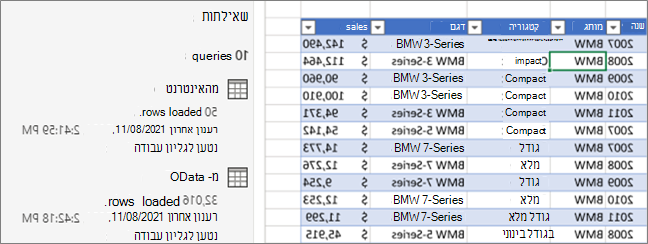
באפשרותך לנהל את השאילתות שלך בחלונית 'שאילתות' עורך Power Query או בכרטיסיה 'שאילתות' בחלונית 'שאילתות' & 'חיבורים' ב- Excel. אפשרות זו שימושית במיוחד אם יש לך שאילתות רבות וברצונך לאתר שאילתה במהירות. לאחר מציאת שאילתה, קיימות כמה פעולות נוספות שבאפשרותך לבצע, כגון שכפול, הפניה, מיזוג, צירוף, שיתוף ומחיקה של שאילתה.
אודות שאילתות וקשרים
בעת יצירת שאילתה, פרטי חיבור נוצרים מאחורי הקלעים. תפקיד השאילתה הוא לעצב את הנתונים. התפקיד של פרטי החיבור הוא לשמור על מידע מקור הנתונים ולרענן את הנתונים בהתאם להגדרות הרענון, כגון התדירות.
לא ניתן לטעון את כל השאילתות לגליון עבודה. הדבר יכול להתרחש בעת ייבוא נתונים ממקור נתונים חיצוני, עיצוב הנתונים ב- עורך Power Query, בחירת 'טען> אל' ולאחר מכן שימוש בתיבת הדו-שיח 'ייבוא נתונים' כדי להעביר את השאילתה למודל נתונים או לקובץ חיבור נתונים של Office (ODC).
שימוש בפקודות ניהול שאילתות
להלן סיכום של הפקודות שניתן להשתמש בהן, לפי סדר הצגתן בתפריטים תלויי ההקשר שלהן, בכרטיסיה 'שאילתות' בחלונית 'שאילתות & חיבור' ב- Excel או בחלונית 'שאילתות' ב- עורך Power Query. פקודות מסוימות זמינות בחלונית אחת בלבד. רבות מפקודות אלה זמינות גם בכרטיסיה ' שאילתה ' תלוי ההקשר ברצועת הכלים. כל השאילתות בחוברת העבודה מוצגות וממוינות לפי התאריך והשעה שבהם הן השתנו לאחרונה, החל מהשאילתות האחרונות.
בצע אחת מהפעולות הבאות:
ב- Excel בחרשאילתותנתונים> & הכרטיסיהשאילתות חיבורים>.
ב- עורך Power Query, בחר 'קבלת נתונים>'>,הפעל את עורך Power Query והצג את החלונית 'שאילתות' מימין.
בחר פקודת ניהול שאילתות:
עריכה עריכת השאילתה ב- עורך Power Query. זמינה רק בכרטיסיה ' שאילתות ' בחלונית ' שאילתות & חיבורים '.
מחיקה הסרת שאילתה.
שינוי שם משנה את שם השאילתה.
רענון מביאה נתונים עדכניים ממקורות נתונים חיצוניים. זמינה רק בכרטיסיה ' שאילתות ' בחלונית ' שאילתות & חיבורים '. לקבלת מידע נוסף, ראה רענון חיבור נתונים חיצוני ב- Excel.
טען אל הצגת תיבת הדו-שיח 'ייבוא נתונים ' כך שתוכל לבחור כיצד ברצונך להציג את הנתונים והיכן למקם אותם ולהוסיף אותם למודל נתונים. זמינה רק בכרטיסיה ' שאילתות ' בחלונית ' שאילתות & חיבורים '.
שכפול יצירת עותק של השאילתה שנבחרה עם שם זהה לזה של השאילתה המקורית שצורפה על-ידי (2). ניתן לשנות את שם השאילתה כדי לזהות אותה בקלות רבה יותר. השינויים הבאים שתבצע בשאילתה המקורית לא ישפיעו על השאילתה החדשה.
חומר עזר יצירת שאילתה חדשה המשתמשת בשלבים של שאילתה קודמת ללא צורך בשכפול השאילתה. השאילתה החדשה עונה על אותם תנאי מוסכמה למתן שמות החלים על הפקודה Duplicate . ניתן לשנות את שם השאילתה החדשה כדי לזהות אותה בקלות רבה יותר. השינויים הבאים שתבצע בשאילתה המקורית ישפיעו על השאילתה החדשה אם הפלט משתנה.
מיזוג מיזוג עמודות בשאילתה עם עמודות תואמות בשאילתות אחרות. לקבלת מידע נוסף אודות מיזוג, ראה מיזוג שאילתות. זמינה רק בכרטיסיה ' שאילתות ' בחלונית ' שאילתות & חיבורים '.
צירוף להוסיף עמודות בשאילתה עם עמודות תואמות בשאילתות אחרות. לקבלת מידע נוסף אודות צירוף, ראה שאילתות צירוף. זמינה רק בכרטיסיה ' שאילתות ' בחלונית ' שאילתות & חיבורים '.
העבר לקבוצה מעביר את השאילתה לקבוצה ברשימה. לחלופין, אם אין קבוצות, בחר 'קבוצה חדשה' כדי ליצור קבוצה. תן לו שם בעל משמעות, כגון Budget או Marketing. השתמש בקבוצות כדי לארגן שאילתות רבות בקטגוריות. באפשרותך גם ליצור קבוצות בתוך קבוצות.
הזז למעלה העברת השאילתה כלפי מעלה ברשימת השאילתות.
הזז למטה העברת השאילתה כלפי מטה ברשימת השאילתות.
יצירת פונקציה מציגה את תיבת הדו-שיח Create Function . זמין רק בחלונית 'שאילתות' של עורך Power Query. לקבלת מידע נוסף, ראה חומר עזר בנושא הפונקציה M של Power Query.
המרה לפרמטר המרת השאילתה לפרמטר והצגתו בנתוני תצוגה מקדימה. אם התצוגה הנוכחית היא פרמטר, הפקודה עוברת ל'המרה לשאילתה'. זמין רק בחלונית 'שאילתות' של עורך Power Query. לקבלת מידע נוסף, ראה יצירת שאילתת פרמטר (Power Query).
עורך מתקדם פתיחת חלון העורך המתקדם . לקבלת מידע נוסף, ראה יצירת נוסחאות של Power Query ב- Excel. זמין רק בחלונית 'שאילתות' של עורך Power Query.
ייצוא קובץ חיבור שומר את השאילתה כקובץ חיבור ODC. קובץ ODC מכיל את הגדרת השאילתה, את פרטי החיבור למקור הנתונים ואת כל שלבי ההמרה. אפשרות זו שימושית כאשר ברצונך לשתף שאילתות עם משתמשים וחוברות עבודה אחרים. לחלופין, באפשרותך להשתמש בפקודה 'מאפיינים' בכרטיסיה 'הקשר שאילתה' ברצועת הכלים של Power Query. לקבלת מידע נוסף, ראה יצירה, עריכה וניהול של חיבורים לנתונים חיצוניים. זמינה רק בכרטיסיה ' שאילתות ' בחלונית ' שאילתות & חיבורים '.
הצגת הצצה מציג את התפריט הנשלף של השאילתה עם תצוגה מקדימה של נתונים ומידע שימושי אחר. זמינה רק בכרטיסיה ' שאילתות ' בחלונית ' שאילתות & חיבורים '.
מאפיינים: השתמש בפקודה זו כדי לנהל שאילתה ואת פרטי החיבור למקור הנתונים שלה. בכרטיסיה שאילתות של החלונית שאילתות & חיבורים, פתיחת תיבת הדו-שיח מאפייני שאילתה . בחלונית שאילתות, עורך Power Query, נפתח תיבת הדו-שיח 'הגדרות שאילתה'.
שליטה בריחוף מעל שם השאילתה של התפריט הנשלף של השאילתה
באפשרותך להפוך את התצוגה של התפריט הנשלף של השאילתה לזמינה או ללא זמינה בעת ריחוף מעל שם שאילתה בכרטיסיה 'שאילתה ' בחלונית ' שאילתות & חיבורים '. אפשרות זו שולטת רק בתצוגת התפריט הנשלף על-ידי ריחוף. עדיין תוכל להציג את התפריט הנשלף של השאילתה על-ידי לחיצה באמצעות לחצן העכבר הימני על שם השאילתה ולאחר מכן בחירה באפשרות הצג את הצצה.
- בחראפשרויות שאילתתנתונים>וקבלת נתונים>.
- מימין תחת כללי, בחר כללי.
- בצד שמאל, תחת תצוגה מקדימה של שאילתה , נקה את תיבת הסימון לצד הצג את המבט המהיר בעת ריחוף. פעולת ברירת המחדל היא להציג את התפריט הנשלף כאשר אתה מרחף.