
כברירת מחדל, Excel אינו מדפיס את כותרות העמודות (A, B, C וכן הלאה) או כותרות השורות (1, 2, 3 וכן הלאה) שמופיעות לאורך גבולות הגיליון.
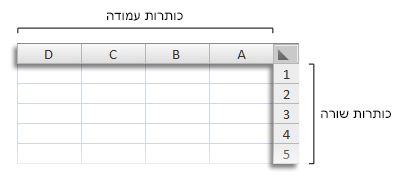
בצע שלבים אלה כדי להדפיס את כותרות העמודה והשורה עבור גליון עבודה:

|
לחץ על גליון העבודה. אם ברצונך לעשות זאת עבור גליונות עבודה מרובים, באפשרותך לקבץ אותם.
|
|---|---|

|
ברצועת הכלים, לחץ על הכרטיסיה 'פריסת עמוד '.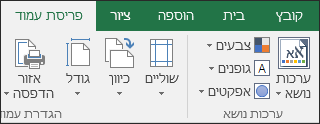
|

|
בקבוצה אפשרויות גיליון, תחת כותרות, בחר בתיבת הסימון הדפס.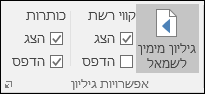
הערה: באפשרותך גם ללחוץ על תמונת  סמל ההרחבה הקטן ולאחר מכן, תחת הדפס, בחר את תיבת הסימון כותרות שורה ועמודה . כדי להדפיס את גליון העבודה, הקש CTRL+P כדי לפתוח את תיבת הדו-שיח 'הדפסה ' ולאחר מכן לחץ על אישור. סמל ההרחבה הקטן ולאחר מכן, תחת הדפס, בחר את תיבת הסימון כותרות שורה ועמודה . כדי להדפיס את גליון העבודה, הקש CTRL+P כדי לפתוח את תיבת הדו-שיח 'הדפסה ' ולאחר מכן לחץ על אישור. |
עצות
כדי להציג את גליון העבודה בתצוגה מקדימה לפני ההדפסה, הקש CTRL+F2.
כברירת מחדל, Excel משתמש בסגנון ההפניה A1, המתייחס אל עמודות בתור אותיות ואל שורות בתור מספרים. אם מופיעים מספרים במקום אותיות בכותרות העמודה, חוברת העבודה משתמשת בסגנון ההפניה החלופי R1C1. כדי לעבור בחזרה לסגנון ההפניה A1, עבור אל'נוסחאות' של אפשרויות>קובץ>, ולאחר מכן, תחת 'עבודה עם נוסחאות', בטל את הסימון בתיבת הסימון 'סגנון הפניה R1C1'.
לא ניתן להתאים אישית את המספרים והאותיות בכותרות שורה ועמודה. אם המטרה שלך היא להוסיף תווית לעמודות או שורות בגליון העבודה, פשוט לחץ על תא, הקלד את הטקסט שבו ברצונך להשתמש ולאחר מכן הקש TAB כדי לעבור לתא הבא. לדוגמה, באפשרותך לסמן מספרי מכירות חודשיים על-ידי הזנת שמות החודשים בתא A1 עד L1.
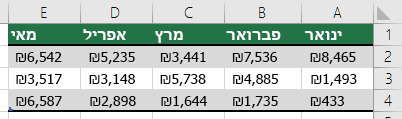
ניתן להשתמש בתכונת המילוי ב- Excel כדי ליצור במהירות תוויות, כגון סידרת חודשים. לקבלת מידע נוסף, ראה מילוי נתונים באופן אוטומטי בתאי גליון עבודה. באפשרותך גם להגדיר את הנתונים כטבלת Excel, המאפשרת להגדיר באופן אוטומטי את השורה הראשונה כשורת כותרת.
כדי להדפיס נתונים ספציפיים בחלק העליון או בצד של כל עמוד מודפס, כגון שמות החודשים המופיעים בשורה הראשונה של גליון עבודה, ראה חזרה על שורות או עמודות בכל עמוד מודפס.
כדי להוסיף כותרות עליונות או תחתונות לגליון העבודה המודפס, ראה כותרות עליונות וכותרות תחתונות בגליונות עבודה.
למידע נוסף
- הדפסת שורות עם כותרות העמודות בראש כל עמוד
- חזרה על שורות או על עמודות ספציפיות בכל אחד מהעמודים המודפסים
- הדפסת גליון עבודה או חוברת עבודה
- הדפסה ב- Excel
זקוק לעזרה נוספת?
תמיד תוכל לשאול מומחה בקהילה הטכנולוגית של Excel או לקבל תמיכה בקהילות.