PivotTable הוא כלי רב-עוצמה לחשב, לסיכום ולניתוח נתונים, המאפשר לך לראות השוואות, דפוסים ומגמות בנתונים שלך. טבלאות PivotTable פועלות באופן שונה מעט בהתאם לפלטפורמה שבה אתה משתמש להפעלת Excel.
יצירת PivotTable ב- Excel עבור Windows
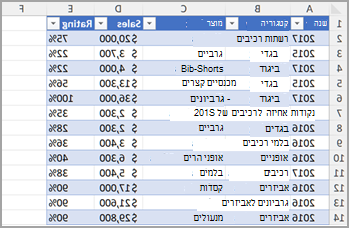
בחר את התאים שברצונך ליצור מהם PivotTable.
הערה
יש לארגן את הנתונים שלך בעמודות עם שורת כותרת אחת. עיין בסעיף 'עצות וטריקים לגבי עיצוב נתונים' לקבלת פרטים נוספים.
בחר 'הוסף>PivotTable'.
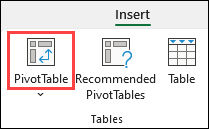
פעולה זו יוצרת PivotTable המבוסס על טבלה או טווח קיימים.
הערה
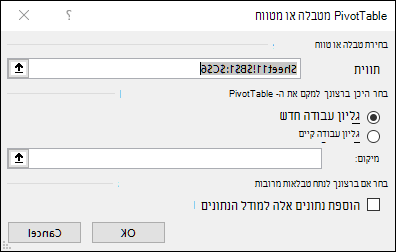
בחירה באפשרות 'הוסף נתונים אלה למודל הנתונים ' מוסיפה את הטבלה או את הטווח הנמצאים בשימוש עבור PivotTable זה למודל הנתונים של חוברת העבודה.
למידע נוסף.
בחר היכן ברצונך למקם את דוח ה- PivotTable. בחר גליון עבודה חדש כדי למקם את ה- PivotTable בגליון עבודה חדש או בגליון עבודה קיים ובחר היכן ברצונך שה- PivotTable החדש יופיע.
בחר אישור.
טבלאות PivotTable ממקורות אחרים
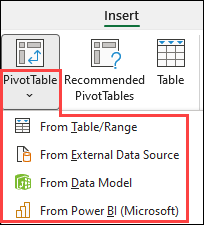
על-ידי לחיצה על החץ למטה בלחצן, באפשרותך לבחור ממקורות אפשריים אחרים עבור ה- PivotTable שלך. בנוסף לשימוש בטבלה או בטווח קיימים, ישנם שלושה מקורות נוספים שמהם באפשרותך לבחור כדי לאכלס את ה- PivotTable שלך.
הערה
בהתאם להגדרות ה- IT של הארגון שלך, ייתכן ששם הארגון שלך ייכלל ברשימה. לדוגמה, "מ- Power BI (Microsoft)".
קבל ממקור נתונים חיצוני
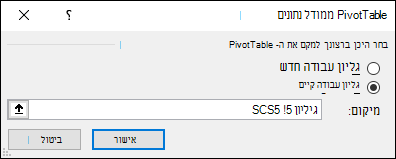
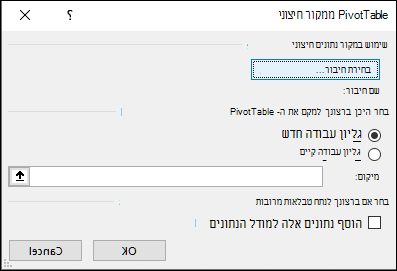 קבל ממודל נתונים
השתמש באפשרות זו אם חוברת העבודה שלך מכילה מודל נתונים וברצונך ליצור PivotTable מטבלאות מרובות, לשפר את ה- PivotTable באמצעות מדידים מותאמים אישית או אם אתה עובד עם ערכות נתונים גדולות מאוד.
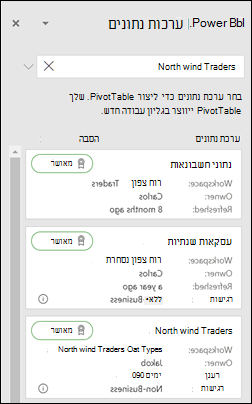
קבל מ- Power BI
השתמש באפשרות זו אם הארגון שלך משתמש ב- Power BI וברצונך לגלות ערכות נתונים מאושרות בענן שיש לך גישה אליהן ולהתחבר אליהן.
בניית ה- PivotTable שלך
כדי להוסיף שדה ל- PivotTable, בחר בתיבת הסימון של שם השדה בחלונית שדות טבלאות PivotTable.
הערה
שדות נבחרים נוספים לאזורי ברירת המחדל שלהם: שדות שאינם מספריים נוספים לשורות, הירארכיות תאריך ושעה נוספות לעמודות, ושדות מספריים נוספים לערכים.
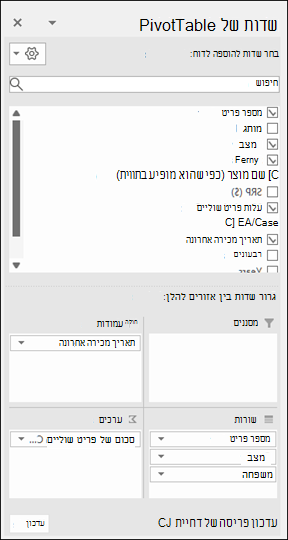
כדי להעביר שדה מאזור אחד לשני, גרור את השדה אל אזור היעד.
רענון טבלאות PivotTable
אם אתה מוסיף נתונים חדשים למקור הנתונים של PivotTable, כל טבלאות ה- PivotTable שהתבססו על מקור הנתונים צריכות לעבור רענון. כדי לרענן PivotTable אחד בלבד, באפשרותך ללחוץ באמצעות לחצן העכבר הימני במקום כלשהו בטווח ה- PivotTable ולאחר מכן לבחור 'רענן'. אם יש לך כמה טבלאות PivotTable, תחילה בחר תא כלשהו ב- PivotTable כלשהו ולאחר מכן, ברצועת הכלים, עבור אל 'ניתוח> PivotTable', בחר את החץ תחת לחצן 'רענן ' ולאחר מכן בחר 'רענן הכל'.
עבודה עם ערכי PivotTable
סכם ערכים לפי
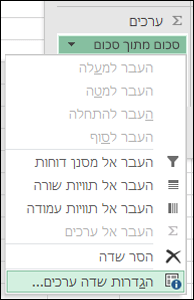
כברירת מחדל, שדות PivotTable הממוקמים באזור Values מוצגים כ - SUM. אם Excel מפרש את הנתונים כטקסט, הנתונים מוצגים כפרינה. זו הסיבה לחשיבות של הפרדת סוגי נתונים עבור שדות ערכים. באפשרותך לשנות את חישוב ברירת המחדל על-ידי בחירת החץ משמאל לשם השדה ולאחר מכן בחירת האפשרות ' הגדרות שדה ערך '.
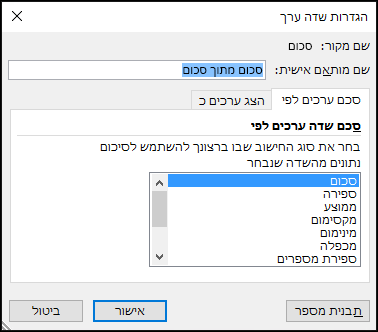
לאחר מכן, שנה את החישוב במקטע סכם ערכים לפי. שים לב שבעת שינוי שיטת החישוב, Excel מוסיף אותו באופן אוטומטי למקטע ' שם מותאם אישית ', כגון "סכום של FieldName", אך באפשרותך לשנות זאת. אם תבחר תבנית מספר, תוכל לשנות את תבנית המספר עבור השדה כולו.
עצה
מאחר ששינוי החישוב במקטע 'סכם ערכים לפי ' משנה את שם השדה של ה- PivotTable, לא מומלץ לשנות את שמות השדות ב- PivotTable עד שתסיים להגדיר את ה- PivotTable. טריק אחד הוא להשתמש בחיפוש & החלפה (Ctrl+H) >חפש את> "סכום של" ולאחר מכן החלף ב> - השאר ריק כדי להחליף הכל בבת אחת, במקום להקליד מחדש באופן ידני.
הצג ערכים כ
במקום להשתמש בחישוב כדי לסכם את הנתונים, באפשרותך גם להציג אותם כאחוז של שדה. בדוגמה הבאה, שינינו את סכומי ההוצאות של משק הבית להצגתן כ- % מסכום כולל במקום כסכום הערכים.
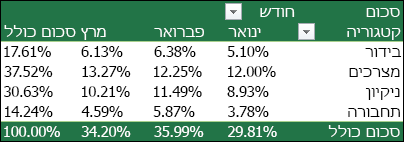
לאחר פתיחת תיבת הדו-שיח 'הגדרת שדה ערך ', תוכל לבצע בחירות מהכרטיסיה 'הצג ערכים כ '.
הצגת ערך הן כחישוב והן כאחוזים.
תוכל פשוט לגרור את הפריט אל המקטע ' ערכים ' פעמיים ולאחר מכן להגדיר את האפשרות 'סכם ערכים לפי ' ו'הצג ערכים כ ' עבור כל אחת מהאפשרויות.
הוספת PivotTable
- פתח גיליון אלקטרוני ב- Excel באינטרנט.
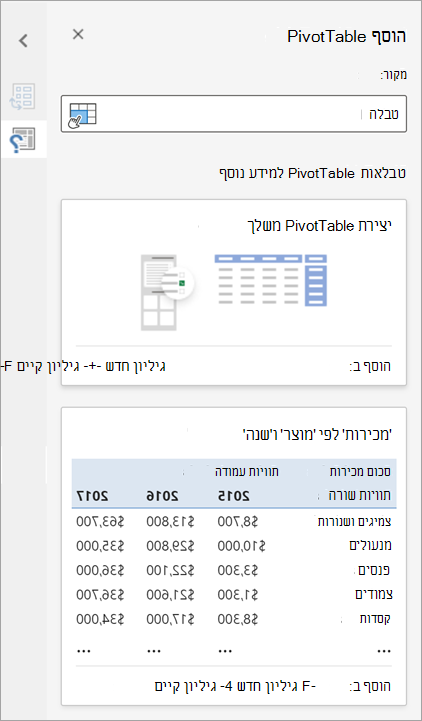
- בחר טבלה או טווח נתונים בגיליון שלך ובחר 'הוסף > PivotTable ' כדי לפתוח את החלונית 'הוספת PivotTable '.
- באפשרותך ליצור PivotTable משלך באופן ידני או לבחור PivotTable מומלץ שתיווצר עבורך. בצע אחת מהפעולות הבאות:
- תחת 'צור כרטיס PivotTable משלך ', בחר 'גיליון חדש ' או 'גיליון קיים' כדי לבחור את היעד של ה- PivotTable.
- ב- PivotTable מומלץ, בחר 'גיליון חדש ' או 'גיליון קיים' כדי לבחור את היעד של ה- PivotTable.
הערה
טבלאות PivotTable מומלצות זמינות רק למנויי Microsoft 365.
שינוי נתוני המקור
באפשרותך לשנות את מקור הנתונים עבור נתוני ה- PivotTable בעת יצירתם.
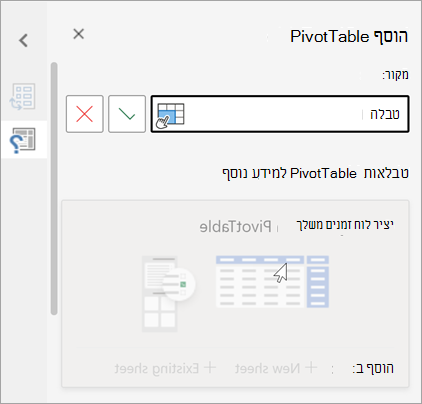
- בחלונית 'הוספת PivotTable ', בחר את תיבת הטקסט תחת 'מקור'. בעת שינוי המקור, כרטיסים בחלונית לא יהיו זמינים.
- בצע בחירת נתונים ברשת או הזן טווח בתיבת הטקסט.
- הקש Enter בלוח המקשים או בלחצן כדי לאשר את הבחירה שלך. החלונית מתעדכנת בטבלאות PivotTable מומלצות חדשות בהתבסס על מקור הנתונים החדש.
קבל מ- Power BI
השתמש באפשרות זו אם הארגון שלך משתמש ב- Power BI וברצונך לגלות ערכות נתונים מאושרות בענן שיש לך גישה אליהן ולהתחבר אליהן.
עבודה עם החלונית 'שדות PivotTable'
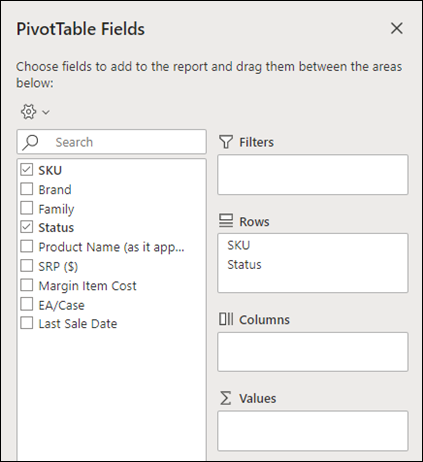
בחלונית ' שדות PivotTable ', בחר את תיבת הסימון עבור כל שדה שברצונך להוסיף ל- PivotTable.
כברירת מחדל, שדות שאינם מספריים נוספים לאזור 'שורות ', שדות תאריך ושעה נוספים לאזור 'עמודות ' ושדות מספריים נוספים לאזור 'ערכים '.
באפשרותך גם לגרור ולשחרר באופן ידני כל פריט זמין לתוך כל אחד משדות ה - PivotTable , או אם אינך מעוניין עוד בפריט ב- PivotTable, לגרור אותו החוצה מהרשימה או בטל את הסימון.
עבודה עם ערכי PivotTable
סכם ערכים לפי
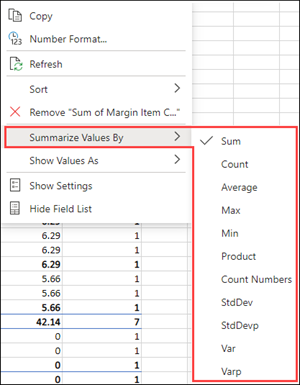
כברירת מחדל, שדות PivotTable באזור 'ערכים ' מוצגים כ - SUM. אם Excel מפרש את הנתונים כטקסט, הנתונים מוצגים כ- COUNT. זו הסיבה לחשיבות של הפרדת סוגי נתונים עבור שדות ערכים.
שנה את חישוב ברירת המחדל על-ידי לחיצה באמצעות לחצן העכבר הימני על ערך כלשהו בשורה ובחירה באפשרות 'סכם ערכים לפי '.
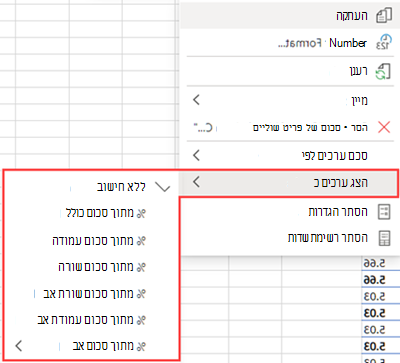
הצג ערכים כ
במקום להשתמש בחישוב כדי לסכם את הנתונים, באפשרותך גם להציג אותם כאחוז של שדה. בדוגמה הבאה, שינינו את סכומי ההוצאות של משק הבית להצגתן כ- % מסכום כולל במקום כסכום הערכים.
לחץ באמצעות לחצן העכבר הימני על ערך כלשהו בעמודה שעבורו ברצונך להציג את הערך. בחר הצג ערכים כמו בתפריט. תוצג רשימה של ערכים זמינים.
בחר את הבחירה שלך מהרשימה.
כדי להציג כ - % מסכום אב, רחף מעל פריט זה ברשימה ובחר את שדה האב שבו ברצונך להשתמש כבסיס לחישוב.
רענון טבלאות PivotTable
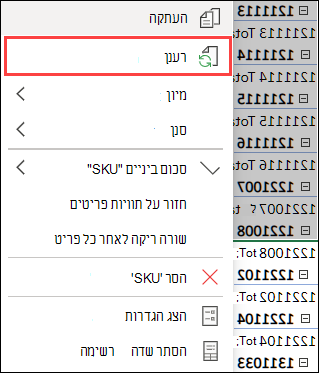
אם אתה מוסיף נתונים חדשים למקור הנתונים של PivotTable, כל טבלאות ה- PivotTable הבנויות על מקור הנתונים צריכות לעבור רענון. לחץ באמצעות לחצן העכבר הימני במקום כלשהו בטווח PivotTable ולאחר מכן בחר רענן.
מחיקת PivotTable
אם יצרת PivotTable והחלטת שאינך מעוניין בו עוד, בחר את כל טווח ה- PivotTable והקש Delete. לא תהיה לכך השפעה על נתונים אחרים או על טבלאות PivotTable או תרשימים שנמצאים בגיליון. אם ה - PivotTable נמצא בגיליון נפרד שאין בו נתונים נוספים שברצונך לשמור, מחיקת הגיליון תהיה הדרך המהירה ביותר להסיר את ה - PivotTable.
התחל לעבוד עם טבלאות PivotTable עם Excel באינטרנט.
לפני שתתחיל בעבודה
- יש לארגן את הנתונים בתבנית טבלאית ולהסיר שורות או עמודות ריקות. באופן אידיאלי, באפשרותך להשתמש בטבלת Excel.
- טבלאות הן מקור נתונים נהדר ל- PivotTable, מכיוון ששורות שמתווספות לטבלה נכללות אוטומטית ב- PivotTable בעת רענון הנתונים, ועמודות חדשות נכללות ברשימת השדות של PivotTable . אחרת, יהיה עליך לשנות את נתוני המקור של PivotTable או להשתמש בנוסחה דינאמית של טווח בעל שם.
- סוגי הנתונים בעמודות צריכים להיות זהים. לדוגמה, אין לכלול תאריכים וטקסט באותה עמודה.
- טבלאות PivotTable פועלות על תמונת מצב של הנתונים, שנקראת מטמון, כך שהנתונים שלך לא ישתנו בשום אופן.
יצירה באמצעות טבלת PivotTable מומלצת
אם יש לך ניסיון מוגבל עם טבלאות PivotTable, או אם אינך בטוח איך להתחיל, טבלת PivotTable מומלצת היא אפשרות טובה. כשאתה משתמש בתכונה זו, Excel קובע פריסה בעלת משמעות על-ידי התאמת הנתונים לאזורים המתאימים ביותר ב- PivotTable. כך אתה מקבל נקודת התחלה להמשך ההתנסות. לאחר יצירת PivotTable מומלץ, תוכל לבחון כיוונים שונים ולשנות את סדר השדות כדי להשיג את התוצאות הרצויות. באפשרותך גם להוריד את ערכת הלימוד האינטראקטיבית שלנו 'הפוך את ה- PivotTable הראשון שלך '.
בחר תא במקור הנתונים או בטווח הטבלה.
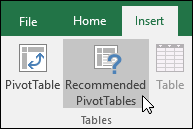
עבור אל 'הוספת>PivotTable מומלץ'.
Excel מנתח את הנתונים שלך ומציג לך כמה אפשרויות, כמו בדוגמה זו שמשתמשת בנתוני הוצאות של משק בית.
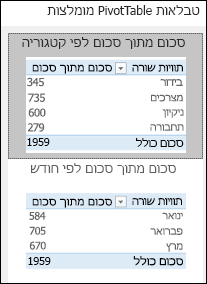
בחר את ה- PivotTable המתאים לך ולחץ על אישור. Excel יוצר PivotTable בגיליון חדש ומציג את הרשימה 'שדות PivotTable '.
יצירה ידנית של PivotTable
בחר תא במקור הנתונים או בטווח הטבלה.
עבור אל 'הוספת>PivotTable'.
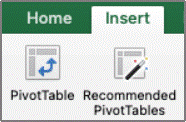
Excel מציג את תיבת הדו-שיח 'יצירת PivotTable ' עם הטווח או שם הטבלה שבחרת. במקרה זה, נשתמש בטבלה בשם "tbl_HouseholdExpenses".
במקטע בחר היכן ברצונך למקם את דוח ה- PivotTable, בחר גליון עבודה חדש או גליון עבודה קיים. עבור גליון עבודה קיים, בחר בתא שבו ברצונך להציב את ה- PivotTable.
בחר 'אישור', ו- Excel ייצור PivotTable ריק ויציג את הרשימה 'שדות PivotTable '.
עבודה עם הרשימה 'שדות PivotTable'
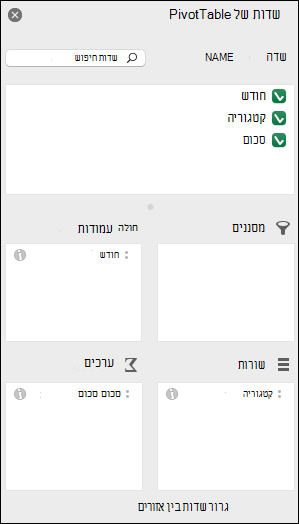
הרשימה 'שדות PivotTable'
באזור 'שם שדה ' בחלק העליון, בחר את תיבת הסימון עבור כל שדה שברצונך להוסיף ל- PivotTable. כברירת מחדל, שדות שאינם מספריים נוספים לאזור השורה , שדות תאריך ושעה נוספים לאזור העמודות ושדות מספריים נוספים לאזור ערכים . באפשרותך גם לגרור ולשחרר באופן ידני כל פריט זמין לתוך כל אחד משדות ה- PivotTable, או אם אינך מעוניין עוד בפריט ב- PivotTable, פשוט לגרור אותו אל מחוץ לרשימת השדות או בטל את הסימון. היכולת לסדר מחדש פריטי שדה היא אחת מהתכונות של PivotTable שהופכות את שינוי המראה שלו לקל כל כך.
הרשימה 'שדות PivotTable'
ערכי PivotTable
סכם לפי
כברירת מחדל, שדות PivotTable הממוקמים באזור Values מוצגים כ - SUM. אם Excel מפרש את הנתונים כטקסט, הנתונים מוצגים כפרינה. זו הסיבה לחשיבות של הפרדת סוגי נתונים עבור שדות ערכים. באפשרותך לשנות את חישוב ברירת המחדל על-ידי בחירת החץ משמאל לשם השדה ולאחר מכן בחירת האפשרות 'הגדרות שדה '.
לאחר מכן, שנה את החישוב במקטע סכם לפי. שים לב שבעת שינוי שיטת החישוב, Excel מוסיף אותו באופן אוטומטי למקטע ' שם מותאם אישית ', כגון "סכום של FieldName", אך באפשרותך לשנות זאת. אם תבחר באפשרות 'מספר... ', תוכל לשנות את תבנית המספר עבור השדה כולו.
עצה
מאחר ששינוי החישוב במקטע 'סכם לפי ' משנה את שם השדה של ה- PivotTable, לא מומלץ לשנות את שמות השדות ב- PivotTable עד שתסיים להגדיר את ה- PivotTable. טריק אחד הוא לבחור 'החלף ' (בתפריט 'עריכה') >חפש את> "הסכום של" ולאחר מכן החלף ב> - השאר ריק כדי להחליף הכל בבת אחת, במקום להקליד מחדש באופן ידני.
הצג נתונים כ
במקום להשתמש בחישוב כדי לסכם את הנתונים, באפשרותך גם להציג אותם כאחוז של שדה. בדוגמה הבאה, שינינו את סכומי ההוצאות של משק הבית להצגתן כ- % מסכום כולל במקום כסכום הערכים.
לאחר פתיחת תיבת הדו-שיח 'הגדרות שדה ', תוכל לבצע את הבחירות שלך מהכרטיסיה 'הצג נתונים כ' .
הצגת ערך הן כחישוב והן כאחוזים.
תוכל פשוט לגרור את הפריט אל המקטע ' ערכים ' פעמיים, ללחוץ באמצעות לחצן העכבר הימני על הערך ולבחור 'הגדרות שדה' ולאחר מכן להגדיר את האפשרות 'סכם לפי ' ו'הצג נתונים כ ' עבור כל אחד מהם.
רענון טבלאות PivotTable
אם אתה מוסיף נתונים חדשים למקור הנתונים של PivotTable, כל טבלאות ה- PivotTable שהתבססו על מקור הנתונים צריכות לעבור רענון. כדי לרענן PivotTable אחד בלבד, באפשרותך ללחוץ באמצעות לחצן העכבר הימני במקום כלשהו בטווח ה- PivotTable ולאחר מכן לבחור 'רענן'. אם יש לך טבלאות PivotTable מרובות, תחילה בחר תא כלשהו ב- PivotTable כלשהו ולאחר מכן, ברצועת הכלים, עבור אל 'ניתוח> PivotTable', בחר את החץ תחת לחצן 'רענן ' ולאחר מכן בחר 'רענן הכל'.
מחיקת PivotTable
אם יצרת PivotTable והחלטת שאינך מעוניין בו עוד, תוכל פשוט לבחור את כל טווח ה- PivotTable ולאחר מכן להקיש Delete. פעולה זו אינה משפיעה על נתונים אחרים או על טבלאות PivotTable או תרשימים שנמצאים בגיליון. אם ה- PivotTable נמצא בגיליון נפרד שאין בו נתונים נוספים שברצונך לשמור, מחיקת גיליון זה תהיה הדרך המהירה ביותר להסיר את ה- PivotTable.
PivotTable ב- iPad זמין ללקוחות שמשתמשים ב- Excel ב- iPad גירסה 2.82.205.0 ואילך. כדי לגשת לתכונה זו, ודא שהאפליקציה שלך מעודכנת לגרסה העדכנית ביותר דרך ה- App Store.
יצירת PivotTable ב- Excel ב- iPad
- בחר תא במקור הנתונים או בטווח הטבלה.
- עבור אל 'הוספת > PivotTable'.
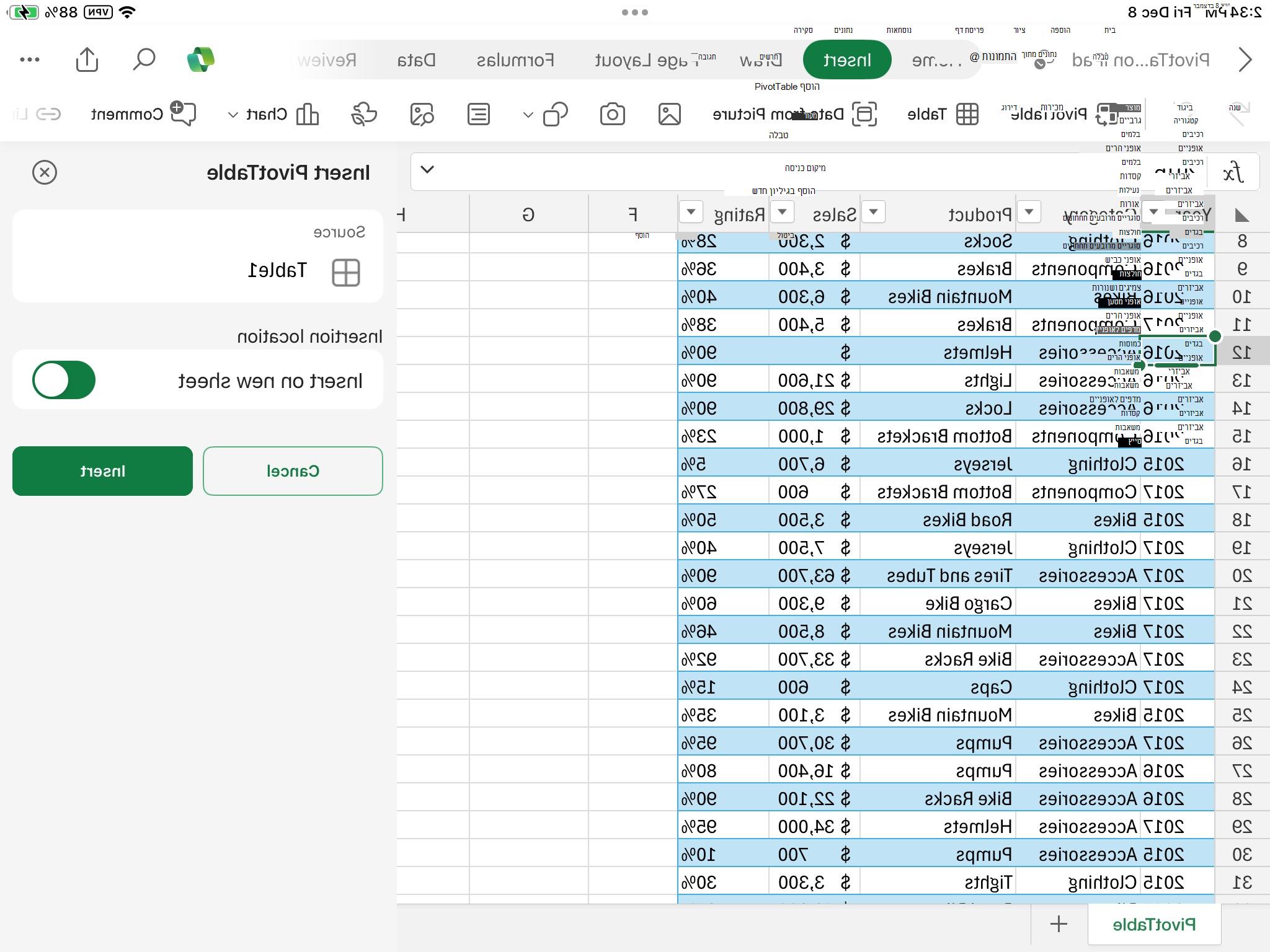
- בחר היכן ברצונך למקם את דוח ה- PivotTable. בחר הוסף בגיליון חדש כדי למקם את ה- PivotTable בגליון עבודה חדש או בחר את התא שבו ברצונך למקם את ה- PivotTable החדש בשדה היעד.
- בחר הוסף.
עבודה עם רשימת השדות של PivotTable
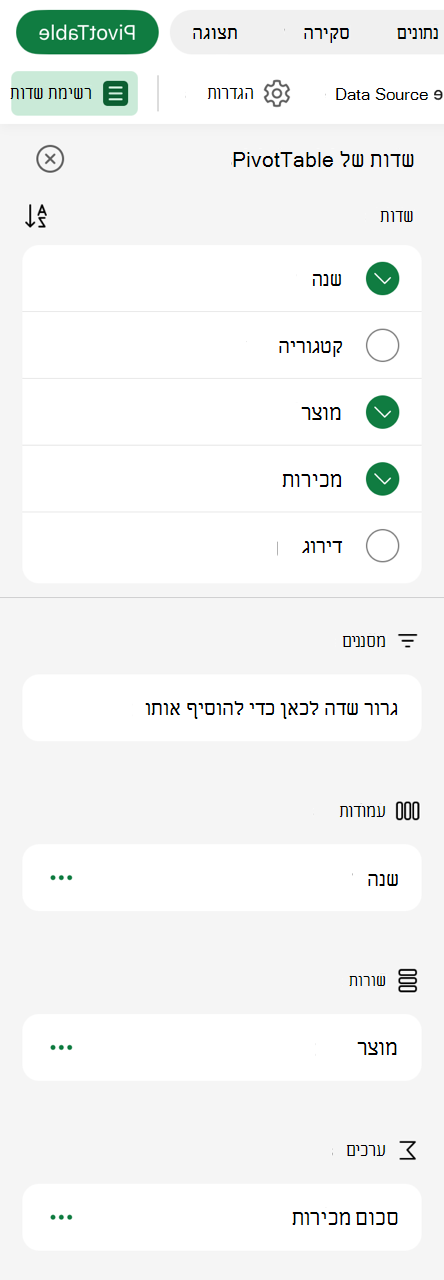
בדרך כלל, שדות שאינם מספריים מתווספים לאזור 'שורות ', שדות תאריך ושעה מתווספים לאזור 'עמודות ' ושדות מספריים מתווספים לאזור 'ערכים '. באפשרותך גם לגרור ולשחרר באופן ידני כל פריט זמין לתוך כל אחד משדות ה- PivotTable, או אם אינך מעוניין עוד בפריט ב- PivotTable, פשוט לגרור אותו אל מחוץ לרשימת השדות או בטל את הסימון. היכולת לסדר מחדש פריטי שדה היא אחת מהתכונות של PivotTable שהופכות את שינוי המראה שלו לקל כל כך.
הערה
אם רשימת השדות אינה גלויה עוד, עבור אל הכרטיסיה PivotTable , החלק ימינה ובחר 'רשימת שדות ' כדי להציג את רשימת השדות.
רענון טבלאות PivotTable
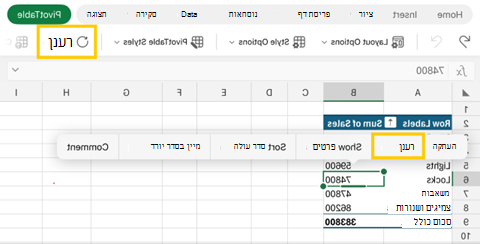
אם אתה מוסיף נתונים חדשים למקור הנתונים של PivotTable, כל טבלאות ה- PivotTable שהתבססו על מקור הנתונים צריכות לעבור רענון. כדי לרענן PivotTable אחד בלבד, באפשרותך לבחור ולהחזיק תא במקום כלשהו בטווח ה- PivotTable ולאחר מכן לבחור 'רענן'. אם יש לך כמה, עבור אל הכרטיסיה PivotTable ברצועת הכלים ובחר רענן.
מחיקת PivotTable
אם יצרת PivotTable והחלטת שאינך מעוניין בו עוד, תוכל לבחור את השורות והעמודות המשתרעות על כל טווח ה- PivotTable ולאחר מכן להקיש Delete.