
צור מאקרו ב- Excel על-ידי הפעלת מקליט המאקרו או באמצעות העורך של Visual Basic for Applications (VBA). לאחר יצירת המאקרו, מומלץ לשמור אותו כדי שתוכל להשתמש בו שוב בחוברת העבודה הנוכחית או בחוברות עבודה אחרות.
שמירת מאקרו עם חוברת העבודה הנוכחית
אם תזדקק למאקרו רק בחוברת העבודה שבה יצרת אותו, לחץ על שמור או על שמור בשם כרגיל. עם זאת, שמירת חוברת עבודה עם פקודות מאקרו שונה מעט משום שהיא חייבת להיות בתבנית קובץ מיוחדת "מותאמת מאקרו". לכן, כאשר אתה מנסה לשמור אותו, Excel מציג לך שתי אפשרויות:
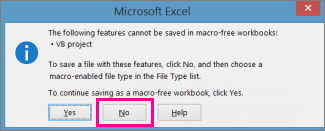
- שמור אותה כחוברת עבודה מותאמת מאקרו (סוג הקובץ *.xlsm) על-ידי לחיצה על 'לא'.
- שמור אותה כחוברת עבודה נטולת מאקרו על-ידי לחיצה על 'כן'.
כדי לשמור אותה כחוברת עבודה המותאמת לשימוש במאקרו:
- לחץ על 'לא'.
- בתיבה שמירה בשם, בתיבת הרשימה שמור כסוג, בחר Excel Macro-Enabled חוברת עבודה (*.xlsm).
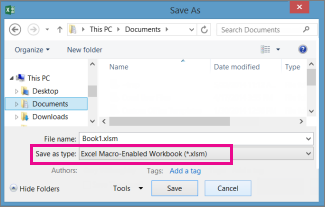
- לחץ על שמירה.
יצירה ושמירה של המאקרו בחוברת העבודה האישית שלך
כדי להפוך את פקודות המאקרו שלך לזמינות בכל פעם שאתה פותח את Excel, צור אותן בחוברת עבודה בשם Personal.xlsb. זוהי חוברת עבודה מוסתרת המאוחסנת במחשב שלך, שנפתחת בכל פעם שאתה מפעיל את Excel. ראה יצירה ושמירה של כל פקודות המאקרו שלך בחוברת עבודה אחת כדי ללמוד כיצד לעשות זאת.
העתקת פקודות המאקרו לחוברת עבודה של מאקרו אישיהתחלה מהירה: יצירת מאקרויצירה או מחיקה של מאקרוהפעלת מאקרו