
מיון נתונים הוא חלק חיוני מניתוח נתונים. ייתכן שתרצה לסדר רשימת שמות בסדר אלפביתי, ליצור רשימה של רמות מלאי מוצרים מהגבוהה ביותר לנמוכה ביותר, או לסדר שורות לפי צבעים או סמלים. מיון נתונים עוזר לך להציג את הנתונים במהירות בצורה חזותית ולהבין אותם טוב יותר, לארגן ולאתר את הנתונים הרצויים ובסופו של דבר לקבל החלטות יעילות יותר.
באפשרותך למיין נתונים לפי טקסט (מא' עד ת' או מת' עד א'), מספרים (מהקטן ביותר לגדול ביותר או מהגדול ביותר לקטן ביותר) ותאריכים ושעות (מהישן ביותר לחדש ביותר ומהחדש ביותר לישן ביותר) בעמודה אחת או יותר. באפשרותך גם למיין לפי רשימה מותאמת אישית שאתה יוצר (כגון גדול, בינוני וקטן) או לפי עיצוב, לרבות צבע תא, צבע גופן או ערכת סמלים. כדי למצוא את הערכים העליונים או התחתונים בטווח של תאים או טבלה, למשל 10 הציונים הגבוהים ביותר או 5 סכומי המכירות הנמוכים ביותר, השתמש בסינון אוטומטי או בעיצוב מותנה. צפה בסרטון הווידאו כדי לראות כיצד הדבר מתבצע.
מיון טקסט
בחר תא בעמודה שבה ברצונך לבצע מיון.
בכרטיסיה נתונים, בקבוצה מיין וסנן, בצע אחת מהפעולות הבאות:
- כדי למיין במהירות בסדר עולה, בחר
 (מיין מא' עד ת').
 - כדי למיין במהירות בסדר יורד, בחר
 (מיין ת' עד א').
- כדי למיין במהירות בסדר עולה, בחר
הערה
בעיות פוטנציאליות
- ודא שכל הנתונים מאוחסנים כטקסט אם העמודה שברצונך למיין מכילה מספרים המאוחסנים כמספרים ומספרים המאוחסנים כטקסט, עליך לעצב את כולם כמספרים או כטקסט. אם לא תחיל עיצוב זה, המספרים המאוחסנים כמספרים ימוינו לפני המספרים המאוחסנים כטקסט. כדי לעצב את כל הנתונים שנבחרו כטקסט, הקש Ctrl+1 כדי להפעיל את תיבת הדו-שיח 'עיצוב תאים ', בחר את הכרטיסיה 'מספר ' ולאחר מכן, תחת 'קטגוריה', בחר 'כללי', 'מספר' או 'טקסט'.
- הסר רווחים מובילים במקרים מסוימים, נתונים המיובאים מיישום אחר עשויים לכלול רווחים מובילים שנוספים לפני הנתונים. הסר את הרווחים המובילים לפני מיון הנתונים. ניתן לעשות זאת באופן ידני או באמצעות הפונקציה TRIM.
מיון מספרים
בחר תא בעמודה שבה ברצונך לבצע מיון.
בכרטיסיה נתונים, בקבוצה מיין וסנן, בצע אחת מהפעולות הבאות:
- כדי למיין מהנמוך לגבוה, בחר ביותר (מיין מהקטן ביותר לגדול ביותר).
- כדי למיין מהגבוה לנמוך, בחר (מיין מהגדול ביותר לקטן ביותר).
- כדי למיין מהנמוך לגבוה, בחר
הערה
בעיה פוטנציאלית
בדוק שכל המספרים מאוחסנים כמספרים אם התוצאות אינן כפי שציפית, ייתכן שהעמודה מכילה מספרים המאוחסנים כטקסט במקום כמספרים. לדוגמה, מספרים שליליים המיובאים ממערכות חשבונאות מסוימות או מספר שהוזן עם גרש מוביל (') מאוחסנים כטקסט. לקבלת מידע נוסף, ראה תיקון מספרים המעוצבים כטקסט על-ידי החלת תבנית מספר.
מיון תאריכים או שעות
בחר תא בעמודה שבה ברצונך לבצע מיון.
בכרטיסיה נתונים, בקבוצה מיין וסנן, בצע אחת מהפעולות הבאות:
- כדי למיין מתאריך או שעה מוקדמים יותר לתאריך או שעה מאוחרים יותר, בחר (מיין מהישן ביותר לחדש ביותר).
- כדי למיין מתאריך או שעה מאוחרים למוקדמים, בחר (מיין מהחדש ביותר לישן ביותר).
- כדי למיין מתאריך או שעה מוקדמים יותר לתאריך או שעה מאוחרים יותר, בחר
הערה
בעיות פוטנציאליות
- ודא שתאריכים ושעות מאוחסנים כתאריכים או שעות אם התוצאות אינן כפי שציפית, ייתכן שהעמודה מכילה תאריכים או שעות המאוחסנים כטקסט ולא כתאריכים או שעות. כדי ש- Excel ימיין תאריכים ושעות כהלכה, על כל התאריכים והשעות בעמודה להיות מאוחסנים כמספר סידורי של תאריך או שעה. אם אין ל- Excel אפשרות לזהות ערך כתאריך או שעה, התאריך או השעה מאוחסנים כטקסט. לקבלת מידע נוסף, ראה המרת תאריכים המאוחסנים כטקסט לתאריכים.
- אם ברצונך למיין לפי ימי השבוע, עצב את התאים כך שיציגו את היום בשבוע. אם ברצונך למיין לפי היום בשבוע ללא קשר לתאריך, המר אותם לטקסט באמצעות הפונקציה TEXT. עם זאת, הפונקציה TEXT מחזירה ערך טקסט, ולכן פעולת המיון תתבסס על נתונים אלפאנומריים. לקבלת מידע נוסף, ראה הצגת תאריכים כימי השבוע.
מיון לפי יותר מעמודה או שורה אחת
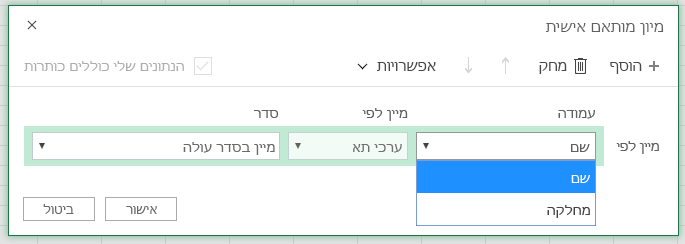
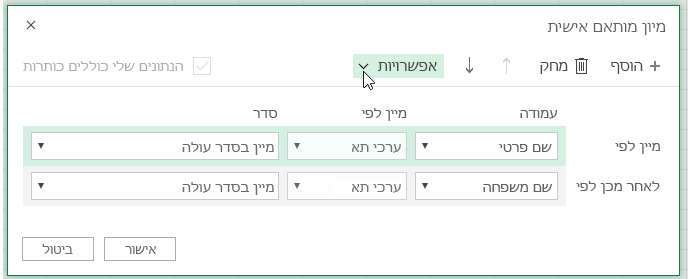
מומלץ למיין לפי יותר מעמודה או שורה אחת כאשר ברצונך לקבץ נתונים לפי אותו ערך בעמודה או שורה אחת, ולאחר מכן למיין עמודה או שורה אחרת בתוך אותה קבוצה של ערכים זהים. לדוגמה, אם יש לך עמודת 'מחלקה' ועמודת 'עובד', באפשרותך למיין תחילה לפי 'מחלקה' (כדי לקבץ יחד את כל העובדים הנמצאים באותה מחלקה) ולאחר מכן למיין לפי שם (כדי לארגן את השמות בסדר אלפביתי בתוך כל מחלקה). באפשרותך למיין לפי 64 עמודות לכל היותר.
הערה
לקבלת התוצאות הטובות ביותר, טווח התאים שאתה ממיין צריך לכלול כותרות עמודות.
בחר תא כלשהו בטווח הנתונים.
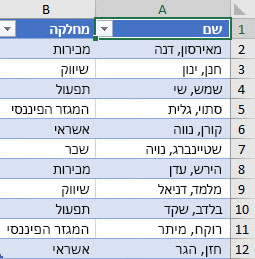
בכרטיסיה נתונים , בקבוצה מיון & סינון , בחר מיון.
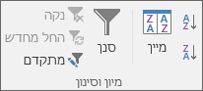
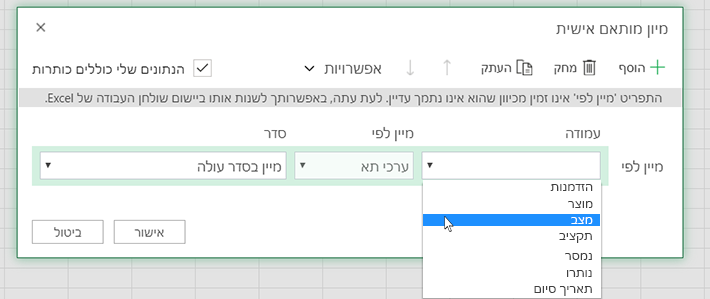
בתיבת הדו-שיח מיון, תחת עמודה, בתיבה מיין לפי, בחר את העמודה הראשונה שברצונך למיין.
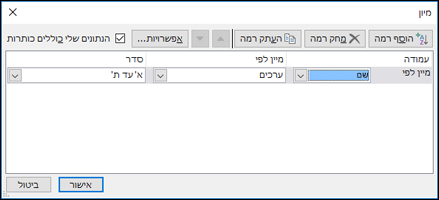
תחת מיין לפי, בחר את סוג המיון. בצע אחת מהפעולות הבאות:
- כדי למיין לפי טקסט, מספר או תאריך ושעה, בחר ערכי תא.
- כדי למיין לפי עיצוב, בחר צבע תא, צבע גופן או סמל תא.
תחת סדר, בחר כיצד ברצונך למיין. בצע אחת מהפעולות הבאות:
- עבור ערכי טקסט, בחר א' עד ת' או ת' עד א'.
- עבור ערכי מספרים, בחר מהקטן ביותר לגדול ביותר או מהגדול ביותר לקטן ביותר.
- עבור ערכי תאריך או שעה, בחר מהישן ביותר לחדש ביותר או מהחדש ביותר לישן ביותר.
- כדי למיין בהתבסס על רשימה מותאמת אישית, בחר רשימה מותאמת אישית.
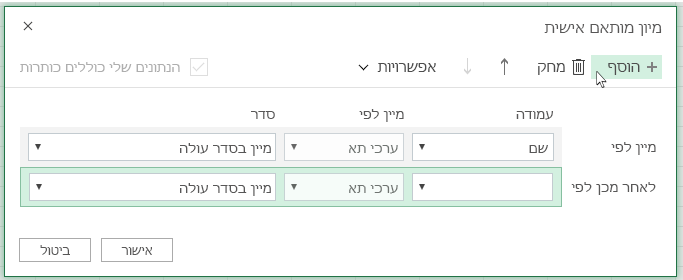
כדי להוסיף עמודה נוספת שברצונך למיין לפיה, בחר 'הוסף רמה' ולאחר מכן חזור על שלבים 3 עד 5.
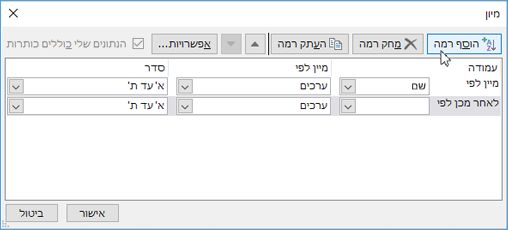
כדי להעתיק עמודה שלפיה מבוצע מיון, בחר את הערך ולאחר מכן בחר העתק רמה.
כדי למחוק עמודה שלפיה יתבצע מיון, בחר את הערך ולאחר מכן בחר מחק רמה.
הערה
עליך להשאיר לפחות ערך אחד ברשימה.
כדי לשנות את סדר המיון של העמודות, בחר ערך ולאחר מכן בחר את החץ למעלה או למטה לצד לחצן ' אפשרויות ' כדי לשנות את הסדר.
ערכים הנמצאים במקום גבוה יותר ברשימה ממוינים לפני ערכים הנמצאים במקום נמוך יותר ברשימה.
מיון לפי צבע תא, צבע גופן או סמל
אם עיצבת טווח של תאים או עמודה של טבלה באופן ידני או באמצעות עיצוב מותנה לפי צבע תא או צבע גופן, באפשרותך למיין גם לפי צבעים אלה. ניתן גם למיין לפי ערכת סמלים שיצרת באמצעות עיצוב מותנה.
בחר תא בעמודה שבה ברצונך לבצע מיון.
בכרטיסיה נתונים , בקבוצה מיון & סינון , בחר מיון.
בתיבת הדו-שיח מיון, תחת עמודה, בתיבה מיין לפי, בחר את העמודה שברצונך למיין.
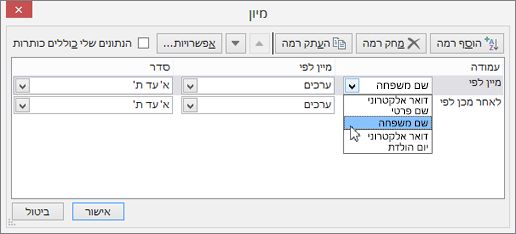
תחת מיין לפי, בחר צבע תא, צבע גופן או סמל תא.
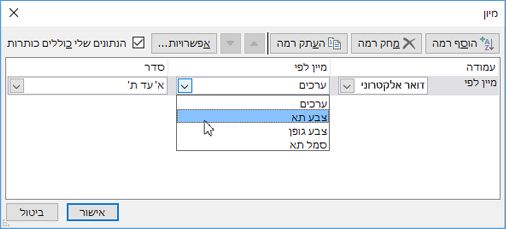
תחת 'סדר', בחר את החץ לצד הלחצן ולאחר מכן, בהתאם לסוג העיצוב, בחר צבע תא, צבע גופן או סמל תא.
לאחר מכן, בחר כיצד ברצונך למיין. בצע אחת מהפעולות הבאות:
כדי להעביר את צבע התא, צבע הגופן או הסמל למעלה או שמאלה, בחר למעלה עבור מיון עמודה ומשמאל עבור מיון שורה.
כדי להעביר את צבע התא, צבע הגופן או הסמל למטה או ימינה, בחר למטה עבור מיון עמודה ומימין עבור מיון שורה.
הערה
אין סדר מיון המהווה ברירת מחדל עבור צבע תא, צבע גופן או סמל. עליך להגדיר את הסדר הרצוי עבור כל פעולת מיון.
כדי לציין את צבע התא, צבע הגופן או הסמל הבא שלפיו יש למיין, בחר 'הוסף רמה' ולאחר מכן חזור על שלבים 3 עד 5.
הקפד לבחור באותה עמודה בתיבה לאחר מכן לפי ולבצע את אותה בחירה תחת סדר.
חזור על התהליך עבור כל צבע תא, צבע גופן או סמל נוסף שברצונך לכלול במיון.
מיון לפי רשימה מותאמת אישית
באפשרותך להשתמש ברשימה מותאמת אישית כדי למיין לפי סדר המוגדר על-ידי המשתמש. לדוגמה, עמודה עשויה להכיל ערכים שלפיהם ברצונך למיין, כגון 'גבוה', 'בינוני' ו'נמוך'. כיצד ניתן למיין כך שהשורות המכילות ערך 'גבוה' יופיעו ראשונות, אחריהן שורות המכילות ערך 'בינוני' ולאחר מכן שורות המכילות ערך 'נמוך'? במיון לפי סדר אלפביתי, מיון מסוג "א' עד ת'" היה מציג את הערך 'בינוני' תחילה ואחריו את הערך 'גבוה'. במיון מסוג "ת' עד א'", הערך 'נמוך' היה מופיע ראשון, אחריו הערך 'גבוה' והערך 'בינוני' אחרון. ללא קשר לסדר, תרצה שהערך 'בינוני' יופיע תמיד באמצע. על-ידי יצירת רשימה מותאמת אישית משלך, תוכל לעקוף את הבעיה.
לחלופין, צור רשימה מותאמת אישית:
בטווח תאים, הזן את הערכים שלפיהם ברצונך למיין, בסדר הרצוי, מלמעלה למטה כמו בדוגמה זו.
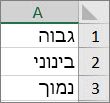
בחר את הטווח שהזנת זה עתה. באמצעות הדוגמה הקודמת, בחר את התאים A1:A3.
עבור אל'אפשרויות>קובץ>''>כללימתקדם>'עריכת רשימות מותאמות אישית ולאחר מכן, בתיבת הדו-שיח 'רשימות מותאמות אישית', בחר 'ייבוא' ובחר 'אישור' פעמיים.
הערה
- ניתן ליצור רשימה מותאמת אישית בהתבסס על ערך בלבד (טקסט, מספר ותאריך או שעה). לא ניתן ליצור רשימה מותאמת אישית בהתבסס על עיצוב (צבע תא, צבע גופן או סמל).
- האורך המרבי עבור רשימה מותאמת אישית הוא 255 תווים, והתו הראשון אינו יכול להתחיל במספר.
בחר תא בעמודה שבה ברצונך לבצע מיון.
בכרטיסיה נתונים , בקבוצה מיון & סינון , בחר מיון.
בתיבת הדו-שיח מיון, תחת עמודה, בתיבה מיין לפי או לאחר מכן לפי, בחר את העמודה שברצונך למיין לפי רשימה מותאמת אישית.
תחת סדר, בחר רשימה מותאמת אישית.
בתיבת הדו-שיח רשימות מותאמות אישית, בחר את הרשימה הרצויה. באמצעות הרשימה המותאמת אישית שיצרת בדוגמה הקודמת, בחר 'גבוה', 'בינוני', 'נמוך'.
בחר אישור.
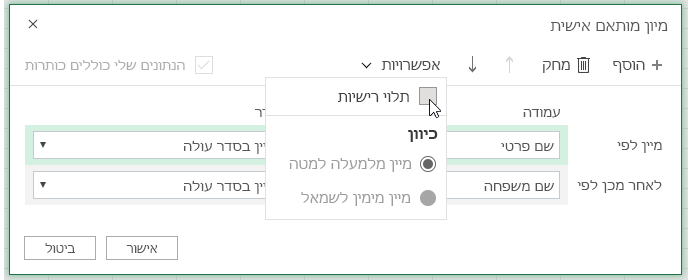
מיון תלוי רישיות
- בכרטיסיה נתונים , בקבוצה מיון & סינון , בחר מיון.
- בתיבת הדו-שיח 'מיון ', בחר 'אפשרויות'.
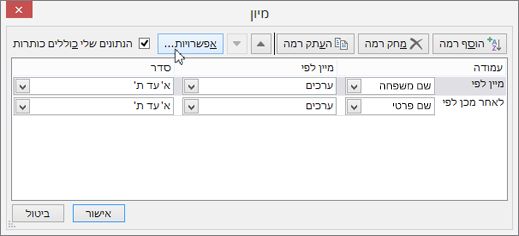
- בתיבת הדו-שיח אפשרויות מיון, בחר תלוי רישיות.
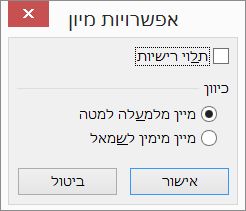
- בחר אישור פעמיים.
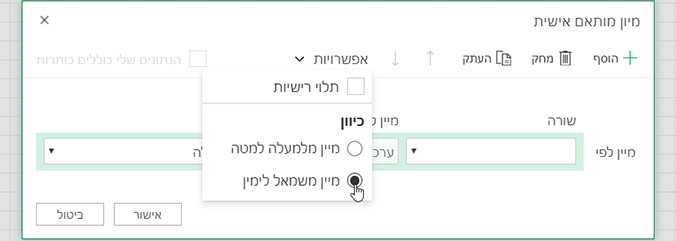
מיון מימין לשמאל
מקובל יותר למיין מלמעלה למטה, אך ניתן גם למיין מימין לשמאל.
הערה
טבלאות אינן תומכות במיון מימין לשמאל. לשם כך, המר תחילה את הטבלה לטווח על-ידי בחירת תא כלשהו בטבלה ולאחר מכן בחירת 'המר לטווח'של 'כלי> טבלאות'.
בחר תא כלשהו בטווח שברצונך למיין.
בכרטיסיה נתונים , בקבוצה מיון & סינון , בחר מיון.
בתיבת הדו-שיח 'מיון ', בחר 'אפשרויות'.
בתיבת הדו-שיח אפשרויות מיון , תחת 'כיוון', בחר 'מיין מימין לשמאל' ולאחר מכן בחר 'אישור'.
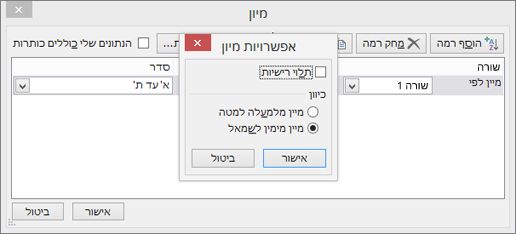
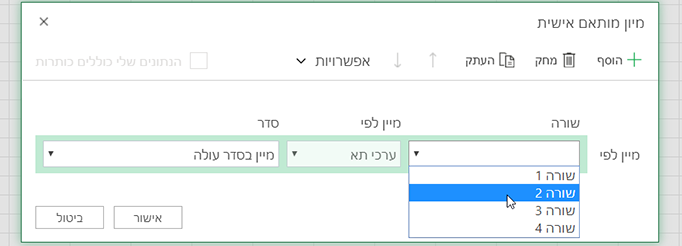
תחת שורה, בתיבה מיין לפי, בחר את השורה שברצונך למיין. בדרך כלל מדובר בשורה 1 אם ברצונך למיין לפי שורת הכותרת.
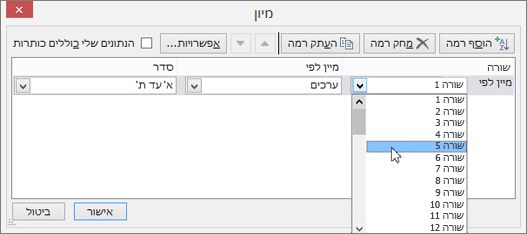
עצה
אם שורת הכותרת מכילה טקסט, אך ברצונך לסדר עמודות לפי מספרים, באפשרותך להוסיף שורה חדשה מעל טווח הנתונים ולהוסיף מספרים בסדר הרצוי.
כדי למיין לפי ערך, בחר אחת מהאפשרויות מהרשימה הנפתחת 'סדר':
- עבור ערכי טקסט, בחר א עד ת או ת עד א.
- עבור ערכי מספרים, בחר מהקטן ביותר לגדול ביותר או מהגדול ביותר לקטן ביותר.
- עבור ערכי תאריך או שעה, בחר מהישן ביותר לחדש ביותר או מהחדש ביותר לישן ביותר.
כדי למיין לפי צבע תא, צבע גופן או סמל תא, בצע את הפעולות הבאות:
- תחת מיין לפי, בחר צבע תא, צבע גופן או סמל תא.
- תחת סדר, בחר צבע תא, צבע גופן או סמל תא ולאחר מכן בחר משמאל או מימין.
הערה
בעת מיון שורות שהן חלק מחלוקה לרמות של גליון עבודה, Excel ממיין את הקבוצות ברמה הגבוהה ביותר (רמה 1) כך ששורות או עמודות הפירוט יישארו יחד, גם אם שורות או עמודות הפירוט מוסתרות.
מיון לפי ערך חלקי בעמודה
כדי למיין לפי חלק של ערך בעמודה, כגון קוד מק"ט (789-WDG-34), שם משפחה (נויה שטיינברג), או שם פרטי (שטיינברג, נויה), עליך לפצל תחילה את העמודה לשתי עמודות או יותר, כדי שהערך שלפיו ברצונך למיין יימצא בעמודה משלו. לשם כך, באפשרותך להשתמש בפונקציות טקסט כדי להפריד בין חלקי התאים, או להשתמש באשף המרת טקסט לעמודות. לקבלת דוגמאות ומידע נוסף, ראה פיצול טקסט לתאים שונים ופיצול טקסט בין עמודות באמצעות פונקציות.
מיון טווח בתוך טווח גדול יותר
אזהרה
ניתן למיין טווח בתוך טווח, אך הדבר אינו מומלץ, מכיוון שהתוצאה מפרידה בין הטווח הממוין לנתונים המקוריים שלו. אם תמיין את הנתונים הבאים כמוצג להלן, העובדים שנבחרו ישויכו למחלקות שונות מהמחלקות שבהן היו לפני כן.
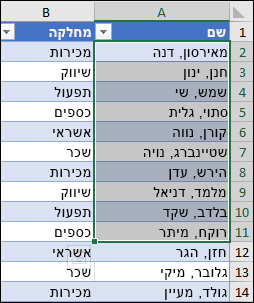
למרבה המזל, Excel יזהיר אותך אם הוא יזהה שאתה עומד לנסות זאת:
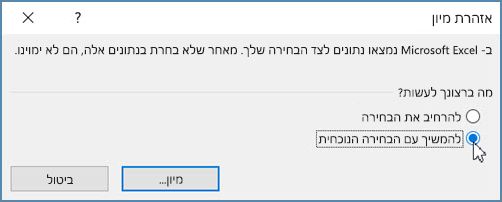
אם לא התכוונת למיין כך, לחץ על האפשרות להרחיב את הבחירה. אחרת, בחר להמשיך עם הבחירה הנוכחית.
אם התוצאות אינן כפי שרצית, בחר  'בטל'.
הערה
לא ניתן למיין בדרך זו בטבלה.
קבלת מידע נוסף אודות נושאים כלליים הקשורים למיון
אם קיבלת תוצאות בלתי צפויות בעת מיון נתונים, בצע את הפעולות הבאות:
בדוק אם הערכים המוחזרים על-ידי נוסחה השתנו אם הנתונים שמיינת מכילים נוסחה אחת או יותר, ערכי ההחזרה של נוסחאות אלה עשויים להשתנות כאשר גליון העבודה מחושב מחדש. במקרה כזה, הקפד להחיל מחדש את המיון כדי לקבל תוצאות מעודכנות.
בטל את ההסתרה של שורות ועמודות לפני המיון עמודות מוסתרות אינן מוזזות בעת מיון עמודות, ושורות מוסתרות אינן מוזזות בעת מיון שורות. לפני מיון נתונים, מומלץ לבטל את ההסתרה של עמודות ושורות מוסתרות.
בדוק את הגדרת האזור סדרי מיון משתנים לפי הגדרת אזור. ודא שהגדרת האזור המתאימה נקבעה בהגדרות אזוריות או באפשרויות אזור ושפה בלוח הבקרה במחשב שלך. לקבלת מידע אודות שינוי הגדרת האזור, עיין במערכת העזרה של Windows.
הזן כותרות עמודות בשורה אחת בלבד אם יש צורך בתוויות מרובות שורות, הגדר גלישת טקסט בתוך התא.
הפעל או בטל את שורת הכותרת בדרך כלל מוטב לכלול שורת כותרת בעת מיון עמודה, כדי שניתן יהיה להבין את משמעות הנתונים ביתר קלות. כברירת מחדל, הערך שבכותרת אינו נכלל בפעולת המיון. לפעמים, ייתכן שתצטרך להפעיל או לבטל את הכותרת כדי שהערך בכותרת ייכלל או לא ייכלל בפעולה המיון. בצע אחת מהפעולות הבאות:
- כדי לא לכלול את שורת הנתונים הראשונה במיון מכיוון שזו כותרת עמודה, בכרטיסיה ' בית ', בקבוצה 'עריכה ', בחר 'מיין & מסנן, מיון מותאם אישית' ולאחר מכן בחר 'הנתונים שלי יש כותרות'.
- כדי לכלול את שורת הנתונים הראשונה במיון מכיוון שזו אינה כותרת עמודה, בכרטיסיה ' בית ', בקבוצה 'עריכה ', בחר ' מיין & מסנן, מיון מותאם אישית' ולאחר מכן נקה 'הנתונים שלי כוללים כותרות'.
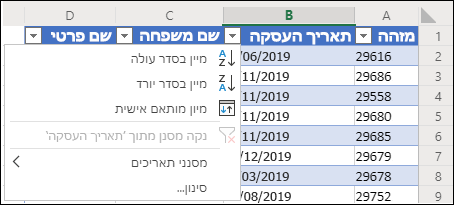
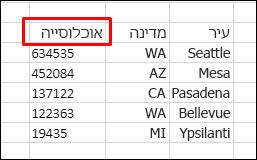
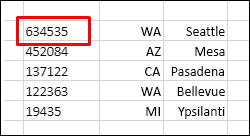
זקוק לעזרה נוספת?
תמיד תוכל לשאול מומחה בקהילה הטכנולוגית של Excel או לקבל תמיכה בקהילות.
למידע נוסף
השתמש בפונקציות SORT ו- SORTBY כדי למיין נתונים באופן אוטומטי. כמו כן, עבור אל סינון נתונים בטבלה או בטווח של Excelוהחל עיצוב מותנה ב- Excel.