
כדי לצבור (לסכם) ערכים ב- PivotTable, באפשרותך להשתמש בפונקציות סיכום כגון Sum, Count ו- Average.
הפונקציה Sum משמשת כברירת מחדל עבור שדות ערכים מספריים שאתה ממקם ב- PivotTable, אך כך ניתן לבחור פונקציית סיכום אחרת:
ב- PivotTable, לחץ באמצעות לחצן העכבר הימני על שדה הערך שברצונך לשנות ולאחר מכן לחץ על סכם ערכים לפי.
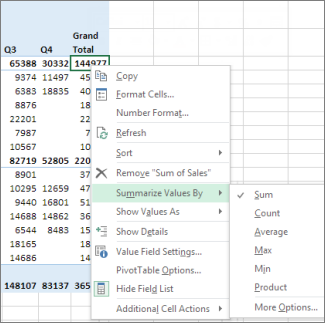
לחץ על פונקציית הסיכום הרצויה.
הערה
פונקציות סיכום אינן זמינות בטבלאות PivotTable המבוססות על נתוני מקור של עיבוד אנליטי מקוון (OLAP).
השתמש בפונקציית הסיכום הבאה: כדי לחשב : Sum סכום הערכים. הפונקציה משמשת כברירת מחדל עבור שדות ערכים עם ערכים מספריים. אם השדה מכיל ערכים ריקים או ערכים שאינם מספריים (טקסט, תאריך או בוליאני) כאשר אתה ממקם אותו באזור 'ערכים' של רשימת השדות, ה- PivotTable משתמש בפונקציה Count עבור השדה.
לאחר מיקום השדה באזור 'ערכים', באפשרותך לשנות את פונקציית הסיכום ל'סכום', וערכים ריקים או שאינם מספריים ישתנו ל- 0 ב- PivotTable כדי שניתן יהיה לסכם אותם.Count מספר הערכים שאינם ריקים. פונקציית הסיכום Count פועלת בדיוק כמו הפונקציה COUNTA. הפונקציה Count משמשת כברירת מחדל עבור שדות ערכים עם ערכים ריקים או לא מספריים. ממוצע ממוצע של הערכים. מקסימום הערך הגדול ביותר. מינימום הערך הקטן ביותר. מכפלה מכפלת הערכים. סטיית תקן נאמדת הערכת סטיית התקן של אוכלוסייה, כאשר המדגם הוא קבוצת משנה של כלל האוכלוסייה. סטיית תקן סטיית התקן של אוכלוסיה, כאשר האוכלוסיה היא כל הנתונים לסיכום. שונות נאמדת הערכת שונות של אוכלוסייה, כאשר המדגם הוא קבוצת משנה של כלל האוכלוסייה. שונות השונות של אוכלוסיה, כאשר האוכלוסיה היא כל הנתונים לסיכום. ספירה מובחנת מספר הערכים הייחודיים. פונקציית סיכום זו פועלת רק בעת שימוש במודל הנתונים ב- Excel.
זקוק לעזרה נוספת?
תמיד תוכל לשאול מומחה בקהילה הטכנולוגית של Excel או לקבל תמיכה בקהילות.
יצירת PivotTable לניתוח נתוני גליון עבודהיצירת PivotTable לניתוח נתונים חיצונייםיצירת PivotTable לניתוח נתונים בטבלאות מרובותהצגה או הסתרה של סכומי ביניים וסכומים ב- PivotTableחישוב אחוזים עבור סכומי ביניים ב- PivotTable