
חשוב
ב- Microsoft 365 של Excel וב- Excel 2021, Power View מוסר ב- 12 באוקטובר 2021. לחלופין, תוכל להשתמש בחוויה החזותית האינטראקטיבית המסופקת על ידי Power BI Desktop, שאותו ניתן להוריד ללא תשלום. תוכל גם לייבא בקלות חוברות עבודה של Excel ל- Power BI Desktop.
תקציר: בערכת לימוד זו, תלמד כיצד ליצור דוחות Power View אינטראקטיביים: תרשימי כפולות, דוחות אינטראקטיביים, תרשימי פיזור ותרשימי בועות עם תצוגות חזותיות של הפעלה מבוססת זמן.
כמו כן, שים לב שכאשר אתה מפרסם דוחות אלה והופך אותם לזמינים ב- SharePoint, פריטים חזותיים אלה הם אינטראקטיביים בדיוק כפי שהם מוצגים בערכת לימוד זו, עבור כל מי שמציג אותם.
להלן הסעיפים בערכת לימוד זו:
- יצירת תרשימים כפולים
- בניית דוחות אינטראקטיביים באמצעות כרטיסים ואריחים
- יצירת תרשימי פיזור ותרשימי בועות באמצעות תצוגות חזותיות של הפעלה מבוססת זמן
- נקודת ביקורת ובוחן
בסוף ערכת הלימוד מופיע בוחן שתוכל לענות עליו כדי לבחון את הידע שרכשת. תוכל גם לראות רשימה של סרטוני וידאו המציגים רבים מהרעיונות והיכולות של Power View בפעולה.
סדרה זו משתמשת בנתונים המתארים מדליות אולימפיות, מדינות מארחות ואירועי ספורט אולימפיים שונים. ערכות הלימוד בסדרה זו הן כדלקמן:
- ייבוא נתונים לתוך Excel 2013 ויצירת מודל נתונים
- הרחבת קשרי הגומלין של מודל נתונים באמצעות Excel 2013, Power Pivot ו- DAX
- יצירת דוחות Power View מבוססי-מפה
- שילוב נתוני אינטרנט והגדרת ברירות מחדל של דוח Power View
- יצירת דוחות Power View נפלאים
מומלץ לעבור עליהן לפי הסדר.
ערכות לימוד אלה משתמשות ב- Excel 2013 שבו Power Pivot זמין. לקבלת מידע נוסף אודות Excel 2013, ראה מדריך התחלה מהירה של Excel 2013. לקבלת הדרכה לגבי הפיכת Power Pivot לזמין, ראה התוספת Power Pivot.
יצירת תרשימים כפולים
בסעיף זה, תמשיך ליצור פריטים חזותיים אינטראקטיביים באמצעות Power View. סעיף זה מתאר יצירת כמה סוגים שונים של תרשימי כפולות. כפולות נקראות לעתים גם תרשימי סורג.
יצירת תרשימים InteractiveVerticalMultiples
כדי ליצור תרשימי כפולות, עליך להתחיל בתרשים אחר, כגון תרשים עוגה או תרשים קו.
ב- Excel, בחר את גליון העבודה 'עמודות' ו'עמודות '. יצירת דוח Power View חדש על-ידי בחירת POWER VIEW > הוספת > Power View מרצועת הכלים. נוצר גיליון ריק של דוח Power View. שנה את שם הדוח כפולות, על-ידי לחיצה באמצעות לחצן העכבר הימני על הכרטיסיה לאורך החלק התחתון ובחירה באפשרות שנה שם מהתפריט שמופיע. ניתן גם ללחוץ פעמיים על הכרטיסיה כדי לשנות את שמה.
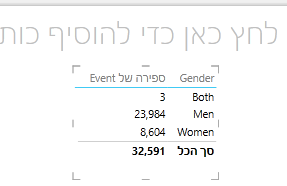
הרחב את הטבלה 'מדליות' בשדות Power View ובחר את השדות 'מגדר' ולאחר מכן את שדה 'אירוע'. באזור שדות, בחר את לחצן החץ לצד האירוע ובחר ספירה (לא ריק). טבלת Power View שנוצרת דומה למסך הב.
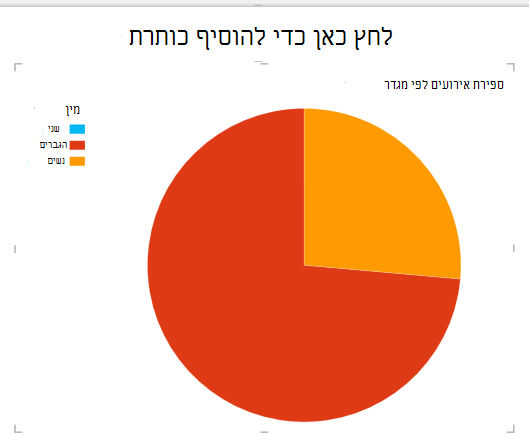
מרצועת הכלים, בחר 'עיצוב > החלף פריט חזותי > ' תרשים עוגה 'תרשים > אחר'. כעת הדוח שלך נראה כמו המסך הבא.
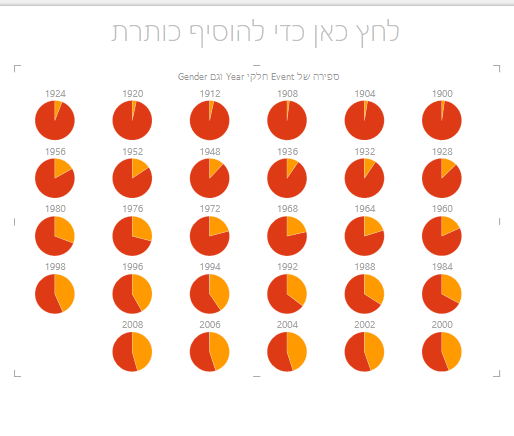
אתה מחליט שיהיה מעניין לראות את מספר האירועים לפי מגדר לאורך זמן. דרך אחת להציג מידע זה היא להשתמש בכפולות. מהטבלה 'מדליה ', גרור את 'שנה' לשדה 'מכפלות אנכיות'. כדי להציג מכפלות נוספות, הסר את המקרא מהדוח על-ידי בחירת 'פריסת > מקרא > ללא' מרצועת הכלים.
שנה את הפריסה כך שרשת המכפלות תציג שישה תרשימים ברוחב ובגובה של שישה תרשימים. לאחר בחירת התרשים, בחר 'פריסה > ' גובה > רשת 6 ולאחר מכן בחר 'פריסה > ' רוחב > רשת 6. המסך שלך נראה כעת כמו המסך הבא.
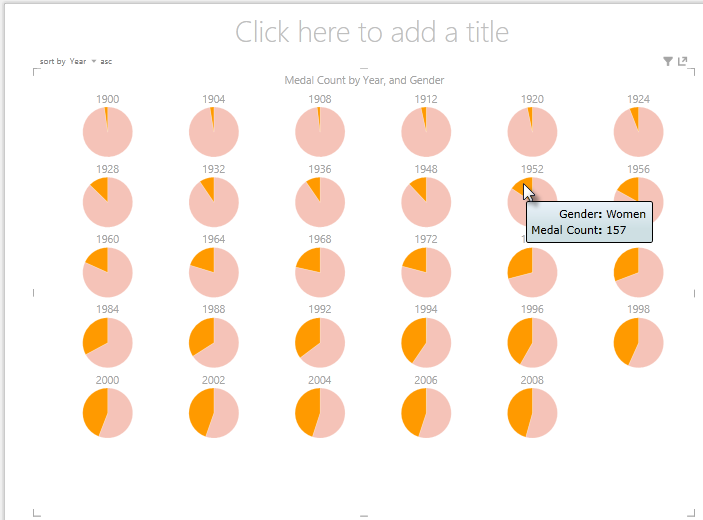
גם סוג התרשים של המכפלות הוא אינטראקטיבי. רחף מעל תרשים עוגה כלשהו, ומידע אודות פרוסה זו יוצג. לחץ על פרוסת עוגה כלשהי ברשת, ובחירה זו תסומן עבור כל תרשים בכפולה. במסך למטה נבחרה הפרוסה הצהובה (נשים) לשנת 1952, וכל שאר הפרוסות הצהובות מודגשות. כאשר יש יותר תרשימים זמינים ל- Power View במסך אחד, יוצג פס גלילה אנכי לאורך הקצה השמאלי של התצוגה החזותית.
יצירת תרשימי מכפלות אופקיים אינטראקטיביים
תרשימים אופקיים פועלים בדומה לתרשימים מרובים אנכיים.
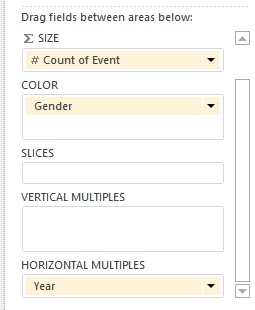
ברצונך לשנות את תרשימי המכפלות האנכיות שלך לתרשימי מכפלה אופקית. לשם כך, גרור את השדה Year מהאזור מכפלות אנכיות לאזור מכפלות אופקיות, כפי שמוצג במסך הבא.
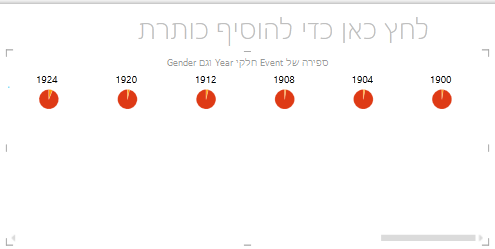
התצוגה החזותית של דוח Power View משתנה לתרשים מכפלות אופקיות. שים לב לפס הגלילה בחלק התחתון של הפריט החזותי, המוצג במסך הבא.
גם יצירת תרשימי קו ככפולות היא משימה קלה. השלבים הבאים מראים כיצד ליצור תרשימי קו מרובים בהתבסס על ספירת המדליות בכל שנה.
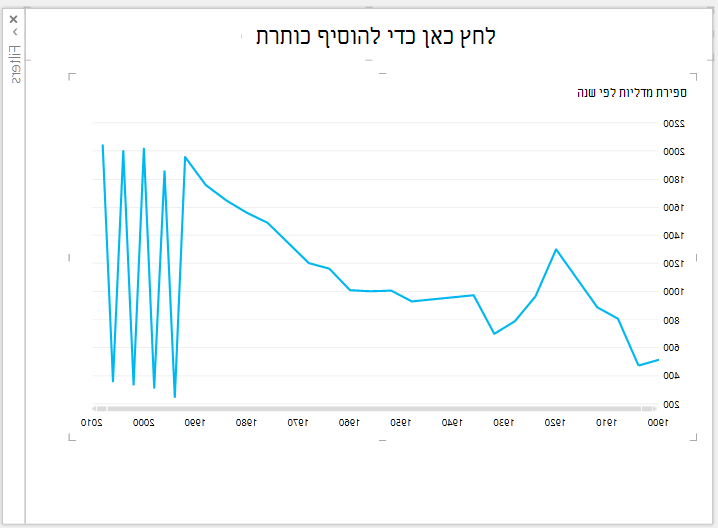
צור גיליון Power View חדש ושנה את שמו ל'כפולות שורה'. מתוך שדות Power View, בחר 'ספירת מדליות' ו'שנה' מהטבלה 'מדליות '. שנה את התצוגה החזותית של תרשים קו על-ידי בחירה באפשרות 'עצב > קו תרשים > אחר'. כעת, גרור את 'שנה' לאזור 'ציר'. התרשים שלך נראה כמו המסך הבא.
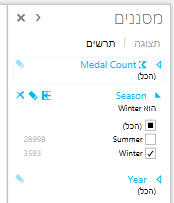
בואו נתמקד במדליות החורף. בחלונית ' מסננים ', בחר 'תרשים' ולאחר מכן גרור את 'עונה' מתוך הטבלה 'מדליות ' לתוך החלונית 'מסננים'. בחר 'חורף', כפי שמוצג במסך הבא.
כדי ליצור את תרשימי קו המכפלות, גרור NOC_CountryRegion מהטבלה 'מדליות ' לאזור מכפלות אנכיות. הדוח שלך נראה כעת כמו המסך הבא.
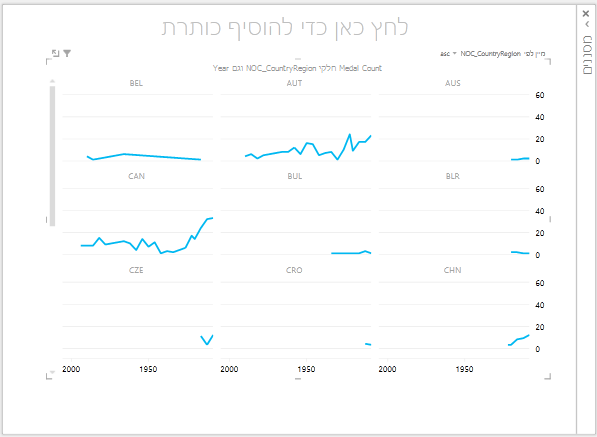
באפשרותך לבחור לסדר את התרשימים המרובים בהתבסס על שדות שונים, ובסדר עולה או יורד, על-ידי לחיצה על הבחירות בפינה הימנית העליונה של התצוגה החזותית.
בניית דוחות אינטראקטיביים באמצעות כרטיסים ואריחים
אריחים וכרטיסים ממירים טבלאות לסידרה של תמונות המציגות באופן חזותי את הנתונים, פרוסים בתבנית כרטיסים, בדומה לכרטיסי אינדקס. בשלבים הבאים, תשתמש בכרטיסים כדי להציג באופן חזותי את מספר המדליות שהוענקו בענפי ספורט שונים ולאחר מכן, תמקד פריט חזותי זה על-ידי סידור התוצאות באריחים בהתבסס על מהדורה.
יצירת פריטים חזותיים מסוג כרטיס
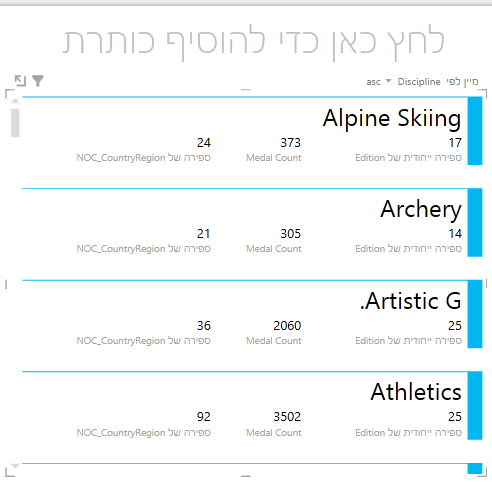
צור דוח Power View חדש ושנה את שמו ל'כרטיסים'. מתוך שדות Power View, מהטבלה Disciplines , בחר Discipline. מהטבלה 'מדליות ', בחר 'ספירה מובחנת של מהדורה', 'ספירת מדליות' ו'NOC_CountryRegion'. באזור 'שדות' של 'שדות Power View', לחץ על החץ לצד NOC_CountryRegion ובחר 'ספירה (ייחודית)'.
ברצועת הכלים, בחר 'עיצוב>' החלף פריט חזותי > כרטיס טבלה>. הטבלה שלך נראית כמו המסך הבא.
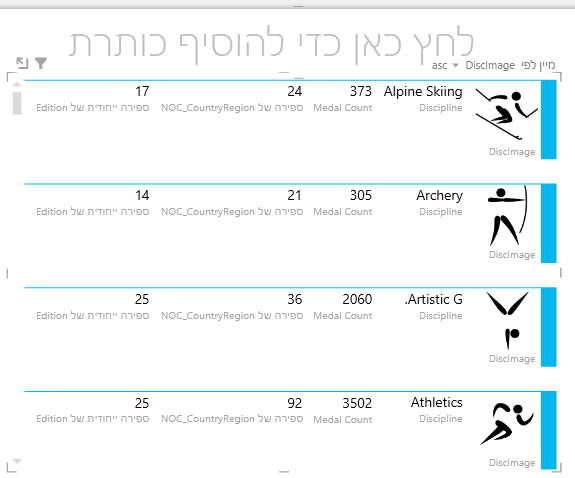
כאשר התצוגה החזותית של הכרטיס נבחרה, בחר DiscImage מהטבלה DiscImage . ייתכן שתקבל אזהרת אבטחה שתבקש ממך ללחוץ על לחצן כדי להפוך תוכן לזמין כדי לגרום לתמונות להופיע, כפי שמוצג במסך הבא.

באזור שדות, סדר את השדות בסדר הבא: DiscImage, Discipline, Medal Count, Count of NOC_CountryRegion והאחרון, Distinct Count of Edition. הכרטיסים שלך נראים כעת דומים למסך הבא.
שימוש באריחים עם פריטים חזותיים מסוג כרטיס
קל לסקור את הכרטיסים הללו על סמך השנה שבה הוענקו המדליות. בשדות Power View, מהטבלה 'מדליות', גרור את השדה 'שנה' לאזור פרוש לפי. הפריט החזותי שלך נראה כעת כמו המסך הבא.
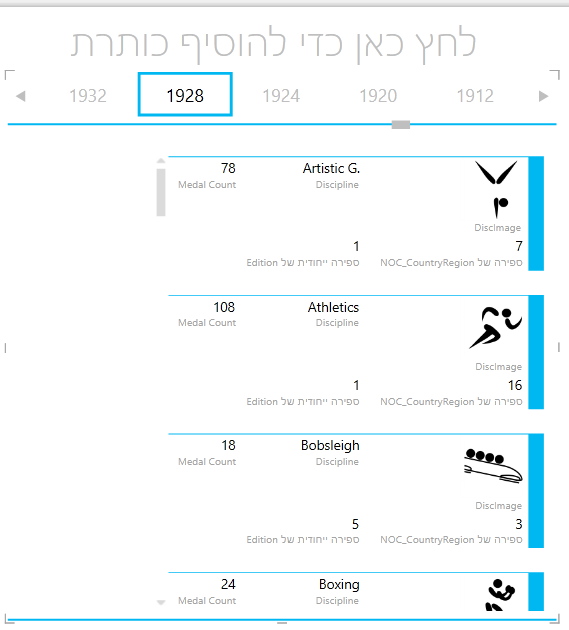
עכשיו הקלפים מסודרים לפי שנה, אבל קרה גם משהו אחר. השדה 'פרוש לפי' הפך לגורם מכיל, שבשלב זה מכיל רק את הכרטיסים שיצרת בשלבים הקודמים. עם זאת, באפשרותנו להוסיף לגורם מכיל זה ולראות כיצד שימוש ב- TILE BY יכול ליצור דוחות אינטראקטיביים שמתאמים את תצוגת הנתונים שלך.
לחץ על האזור לצד הפריט החזותי של הכרטיסים, אך עדיין בתוך הגורם המכיל 'פרוש לפי'. החלונית 'שדות' של Power View משתנה כדי לשקף את העובדה שאתה עדיין נמצא בגורם המכיל 'פרוש לפי', אך אינך נמצא בתצוגה החזותית של הכרטיסים. המסך הבא מראה כיצד יופיעו שינויים אלה בחלונית 'שדות' של Power View.
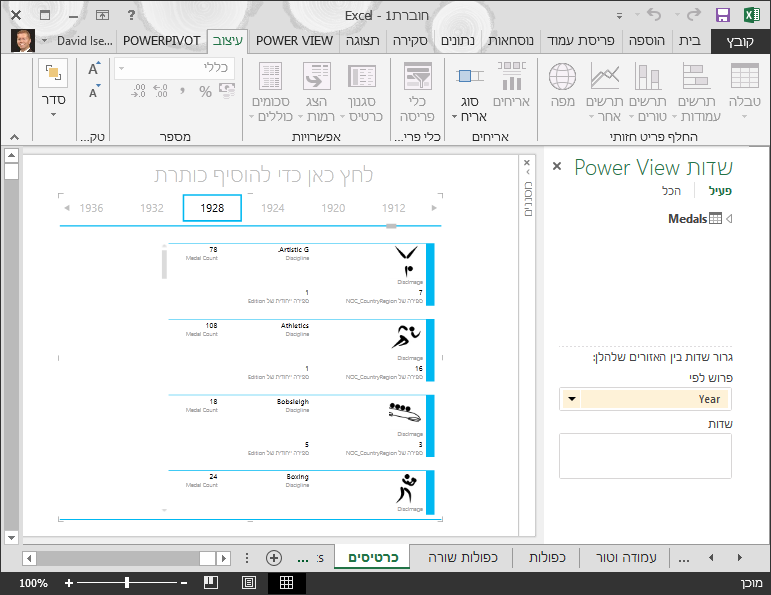
בשדות Power View, בחר הכל כדי להציג את כל הטבלאות הזמינות. מהטבלה Hosts , בחר City, Season, NOC_CountryRegion ו- FlagURL. לאחר מכן, מרצועת הכלים, בחר DESIGN > Switch Visualization > כרטיס טבלה>. ברצונך שהטבלה שיצרת זה עתה תמלא שטח נוסף של הדוח הזמין, ולכן אתה מחליט לשנות את סוג התצוגה החזותית מסוג כרטיס. בחר אפשרויות עיצוב >> הסבר של סגנון > כרטיס. עכשיו יותר טוב. הדוח שלך נראה כעת כמו המסך הבא.
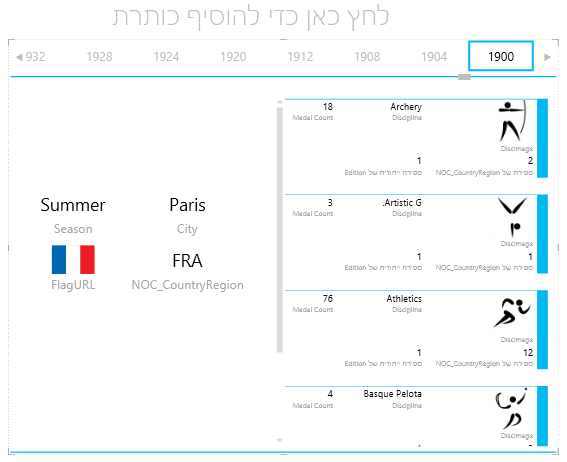
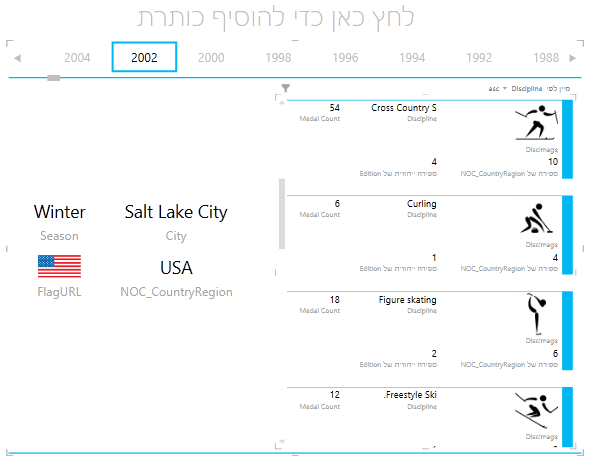
שים לב כיצד, בעת בחירת שנה אחרת מהאריחים לאורך החלק העליון של הגורם המכיל 'פרוש לפי', כרטיס ההסבר שיצרת זה עתה מסונכרן גם הוא עם הבחירה שלך. הסיבה לכך היא ששני הפריטים החזותיים מסוג כרטיס נמצאים בתוך הגורם המכיל 'פרוש לפי' שיצרת. כאשר תגלול בבחירה 'פרוש לפי' ותבחר ב- 2002, לדוגמה, הדוח ייראה כמו המסך הבא.
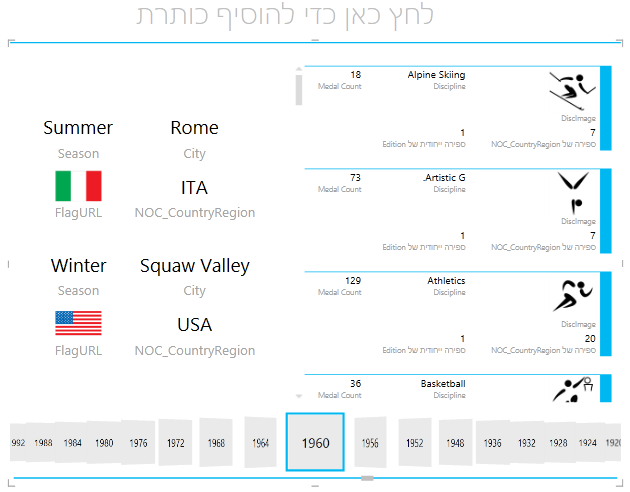
באפשרותך גם לשנות את האופן שבו Power View אריחי מידע. מרצועת הכלים, בחר ' > עיצוב אריחים > ', 'סוג > אריח', 'זרימת אריחים'. הפריטים החזותיים של האריח משתנים, ו- Power View מעביר את האריחים לחלק התחתון של הגורם המכיל של האריחים, כפי שמוצג במסך הבא.
כפי שצוין קודם לכן, כאשר אתה מפרסם דוחות אלה והופך אותם לזמינים ב- SharePoint, פריטים חזותיים אלה הם אינטראקטיביים באותה מידה עבור כל מי שמציג אותם.
יצירת תרשימי פיזור ותרשימי בועות באמצעות תצוגות חזותיות של הפעלה מבוססת זמן
ניתן גם ליצור תרשימים אינטראקטיביים המציגים שינויים לאורך זמן. בסעיף זה תיצור תרשימי פיזור ותרשימי בועות, ותציג באופן חזותי את הנתונים של האולימפיאדות בדרכים שיאפשרו לכל מי שצופה בדוחות Power View שלך לקיים עמם אינטראקציה בדרכים מעניינות ומדהימות.
יצירת תרשים פיזור ותרשים בועות
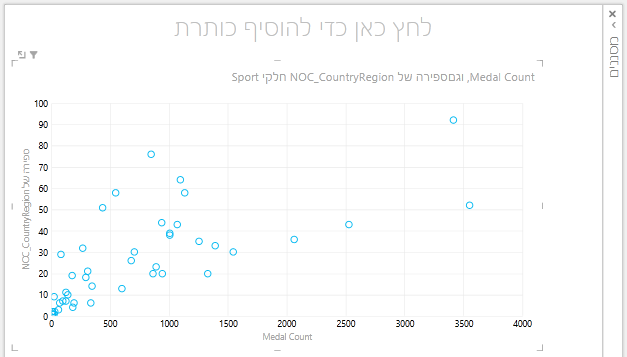
יצירת דוח Power View חדש על-ידי בחירת POWER VIEW > הוספת > Power View מרצועת הכלים. שנה את שם הדוח בועות. מהטבלה 'מדליות ', בחר 'ספירת מדליות' ו- NOC CountryRegion. באזור שדות, לחץ על החץ לצד NOC_CountryRegion ובחר ספירה (ייחודית) כדי שהיא תספק ספירה של קודי מדינה או אזור, במקום הקודים עצמם. לאחר מכן, מתוך הטבלה אירועים , בחר 'אירועי ספורט'.
בחר 'עיצוב' > החלף פריט > חזותי 'פיזור תרשים > אחר' כדי לשנות את התצוגה החזותית לתרשים פיזור. הדוח שלך נראה כמו המסך הבא.
לאחר מכן, גרור אירוע מהטבלה 'אירועים ' לאזור 'גודל' של שדות Power View. הדוח שלך הופך למעניין הרבה יותר, וכעת הוא נראה כמו המסך הבא.
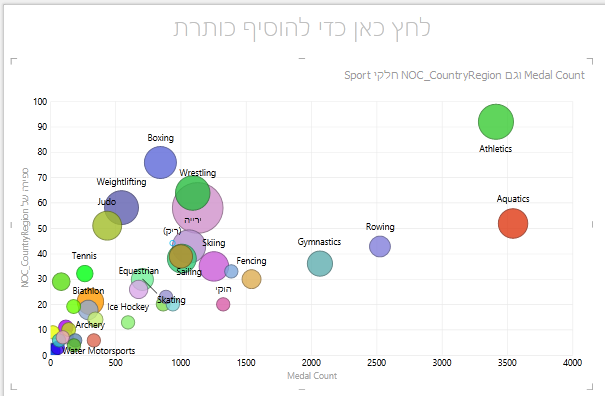
תרשים הפיזור שלך הוא כעת תרשים בועות, וגודל הבועה מבוסס על מספר המדליות שהוענקו בכל ענף ספורט.
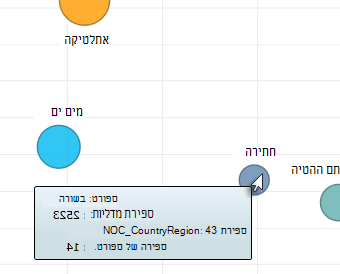
תרשים הבועות שלך הוא גם אינטראקטיבי. כאשר אתה מרחף מעל בועת החתירה, Power View מציג בפניך נתונים נוספים אודות ענף ספורט זה, כפי שניתן לראות בתמונה הבאה.
יצירה Time-Based הפעלה של פריטים חזותיים
רבים מהפריטים החזותיים שאתה יוצר מבוססים על אירועים המתרחשים לאורך זמן. במערך הנתונים של האולימפיאדה, מעניין לראות כיצד הוענקו מדליות לאורך השנים. השלבים הבאים מראים לך כיצד ליצור פריטים חזותיים שמופעלים, או מונפשים, בהתבסס על נתונים מבוססי זמן.
בתרשים הפיזור שיצרת בשלבים הקודמים, שים לב לאזור 'ציר הפעלה' בשדות Power View, כפי שמוצג במסך הבא.
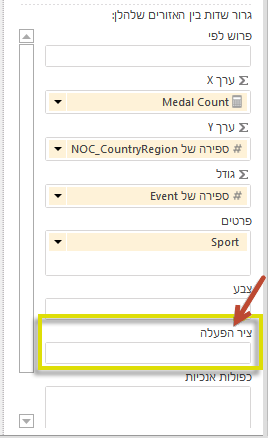
מהטבלה 'מדליות ', גרור את 'שנה' לאזור 'ציר הפעלה'. כאן מגיע החלק המהנה. ציר נוצר לאורך החלק התחתון של התצוגה החזותית של תרשים הפיזור, וסמל PLAY מופיע לצדו, כפי שמוצג במסך הבא. לחץ על הפעל.
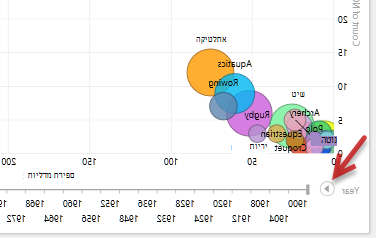
צפו כיצד הבועות זזות, גדלות ומתכווצות ככל שהשנים נעות לאורך ציר המשחק. באפשרותך גם לסמן בועה מסוימת, שבמקרה זה היא ספורט מסוים, ולראות בבירור כיצד היא משתנה עם התקדמות ציר ההפעלה. קו עוקב אחר מסלולו, מסמן באופן חזותי ועוקב אחר נקודות הנתונים שלו כאשר הציר נע קדימה.
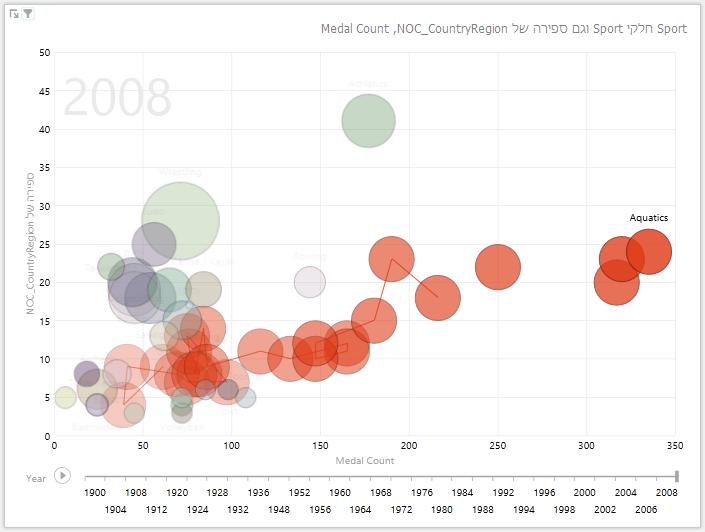
בחר/י ״מים״ ולאחר מכן לחץ/י על ״הפעל״. האפשרות Aquatics מסומנת, וסימן מים בפינה השמאלית העליונה של הדוח מציג את השנה (ציר ה- PLAY) כאשר ציר ה- PLAY נע קדימה. בסוף, הנתיב ש-Aquatics עבר מודגש בהדמיה, בעוד ענפי ספורט אחרים מעומעמים. המסך הבא מציג את הדוח כאשר ציר ההפעלה מסתיים.
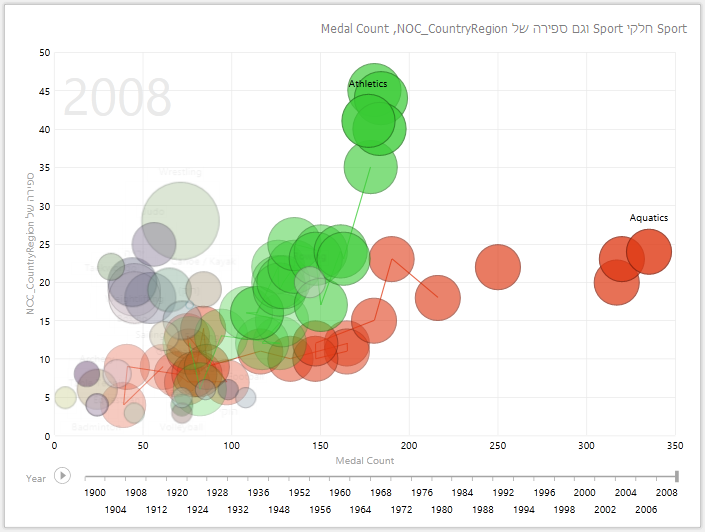
באפשרותך לבחור יותר מענף ספורט אחד על-ידי החזקת מקש CTRL לחוץ ובחירה מרובה. נסה זאת בעצמך. במסך הבא נבחרים שלושה ענפי ספורט: היאבקות, אתלטיקה וספורט מים.
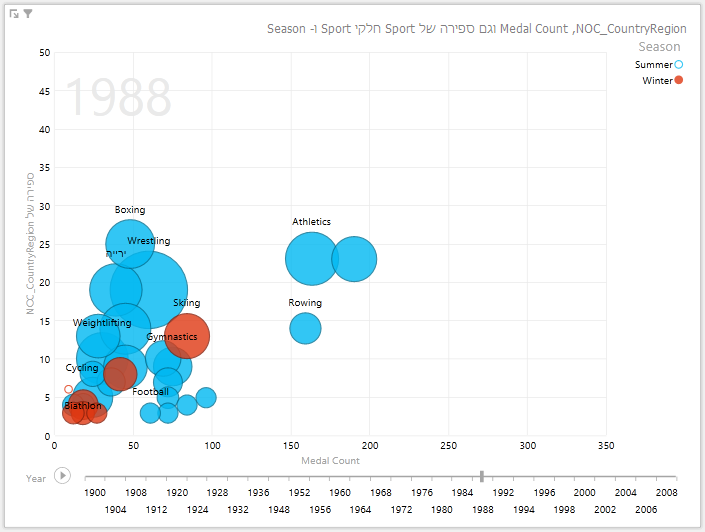
לסיום, באפשרותך לסנן תרשימי פיזור בדומה לכל פריט חזותי אחר. יש הרבה צבעים, כי יש הרבה ענפי ספורט במערך הנתונים. מתוך הטבלה 'מדליות ', גרור את 'עונה' לאזור 'צבע' של שדות Power View. כעת משתמשים רק בשני צבעים, אחד לכל עונה (קיץ או חורף). המסך הבא מראה זאת, אך כדי לראות כמה זה נראה מגניב, צפו בסרטון בסוף הדרכה זו.
יש מגוון דוחות מדהימים ומשכנעים שתוכל ליצור באמצעות Power View. כל פריט חזותי מספק תצוגה מסוימת וייחודית אל הנתונים שלך. כדי להציג דוחות משכנעים עוד יותר, באפשרותך לשלב פריטים חזותיים שונים בדף דוח יחיד ולהכניס את הנתונים שלך לחיים.
נקודת ביקורת ובוחן
עיון בחומר הנלמד
בערכת לימוד זו למדת כיצד ליצור תרשימי כפולות, תרשימי קו, תרשימי בועות ותרשימי פיזור. למדת גם כיצד לפרוש את הדוח וכיצד ליצור גורם מכיל שבתוכו ניתן לכלול דוחות רבים.
ערכת לימוד זו מסכמת את הסידרה בנושא יצירת דוחות Power View.
סרטוני וידאו ממערך הנתונים של האולימפיאדה
לפעמים נחמד לראות את המשימות האלה בפעולה. בחלק זה תמצא קישורים לסרטוני וידאו שנוצרו באמצעות ערכת הנתונים של האולימפיאדה. סרטוני וידאו אלה דומים לערכות הלימוד, אך חלק מחוברות העבודה, תמונות של Power Pivot או גליונות Power View עשויים להיות שונים במקצת.
תודה! אני מקווה שנהנית מסידרת ערכות לימוד זו, ומצאת בה עזרה בהבנת אופן יצירת דוחות Power View משלך. באפשרותך ליצור דוחות מדהימים, מרתקים ואינטראקטיביים באמצעות Power View, ולשתף אותם באמצעות פורטל הבינה העסקית ב- SharePoint.
ערכות לימוד בסדרה זו
הרשימה הבאה מספקת קישורים לכל ערכות הלימוד בסדרה זו:
- ייבוא נתונים לתוך Excel 2013 ויצירת מודל נתונים
- הרחבת קשרי הגומלין של מודל נתונים באמצעות Excel 2013, Power Pivot ו- DAX
- יצירת דוחות Power View מבוססי-מפה
- שילוב נתוני אינטרנט והגדרת ברירות מחדל של דוח Power View
- יצירת דוחות Power View נפלאים
בוחן
ברצונך לבחון באיזו מידה אתה זוכר את מה שלמדת? זו ההזדמנות שלך. הבוחן הבא מתמקד בתכונות, יכולות או דרישות שלמדת עליהן בערכת לימוד זו. בתחתית הדף, תמצא את התשובות. בהצלחה!
שאלה 1: מהו שם נוסף לסוג התרשים 'כפולות'?
א: תרשימי גלילה.
ב: תרשימי טופלים.
ג: תרשימי סורג.
ד: תרשימי עמוד
שאלה 2: איזה אזור ב'שדות Power View' מאפשר לך ליצור גורם מכיל, שלתוכו תוכל להציב פריטים חזותיים מרובים?
א: האזור 'עמודות'.
ב: האזור 'סיכום'.
ג: האזור 'פרוש לפי'.
ד: אזור הגורם המכיל.
שאלה 3: כדי ליצור פריט חזותי מונפש המבוסס על שדה, כגון שדה תאריך, באיזה אזור של שדות Power View עליך להשתמש?
א: אזור ציר ההפעלה.
ב: אזור המכפלות האופקיות.
ג: אזור ההנפשה.
דוד: אתה לא יכול ליצור ויזואליזציות כל כך מגניבות, נכון?
שאלה 4: מה קורה בתרשימי מרובות אם יש יותר תרשימי עוגה ממה שניתן להכיל במסך אחד?
א: Power View מתחיל באופן אוטומטי לגלול בתרשימי העוגה.
ב: Power View מספק פס גלילה, המאפשר לך לגלול בין תרשימי העוגה האחרים.
ג: Power View יוצר דוח עבור מספר תרשימי העוגה שניתן לראות בבת אחת על המסך בלבד.
ד: Power View מציב באופן אוטומטי את כל תרשימי העוגה במסך אחד, ללא קשר למספר תרשימי העוגה הדרושים.
תשובות לבוחן
- התשובה הנכונה: ג'
- התשובה הנכונה: ג'
- התשובה הנכונה: א'
- התשובה הנכונה: ב'
הערה
הנתונים והתמונות בסידרת ערכות לימוד זו מבוססים על הפריטים הבאים:
- ערכת הנתונים של המשחקים האולימפיים באדיבות Guardian News & Media Ltd.
- תמונות דגלים מתוך CIA Factbook (cia.gov)
- נתוני אוכלוסיה מהבנק העולמי (worldbank.org)
- סמלי ענפי ספורט אולימפיים באדיבות Thadius856 ו- Parutakupiu