
חשוב
ב- Microsoft 365 של Excel וב- Excel 2021, Power View מוסר ב- 12 באוקטובר 2021. לחלופין, תוכל להשתמש בחוויה החזותית האינטראקטיבית המסופקת על ידי Power BI Desktop, שאותו ניתן להוריד ללא תשלום. תוכל גם לייבא בקלות חוברות עבודה של Excel ל- Power BI Desktop.
תקציר: זוהי ערכת הלימוד השלישית בסדרה. בערכת הלימוד הראשונה, 'ייבוא נתונים לתוך Excel 2013' ו'יצירת מודל נתונים', יצרת חוברת עבודה של Excel מאפס תוך שימוש בנתונים שיובאו ממקורות מרובים, ומודל הנתונים שלה נוצר באופן אוטומטי על-ידי Excel. ערכת הלימוד השניה, 'הרחבת קשרי הגומלין של מודל נתונים באמצעות Excel 2013, Power Pivot ו- DAX', למדת כיצד להרחיב את מודל הנתונים וליצור הירארכיות בתוך הנתונים.
בערכת לימוד זו, תשתמש במודל נתונים מורחב זה כדי לבנות דוחות משכנעים הכוללים פריטים חזותיים מרובים באמצעות Power View.
להלן הסעיפים בערכת לימוד זו:
- יצירת דוח Power View
- יצירת שדות מחושבים עבור Power View וטבלאות PivotTable
- הגדרת ברירות מחדל של שדות, אופני פעולה של טבלאות וקטגוריות נתונים
- נקודת ביקורת ובוחן
בסוף ערכת הלימוד מופיע בוחן שתוכל לענות עליו כדי לבחון את הידע שרכשת.
סדרה זו משתמשת בנתונים המתארים מדליות אולימפיות, מדינות מארחות ואירועי ספורט אולימפיים שונים. ערכות הלימוד בסדרה זו הן כדלקמן:
- ייבוא נתונים לתוך Excel 2013 ויצירת מודל נתונים
- הרחבת קשרי הגומלין של מודל נתונים באמצעות Excel 2013, Power Pivot ו- DAX
- יצירת דוחות Power View מבוססי-מפה
- שילוב נתוני אינטרנט והגדרת ברירות מחדל של דוח Power View
- עזרה בנושא Power Pivot
- יצירת דוחות Power View נפלאים – חלק 2
מומלץ לעבור עליהן לפי הסדר.
ערכות לימוד אלה משתמשות ב- Excel 2013 שבו Power Pivot זמין. לקבלת הדרכה לגבי הפיכת Power Pivot לזמין, לחץ כאן.
יצירת דוח Power View
בערכות הלימוד הקודמות, יצרת חוברת עבודה של Excel עם PivotTable המכילה נתונים אודות מדליות ואירועים אולימפיים. אם לא השלמת את ערכת הלימוד הקודמת, באפשרותך להוריד את חוברת העבודה מסוף ערכת הלימוד הקודמת מכאן.
בסעיף זה, תיצור דוח Power View כדי לייצג באופן חזותי את הנתונים האולימפיים.
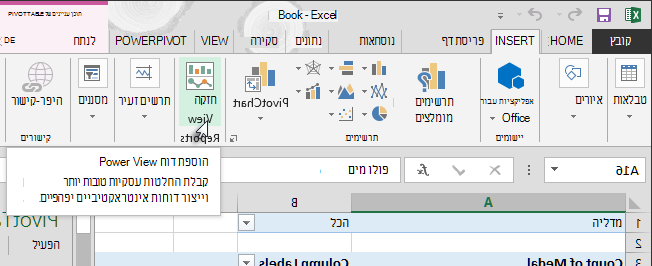
ב- Excel, לחץ על 'הוסף > דוחות' דוחות > Power View.
דוח Power View ריק מופיע כגיליון בחוברת העבודה.
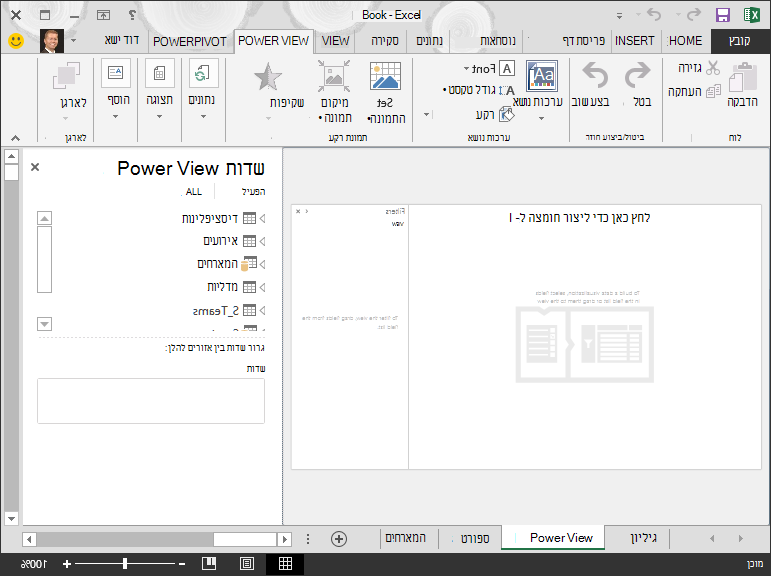
באזור 'שדות' של Power View , לחץ על החץ לצד 'מארחים ' כדי להרחיב אותו ולחץ על 'עיר'.
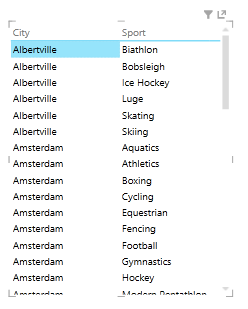
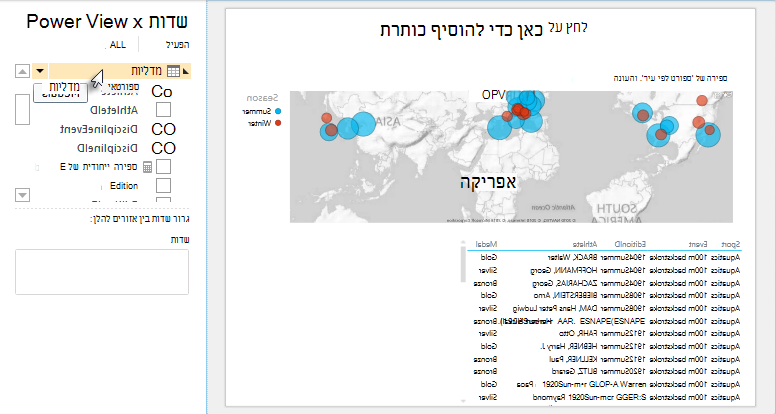
הרחב את הטבלה 'מדליות ' ולחץ על 'ספורט'. עם זאת, Power View מפרט את ספורט ליד העיר, כפי שמוצג במסך הבא.
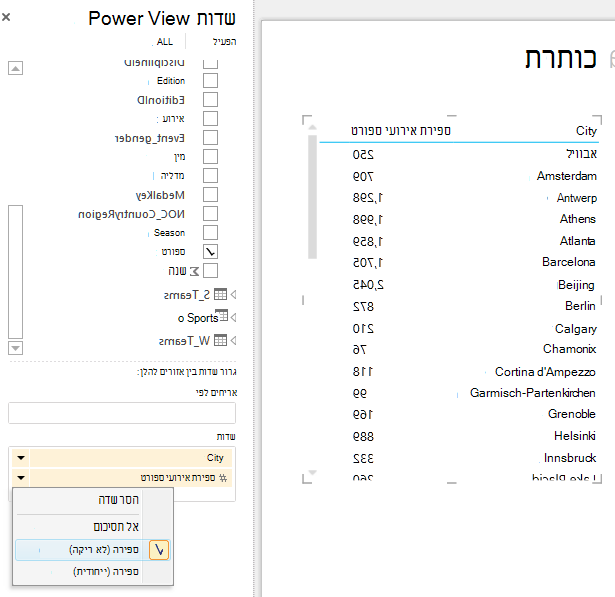
באזור 'שדות' של 'שדות Power View', לחץ על החץ לצד 'ספורט' ובחר 'ספירה (לא ריק)'. כעת Power View סופר את ענפי הספורט, במקום לרשום אותם, כפי שמוצג במסך הבא.
ברצועת הכלים, בחר 'החלף עיצוב > ' מפת פריט > חזותי. הכרטיסיה 'עיצוב ' זמינה רק אם טבלת Power View נבחרה. ייתכן שתקבל אזהרה לגבי הפיכת תוכן חיצוני לזמין בעת המעבר לתצוגה החזותית של המפה.
מפה מחליפה את הטבלה כפריט החזותי. על המפה, עיגולים כחולים בגודל משתנה מציינים את מספר אירועי הספורט השונים שנערכו בכל אתר מארח אולימפי. אבל אולי מעניין יותר לראות אילו היו אירועי קיץ ואילו היו חורף.
כדי להפיק את המרב מאזור הדוח, בוא מכווץ את אזור המסננים . לחץ על החץ בפינה השמאלית העליונה של אזור מסננים .
בשדות Power View, הרחב את 'מדליות'. גרור את השדה 'עונה' כלפי מטה לאזור 'צבע '. עכשיו יותר טוב: המפה מציגה כעת בועות כחולות עבור ספורט קיץ ובועות אדומות עבור ספורט חורף, כפי שמוצג במסך הבא. באפשרותך לשנות את גודל הפריט החזותי על-ידי גרירת אחת מהפינות שלו.
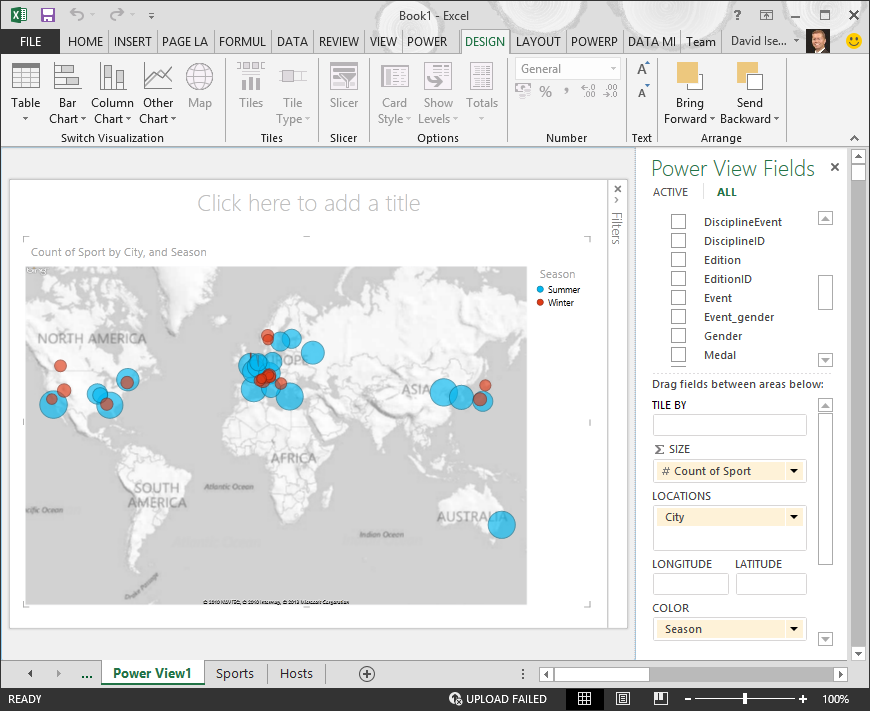
כעת יש לך דוח Power View המציג באופן חזותי את מספר אירועי הספורט במיקומים שונים, באמצעות מפה המקודדת לפי צבע בהתבסס על עונה. וזה פשוט לקח כמה קליקים.
יצירת שדות מחושבים עבור Power View וטבלאות PivotTable
Power View משתמש במודל הנתונים המשמש כבסיס כדי ליצור פריטים חזותיים. באמצעות Power Pivot ו- DAX, באפשרותך להרחיב את מודל הנתונים על-ידי יצירת נוסחאות מותאמות אישית ולאחר מכן ליצור דוחות המבוססים על נוסחאות וחישובים אלה בטבלאות PivotTable וב- Power View.
יצירת שדה מחושב בPower Pivot
ב- Excel, לחץ על 'ניהול מודל > נתונים של PowerPivot>' כדי להציג את חלון Power Pivot.
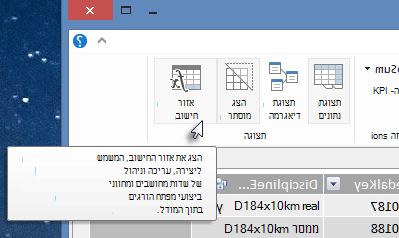
בחר את הטבלה 'מדליות '. ודא שאזור החישוב מוצג. אזור החישוב נמצא מתחת לנתוני הטבלה ומשמש ליצירה, עריכה וניהול של שדות מחושבים. כדי להציג את אזור החישוב, בחר בית > הצג > אזור חישוב, כפי שמוצג במסך הבא.
בואו נחשב את מספר המהדורות האולימפיות. באזור החישוב, בחר את התא שנמצא ישירות מתחת לעמודה Edition. מרצועת הכלים, בחר 'סכום > אוטומטי ספירה ייחודית', כפי שמוצג במסך הבא.
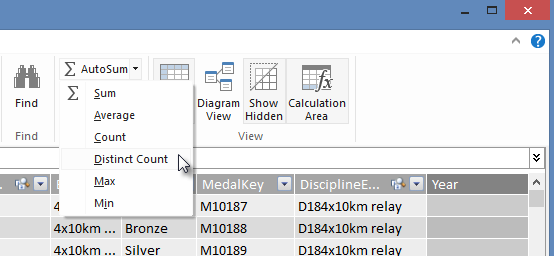
Power Pivot יוצר ביטוי DAX עבור התא הפעיל באזור החישוב. במקרה זה, Power Pivot יצר באופן אוטומטי את נוסחת DAX הבאה:
Distinct Count of Edition:=DISTINCTCOUNT([Edition])חישובים נוספים ב'סכום אוטומטי ' קלים באותה מידה, כגון 'סכום', 'ממוצע', 'מינימום', 'מקסימום' ועוד.
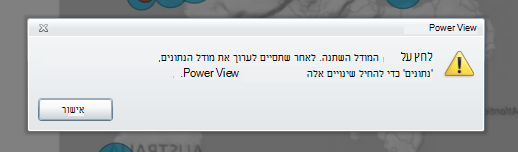
שמור את חוברת העבודה של Excel. מודל הנתונים מתעדכן בשדה המחושב החדש. כאשר תחזור לכרטיסיה Power View ב- Excel, תוצג אזהרה המיידעת אותך שמודל הנתונים עודכן, כפי שמוצג במסך הבא.
נשתמש בשדה מחושב זה של Distinct Count of Edition בהמשך ערכות הלימוד.
יצירת שדה מחושב באמצעות DAX ב-Power Pivot
חישוב הסכום האוטומטי שימושי, אך במקרים מסוימים נדרשים חישובים מותאמים אישית יותר. באפשרותך ליצור נוסחאות DAX באזור החישוב, בדיוק כפי שאתה יוצר נוסחאות ב- Excel. כעת ניצור נוסחת DAX ולאחר מכן נראה כיצד היא מופיעה במודל הנתונים שלנו, וכתוצאה מכך, היא תהיה זמינה ב- PivotTable שלנו וב- Power View.
פתיחת חלון Power Pivot. באזור החישוב, בחר את התא שנמצא ישירות מתחת לחישוב הסכום האוטומטי שביצעת בסעיף הקודם, כפי שמוצג במסך הבא.
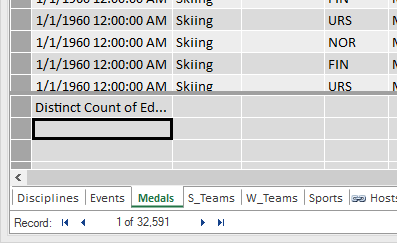
בוא נחשב את האחוזים של כל המדליות. בשורת הנוסחה, הקלד את נוסחת DAX הבאה. IntelliSense מספק פקודות זמינות בהתבסס על מה שאתה מקליד, ובאפשרותך להקיש Tab כדי לבחור את האפשרות המסומנת של IntelliSense.
Percentage of All Medals:=[Count of Medal]/CALCULATE([Count of Medal],ALL(Medals))כאשר תחזור לחלון Excel, Excel יודיע לך שמודל הנתונים עודכן. ב- Excel, בחר את ה- PivotTable ב- Sheet1. בשדות PivotTable, הרחב את הטבלה Medals. בחלק התחתון של רשימת השדות נמצאים שני השדות המחושבים שיצרנו זה עתה, כפי שמוצג במסך הבא. בחר אחוז מכל המדליות.
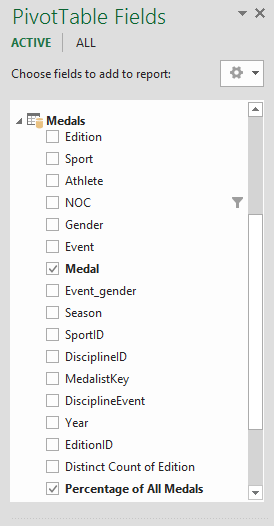
ב- PivotTable, השדה 'אחוז מכל המדליות' מופיע אחרי 'ספירת מדליות'. הוא אינו מעוצב כאחוז, ולכן בחר שדות אלה (באפשרותך לבחור את כולם בבת אחת, על-ידי ריחוף מעל אחד מהשדות 'אחוז מכל המדליות', עד שהסמן הופך לחץ למטה ולאחר מכן לחיצה). לאחר שהן נבחרו, לחץ על HOME > Number > Percentage. באותו מקטע של רצועת הכלים, התאם את מספר המקומות העשרוניים לשני מקומות. טבלת הציר שלך נראית כמו המסך הבא.
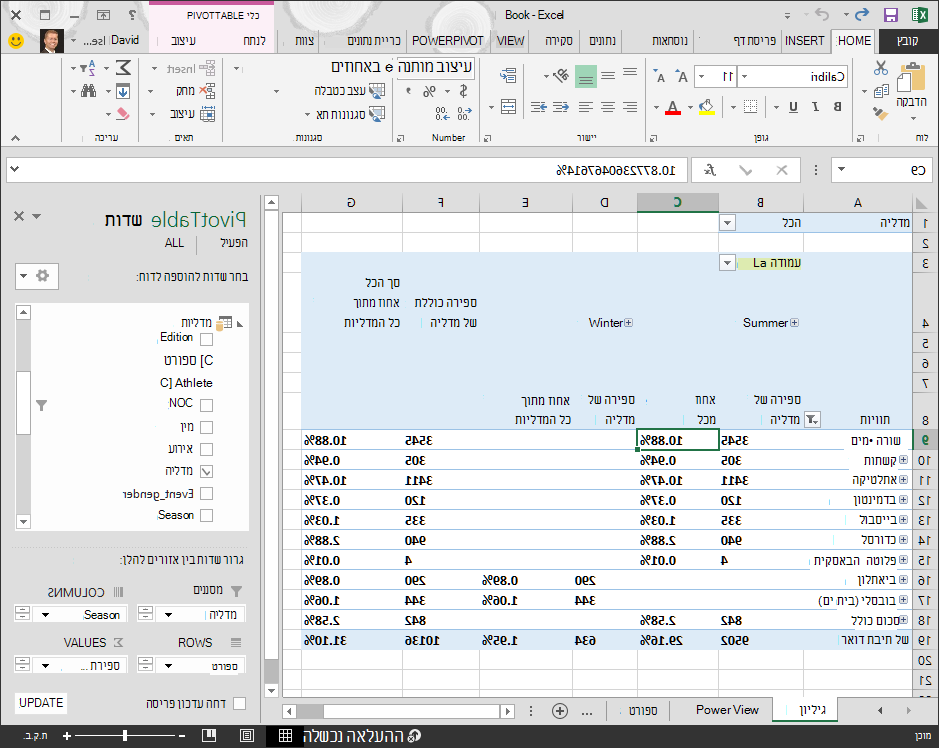
במדריך קודם, סיננו את תחום הספורט רק לעשרת הראשונים, בסדר אלפביתי, וזו הסיבה שאנחנו רואים רק אקווטיקה דרך אגרוף, ומדוע האחוז בסה"כ הוא 29.16%, ולא 100%. מה שזה כן אומר לנו, כמובן, הוא שעשרת ענפי הספורט הראשונים הללו מהווים 29.16% מכלל המדליות שהוענקו במשחקי הקיץ. אנו יכולים גם לראות שמים היוו 10.88% מכלל המדליות.
מכיוון שהשדה 'אחוז מכל המדליות' נמצא במודל הנתונים, הוא זמין גם ב- Power View.
ניתן גם ליצור שדות מחושבים מהכרטיסיה Power Pivot בזמן השימוש ב- Power View. בין אם אתה יוצר שדה מחושב ב- Power Pivot או ב- Power View, התוצאה זהה: מודל הנתונים מתעדכן כך שיכלול את השדה המחושב, והוא יהיה זמין לכל כלי הלקוח.
הגדרת ברירות מחדל של שדות, אופני פעולה של טבלאות וקטגוריות נתונים
דרך נוספת לייעל את יצירת הדוחות ב- Power View היא להגדיר ערכת שדות המהווה ברירת מחדל. בעת הגדרת ערכת שדות המוגדרת כברירת מחדל עבור טבלה, ניתן פשוט ללחוץ על טבלה זו ב- Power View, וערכת השדות המהווה ברירת מחדל נוספת באופן אוטומטי לדוח חדש.
בסעיף זה, תגדיר ברירות מחדל עבור חוברת העבודה שיחסכו לך זמן בעת יצירת דוחות.
יצירה של ערכת השדות המהווה ברירת מחדל עבור טבלה
חלון Power Pivot עדיין אמור להיות זמין. אם לא, לחץ על 'ניהול מודל> נתונים' של Power Pivot>. ב- Power Pivot, בחר 'תצוגת בית' > הצג > נתונים כדי לוודא שתצוגת הנתונים נבחרה. בחר את הטבלה 'מדליות '.
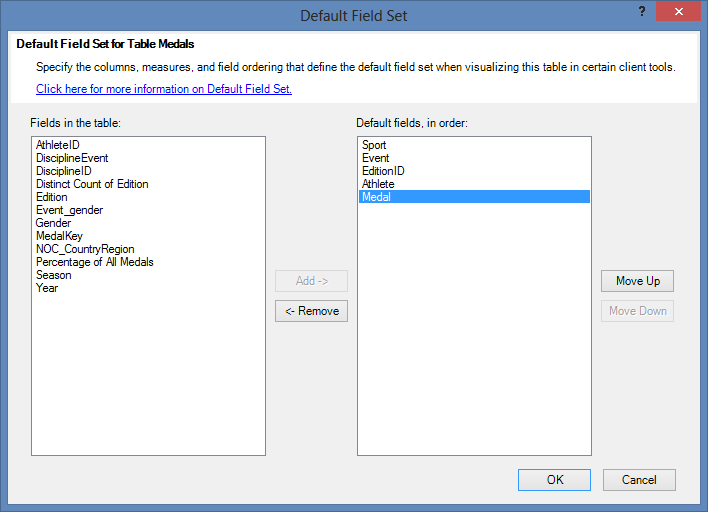
בכרטיסיה 'מתקדם ', לחץ על 'ערכת שדות ברירת מחדל של מאפייני > דיווח'. מופיע חלון המאפשר לך לציין שדות ברירת מחדל עבור טבלאות שנוצרו באמצעות כלי לקוח, כגון Power View.
בחר Sport, Event, EditionID, Athlete ו- Medal בחלונית הימנית, ולחץ על Add -> כדי להפוך אותם לשדות ברירת המחדל. ודא שהם מופיעים בחלונית השמאלית, שדות ברירת מחדל, בסדר שבו הם מופיעים. החלון 'ערכת ברירת מחדל של שדות' נראה כמו המסך הבא.
לחץ על אישור כדי לשמור את ערכת השדות המהווה ברירת מחדל עבור הטבלה 'מדליות '.
כדי לראות איך זה עובד, עבור לגיליון Power View ב- Excel.
לחץ במקום כלשהו בבד הציור הריק של הדוח כדי לוודא שלא נבחרה פריט חזותי קיים. גיליון Power View שלך כולל כעת פריט חזותי אחד בלבד, והוא המפה שיצרת קודם לכן.
ברשימה 'שדות Power View ', לחץ על שם הטבלה 'מדליות '. Power View יוצר טבלה ומוסיף באופן אוטומטי את חמשת שדות ברירת המחדל מהטבלה 'מדליות ', בסדר שציינת, כפי שמוצג במסך הבא. אם תלחץ בטעות על המשולש ליד 'מדליות', הטבלה פשוט תתרחב, במקום להוסיף טבלה חדשה עם שדות ברירת מחדל.
הגדרת אופן פעולה של טבלה
באפשרותך גם להגדיר את אופן הפעולה של הטבלה המהווה ברירת מחדל, שבו Power View משתמש כדי ליצור באופן אוטומטי תוויות דוח עבור הטבלה. אפשרות זו הופכת לשימושית בעת יצירת פריטים חזותיים מאותה טבלה, אולי עבור דוחות רבים ושונים. נשתמש באופן פעולה ברירת מחדל של טבלה בשלבים הבאים, אז בוא נגדיר אותו עכשיו.
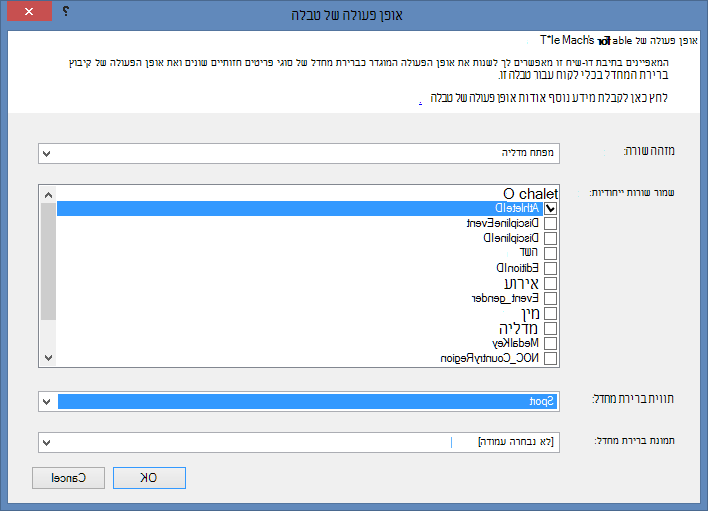
בחזרה ב- Power Pivot, כשהטבלה Medals מסומנת, בחר Advanced > Reporting Properties > Behavior Table Behavior. מופיע חלון שבו ניתן לציין אופן פעולה של טבלה.
בחלון 'אופן פעולה של טבלה ', מזהה השורה הוא העמודה המכילה רק מפתחות ייחודיים וללא ערכים ריקים. לעתים קרובות, זהו המפתח הראשי של הטבלה, אך הוא אינו חייב להיות כזה. עליך לבחור מזהה שורה לפני שתבצע בחירות אחרות בחלון. בחר MedalKey כמזהה השורה.
במקטע 'שמור על שורות ייחודיות ', בחר AthleteID. השדות שתבחר כאן כוללים ערכי שורה שאמורים להיות ייחודיים, ואין לצבור אותם בעת יצירת טבלאות Pivot Table או דוחות Power View.
הערה: אם אתה נתקל בבעיות עם דוחות שאינם מצטברים באופן הרצוי, ודא שהשדה שברצונך לצבור לא נבחר בשדות 'שמור על שורות ייחודיות '.
עבור 'תווית ברירת מחדל', בחר מפתח שישמש כתווית ברירת מחדל לדוח. בחר 'ספורט'.
בתיבה 'תמונת ברירת מחדל', השאר את הבחירה בתור [לא נבחרה עמודה], מאחר שעדיין לא הוספת תמונות. החלון 'אופן פעולה של טבלה' נראה כמו המסך הבא.
לחץ על אישור. בגיליון Power View ב- Excel, בחר את הטבלה שיצרת בשלבים הקודמים. מרצועת הכלים, בחר 'עיצוב > כרטיס טבלה > '. הטבלה שיצרת משתנה לאוסף של כרטיסים; הנתונים זהים, אך התצוגה החזותית של הנתונים השתנתה. הטבלה נראית כעת כמו המסך הבא.
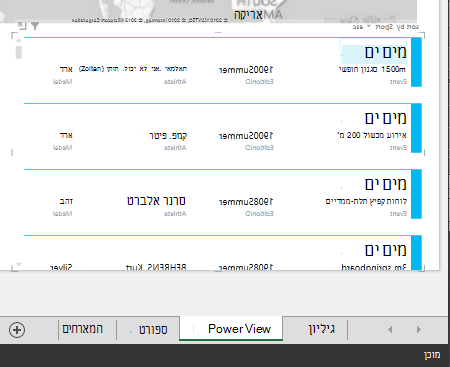
שים לב שהשדה 'אירועי ספורט' גדול מהשאר, ומופיע ככותרת לכל כרטיס. הסיבה לכך היא שהגדרת את 'ספורט' כתווית ברירת המחדל בחלון 'אופן הפעולה של טבלה ' כשהיית ב- Power Pivot.
הגדרת קטגוריות נתונים עבור שדות
כדי ש- Power View ייצור באופן דינאמי דוחות המבוססים על נתונים המשמשים כבסיס, כגון מיקום, יש לסווג כראוי לקטגוריות שדות המכילים נתונים כאלה. עבור נתוני האולימפיאדה, הבה נציין את הקטגוריות עבור מספר שדות.
ב- Power Pivot, בחר 'מארחים'. בחר את השדה NOC_CountryRegion. מתוך מאפייני > דיווח מתקדם > קטגוריית נתונים לחץ על החץ ובחר מדינה/אזור מרשימת קטגוריות הנתונים הזמינות, כפי שמוצג במסך הבא.
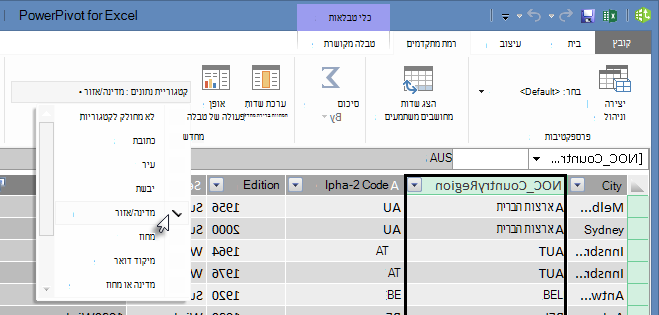
ב'מדליות', בחר את העמודה NOC_CountryRegion. שוב, שנה את קטגוריית הנתונים למדינה/אזור.
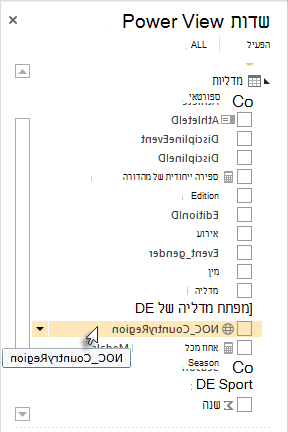
חזור אל Excel ובחר את גיליון Power View. הרחב את הטבלה 'מדליות ' בשדות Power View, ושים לב שלשדה NOC_CountryRegion מופיע כעת סמל גלובוס קטן לצדו. הגלובוס מציין NOC_CountryRegion מכיל מיקום גיאוגרפי, כפי שמוצג במסך הבא.
נשתמש במיקום גיאוגרפי זה בערכת לימוד הקרובה. הגיע הזמן לשמור את עבודתך, לסקור את מה שלמדת ולאחר מכן להתכונן לעבור לערכת הלימוד הבאה.
נקודת ביקורת ובוחן
סקור את מה שלמדת
בערכת לימוד זו למדת כיצד ליצור פריט חזותי מבוסס מפה של Power View, ולאחר מכן יצרת שדות מחושבים כדי להרחיב את מודל הנתונים ולנתח את הנתונים בצורה שונה. למדת גם כיצד ליצור ערכות שדות המוגדרות כברירת מחדל עבור טבלה, פעולה שהפכה את היצירה של טבלת Power View חדשה שמאוכלסת מראש בערכת השדות המהווה ברירת מחדל. למדת גם כיצד להגדיר את אופן הפעולה המוגדר כברירת מחדל של טבלה, כך שהסדר והתיוג של טבלאות חדשות היו מהירים ועקביים.
בערכת הלימוד הבאה בסדרה זו, תתבסס על מה שלמדת כאן. קיימים נתונים רבים, ובערכת הלימוד הבאה, תוסיף נתוני אינטרנט למודל הנתונים ותביא תמונות כדי שדוחות Power View שלך יוכלו באמת להדגיש.
הנה קישור לערכת הלימוד הבאה:
ערכת לימוד: שילוב נתוני אינטרנט והגדרת ברירות מחדל של דוח Power View
בוחן
ברצונך לבחון באיזו מידה אתה זוכר את מה שלמדת? זו ההזדמנות שלך. הבוחן הבא מתמקד בתכונות, יכולות או דרישות שלמדת עליהן בערכת לימוד זו. בתחתית הדף, תמצא את התשובות. בהצלחה!
שאלה 1: מהיכן Power View מקבל את הנתונים שלו כדי ליצור דוחות Power View?
ת: רק מגליונות עבודה הכלולים ב- Excel.
ב: ממודל הנתונים בלבד.
ג: רק מנתונים שיובאו ממקורות חיצוניים.
ד: ממודל הנתונים ומכל הנתונים הקיימים בגליונות העבודה ב- Excel.
שאלה 2: אילו מהמשפטים הבאים נכון לגבי ערכת שדות המהווה ברירת מחדל?
א: ניתן ליצור רק ערכת שדות אחת המהווה ברירת מחדל עבור מודל הנתונים כולו.
ב: ב- Power View, לחיצה על שם הטבלה ב'שדות Power View' יוצרת פריט חזותי של טבלה המאוכלס באופן אוטומטי בערכת השדות המהווה ברירת מחדל.
ג: אם אתה יוצר ערכת שדות המהווה ברירת מחדל עבור טבלה, כל השדות האחרים בטבלה זו לא זמינים.
ד: כל התשובות נכונות.
שאלה 3: אילו מהמשפטים הבאים נכון לגבי שדות מחושבים?
א: כשאתה יוצר אותם ב- Power Pivot, הם מופיעים ב- Power View כשדות זמינים בטבלה שבה הם נוצרו.
ב: אם תיצור אותם באזור החישוב של Power Pivot, הם יוסתרו מכל כלי הלקוח.
ג: כשאתה יוצר אותם ב- Power Pivot, כל אחד מהם מופיע כטבלאות נפרדות בכל כלי הלקוח.
ד: א' ו-ב'.
שאלה 4: בחלון 'טבלת התנהגות המוגדרת כברירת מחדל ', אם תבחר שדה ב'שמור שורות ייחודיות', איזה מבין המשפטים הבאים נכון?
א: עליך לבחור באופן מפורש "סכם שדה זה" מתוך שדות Power View כדי לצבור את השדה.
ב: השדה נצבר תמיד בטבלאות Power View או בטבלאות PivotTable.
ג: השדה לעולם אינו נצבר ב- Power View או בטבלאות PivotTable.
ד: לבחירה באפשרות ' שמור שורות ייחודיות' אין השפעה על אופן הפעולה של השדה ב- Power View או בטבלאות PivotTable.
תשובות לבוחן
- התשובה הנכונה: ב
- התשובה הנכונה: ב'
- התשובה הנכונה: א'
- התשובה הנכונה: ג'
הערה
הנתונים והתמונות בסידרת ערכות לימוד זו מבוססים על הפריטים הבאים:
- ערכת הנתונים של המשחקים האולימפיים באדיבות Guardian News & Media Ltd.
- תמונות דגלים מתוך CIA Factbook (cia.gov)
- נתוני אוכלוסיה מהבנק העולמי (worldbank.org)
- סמלי ענפי ספורט אולימפיים באדיבות Thadius856 ו- Parutakupiu