
תקציר: זוהי ערכת הלימוד השנייה בסדרה. בערכת הלימוד הראשונה, 'ייבוא נתונים לתוך מודל נתונים' ו'יצירת מודל נתונים', נוצרה חוברת עבודה של Excel באמצעות נתונים שיובאו ממקורות מרובים.
הערה
מאמר זה מתאר מודלי נתונים ב- Excel 2013. עם זאת, אותם תכונות של מידול נתונים ושל Power Pivot שהוצגו ב- Excel 2013 חלות גם על Excel 2016.
בערכת לימוד זו, תשתמש ב- Power Pivot להרחבת מודל הנתונים, יצירת הירארכיות, ובניית שדות מחושבים מנתונים קיימים כדי ליצור קשרי גומלין חדשים בין טבלאות.
להלן הסעיפים בערכת לימוד זו:
- הוספת קשר גומלין באמצעות תצוגת דיאגרמה ב- Power Pivot
- הרחבת מודל הנתונים באמצעות עמודות מחושבות
- יצירת הירארכיה
- שימוש בהירארכיות בטבלאות PivotTable
- נקודת ביקורת ובוחן
בסוף ערכת הלימוד מופיע בוחן שתוכל לענות עליו כדי לבחון את הידע שרכשת.
סדרה זו משתמשת בנתונים המתארים מדליות אולימפיות, מדינות מארחות ואירועי ספורט אולימפיים שונים. ערכות הלימוד בסדרה זו הן כדלקמן:
- ייבוא נתונים לתוך Excel ויצירת מודל נתונים
- הרחבת קשרי הגומלין של מודל נתונים באמצעות Excel, Power Pivot ו- DAX
- יצירת דוחות Power View מבוססי-מפה
- שילוב נתוני אינטרנט והגדרת ברירות מחדל של דוח Power View
- עזרה בנושא Power Pivot
- יצירת דוחות Power View נפלאים – חלק 2
מומלץ לעבור עליהן לפי הסדר.
ערכות לימוד אלה משתמשות ב- Excel 2013 שבו Power Pivot זמין. לקבלת מידע נוסף אודות Excel 2013, לחץ כאן. לקבלת הדרכה לגבי הפיכת Power Pivot לזמין, לחץ כאן.
הוספת קשר גומלין באמצעות תצוגת דיאגרמה ב- Power Pivot
בסעיף זה, תשתמש בתוספת Microsoft Office Power Pivot ב- Excel 2013 כדי להרחיב את המודל. השימוש בתצוגת דיאגרמה ב- Microsoft SQL Server Power Pivot for Excel מאפשר ליצור קשרי גומלין בקלות. תחילה, עליך לוודא שהתוספת Power Pivot זמינה.
הערה: התוספת Power Pivot ב- Microsoft Excel 2013 מהווה חלק מ- Office Professional Plus. ראה הפעלת התוספת Power Pivot ב- Microsoft Excel 2013 לקבלת מידע נוסף.
הוספת Power Pivot לרצועת הכלים של Excel על-ידי הפעלת התוספת Power Pivot
כאשר Power Pivot זמין, תראה כרטיסיה ברצועת הכלים ב- Excel 2013 הנקראת POWER PIVOT. כדי להפוך את Power Pivot לזמין, בצע את השלבים הבאים.
- עבור אל 'תוספות של אפשרויות > קובץ>'.
- בתיבה 'ניהול ' בסמוך לחלק התחתון, לחץ על 'ביצוע תוספות> COM'.
- סמן את התיבה Microsoft Office Power Pivot ב- Microsoft Excel 2013 ולאחר מכן לחץ על אישור.
רצועת הכלים של Excel כוללת כעת כרטיסיית POWER PIVOT .
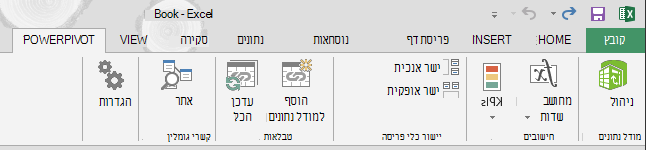
הוספת קשר גומלין באמצעות תצוגת דיאגרמה ב- Power Pivot
חוברת העבודה של Excel כוללת טבלה שנקראת Hosts. ייבאנו מארחים על-ידי העתקתם והדבקתם ב- Excel, ולאחר מכן עיצבנו את הנתונים כטבלה. כדי להוסיף את הטבלה Hosts למודל הנתונים, עלינו ליצור קשר גומלין. בוא נשתמש ב- Power Pivot כדי לייצג באופן חזותי את קשרי הגומלין במודל הנתונים, ולאחר מכן ניצור את קשר הגומלין.
ב- Excel, לחץ על הכרטיסיה 'מארחים ' כדי להפוך אותה לגיליון הפעיל.
ברצועת הכלים, בחר 'הוספה למודל נתונים' של טבלאות > POWER PIVOT>. שלב זה מוסיף את הטבלה Hosts למודל הנתונים. פעולה זו פותחת גם את התוספת Power Pivot, שבה אתה משתמש כדי לבצע את השלבים הנותרים במשימה זו.
שים לב שהחלון של Power Pivot מציג את כל הטבלאות במודל, כולל מחשבים מארחים. לחץ בין כמה טבלאות. ב- Power Pivot באפשרותך להציג את כל הנתונים שהמודל שלך מכיל, גם אם הם אינם מוצגים בשום גליון עבודה ב- Excel, כגון הנתונים Disciplines, Events ו - Medals להלן, וכן S_Teams,W_Teams ו - Sports.
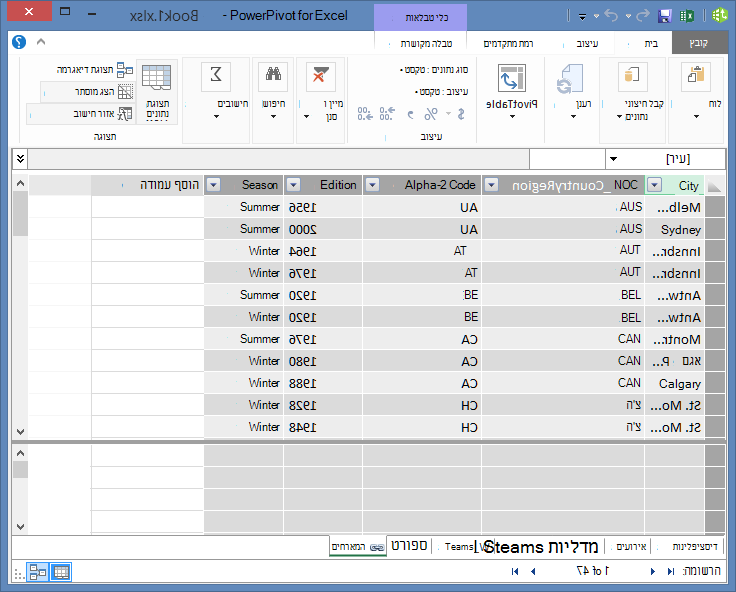
בחלון Power Pivot, במקטע תצוגה , לחץ על תצוגת דיאגרמה.
השתמש בסרגל השקופיות כדי לשנות את גודל הדיאגרמה כך שתוכל לראות את כל האובייקטים בדיאגרמה. סדר מחדש את הטבלאות על-ידי גרירת פס הכותרת שלהן, כך שהן יהיו גלויות וימוקמו זו לצד זו. שים לב שארבע טבלאות אינן קשורות לשאר הטבלאות: Hosts, Events, W_Teams ו - S_Teams.
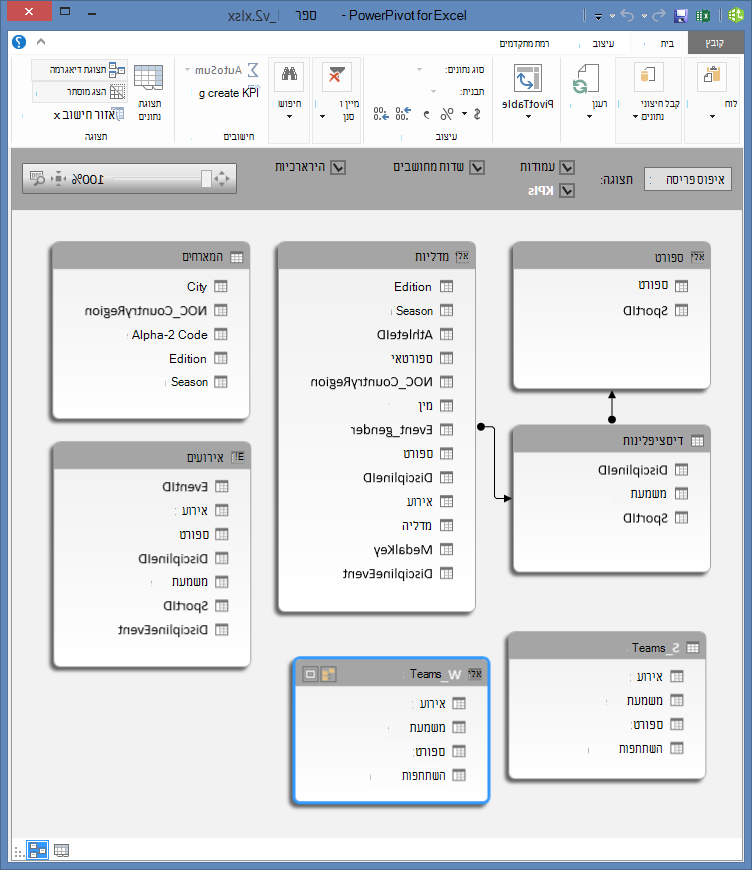
שמת לב שגם בטבלה Medals וגם בטבלה Events יש שדה שנקרא DisciplineEvent. לאחר בדיקה נוספת, אתה קובע כי השדה DisciplineEvent בטבלה 'אירועים ' מורכב מערכים ייחודיים שאינם חוזרים.
הערה
השדה DisciplineEvent מייצג שילוב ייחודי של כל תחום ואירוע. עם זאת, בטבלה 'מדליות ', השדה DisciplineEvent חוזר על עצמו פעמים רבות. זה הגיוני, מכיוון שכל שילוב של Discipline+Event מביא לשלוש מדליות (זהב, כסף, ארד), המוענקות עבור כל מהדורה אולימפית שהאירוע מתקיים. לכן, קשר הגומלין בין טבלאות אלה הוא אחד (ערך ייחודי אחד של Discipline+Event בטבלה Disciplines) לרבים (ערכים מרובים עבור כל ערך Discipline+Event).
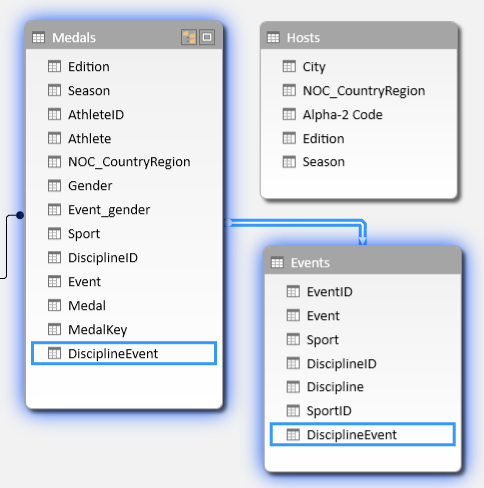
צור קשר גומלין בין הטבלה Medals והטבלה Events . בתצוגת דיאגרמה, גרור את השדה DisciplineEvent מהטבלה Events אל השדה DisciplineEvent ב'מדליות'. מופיע קו ביניהם, המציין שנוצר קשר.
לחץ על הקו המחבר בין 'אירועים ' ו'מדליות'. השדות המסומנים מגדירים את קשר הגומלין, כפי שמוצג במסך הבא.
כדי לחבר מארחים למודל הנתונים, אנו זקוקים לשדה עם ערכים שמזהים באופן ייחודי כל שורה בטבלה מארחים . לאחר מכן נוכל לחפש במודל הנתונים שלנו כדי לראות אם אותם נתונים קיימים בטבלה אחרת. חיפוש בתצוגת דיאגרמה אינו מאפשר לנו לעשות זאת. כאשר האפשרות 'מארחים' נבחרה, חזור לתצוגת נתונים.
אחרי שבדקנו את העמודות, אנחנו מבינים שלמארחים אין עמודה של ערכים ייחודיים. נצטרך ליצור אותו באמצעות עמודה מחושבת ו- Data Analysis Expressions (DAX).
זה נחמד כאשר הנתונים במודל הנתונים שלך כוללים את כל השדות הדרושים ליצירת קשרי גומלין, ולשילוב של נתונים להצגה חזותית ב- Power View או בטבלאות PivotTable. אך טבלאות אינן תמיד כל כך משתפות פעולה, ולכן הסעיף הבא מתאר כיצד ליצור עמודה חדשה באמצעות DAX שניתן יהיה להשתמש בה כדי ליצור קשר גומלין בין טבלאות.
הרחבת מודל הנתונים באמצעות עמודות מחושבות
כדי ליצור קשר גומלין בין הטבלה 'מארחים ' לבין מודל הנתונים, ובכך להרחיב את מודל הנתונים כך שיכלול את הטבלה 'מארחים ', למארחים חייב להיות שדה שמזהה באופן ייחודי כל שורה. בנוסף, שדה זה חייב להתאים לשדה במודל הנתונים. שדות תואמים אלה, אחד בכל טבלה, הם שמאפשרים את השיוך של נתוני הטבלאות.
מאחר שהטבלה Hosts אינה כוללת שדה כזה, עליך ליצור אותו. כדי לשמר את תקינות מודל הנתונים, לא ניתן להשתמש ב- Power Pivot כדי לערוך או למחוק נתונים קיימים. עם זאת, באפשרותך ליצור עמודות חדשות באמצעות שדות מחושבים בהתבסס על הנתונים הקיימים.
על-ידי עיון בטבלה Hosts , ולאחר מכן התבוננות בטבלאות מודל נתונים אחרות, אנו מוצאים מועמד טוב לשדה ייחודי שנוכל ליצור ב-Hosts, ולאחר מכן לשייך אותו לטבלה במודל הנתונים. שתי הטבלאות ידרשו עמודה מחושבת חדשה כדי לעמוד בדרישות הנדרשות ליצירת קשר גומלין.
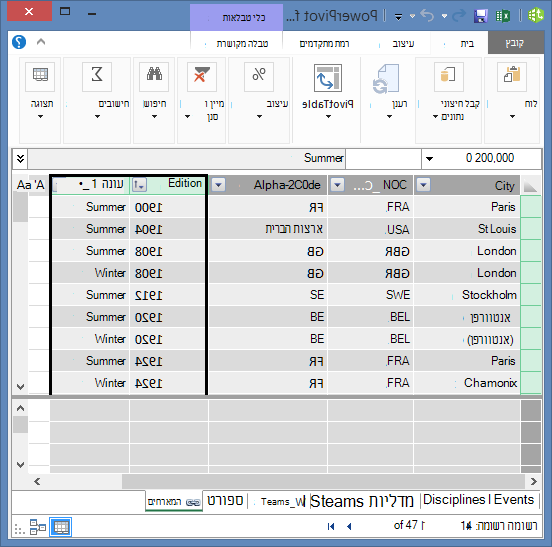
במארחים, אנחנו יכולים ליצור עמודה מחושבת ייחודית על ידי שילוב השדה Edition (השנה של אירוע האולימפיאדה) והשדה Season (קיץ או חורף). בטבלה 'מדליות ' יש גם שדה Edition ושדה Season, כך שאם ניצור עמודה מחושבת בכל אחת מהטבלאות הללו המשלבת את השדות Edition ו- Season, נוכל ליצור קשר גומלין בין Hosts ו- Medals. המסך הבא מציג את הטבלה Hosts , כאשר השדות Edition ו- Season שלה נבחרו
יצירת עמודות מחושבות באמצעות DAX
נתחיל עם הטבלה Hosts . המטרה היא ליצור עמודה מחושבת בטבלה 'מארחים ', ולאחר מכן בטבלה 'מדליות ', שבה ניתן להשתמש כדי ליצור קשר גומלין ביניהן.
ב- Power Pivot, באפשרותך להשתמש ב- Data Analysis Expressions (DAX) כדי ליצור חישובים. DAX היא שפת נוסחאות עבור Power Pivot וטבלאות PivotTable, המיועדת לנתונים יחסיים ולניתוח הקשרי הזמינים ב- Power Pivot. באפשרותך ליצור נוסחאות DAX בעמודה חדשה של Power Pivot ובאזור החישוב ב- Power Pivot.
ב- Power Pivot, בחר בית > הצג > תצוגת נתונים כדי לוודא שתצוגת הנתונים נבחרה, במקום להיות בתצוגת דיאגרמה.
בחר את הטבלה Hosts ב- Power Pivot. בסמוך לעמודות הקיימות נמצאת עמודה ריקה בשם 'הוסף עמודה'. Power Pivot מספק עמודה זו כמציין מיקום. יש דרכים רבות להוסיף עמודה חדשה לטבלה ב- Power Pivot, ואחת מהן היא פשוט לבחור את העמודה הריקה שכותרתה היא 'הוסף עמודה'.
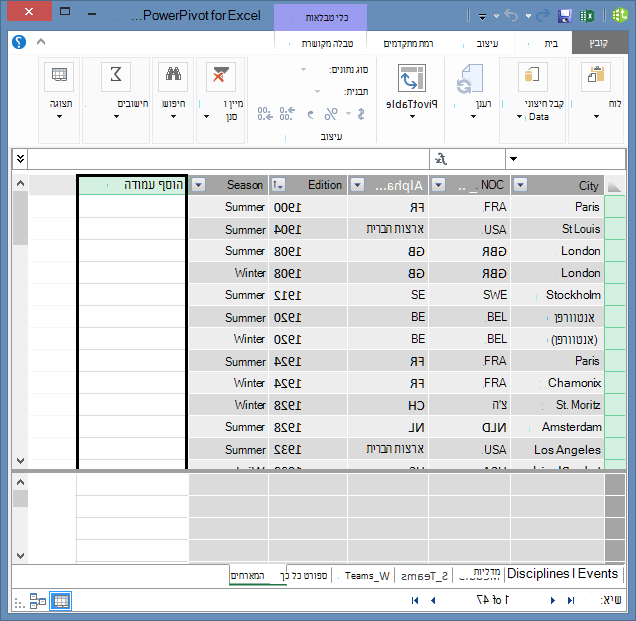
בשורת הנוסחה, הקלד את נוסחת DAX הבאה. הפונקציה CONCATENATE משלבת שני שדות או יותר בשדה אחד. בעת ההקלדה, התכונה 'השלמה אוטומטית' עוזרת לך להקליד את השמות המלאים של עמודות וטבלאות ומפרטת את הפונקציות הזמינות. השתמש במקש Tab כדי לבחור הצעות להשלמה אוטומטית. באפשרותך גם פשוט ללחוץ על העמודה בעת הקלדת הנוסחה, ו- Power Pivot יוסיף את שם העמודה לנוסחה שלך.
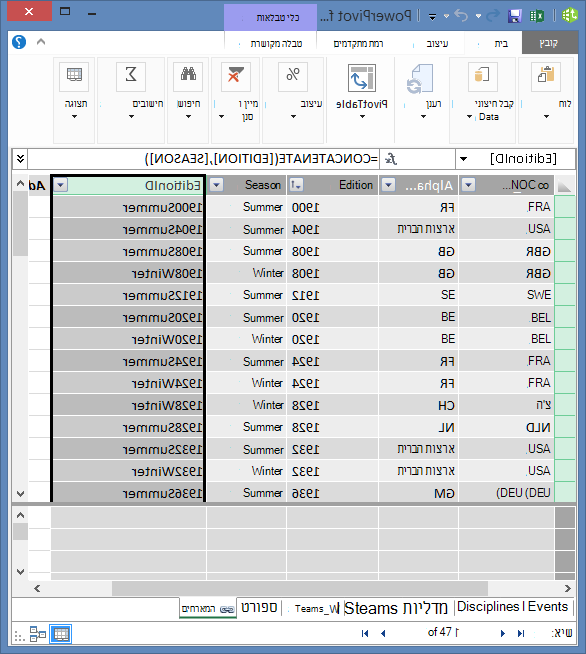
=CONCATENATE([Edition],[Season])כשתסיים לבנות את הנוסחה, הקש Enter כדי לקבל אותה.
הערכים מאוכלסים עבור כל השורות בעמודה המחושבת. אם גוללים למטה בטבלה, רואים שכל שורה היא ייחודית – לכן יצרנו בהצלחה שדה שמזהה באופן ייחודי כל שורה בטבלה Hosts . שדות כאלה נקראים מפתח ראשי.
בוא נשנה את שם העמודה המחושבת ל- EditionID. באפשרותך לשנות שם של עמודה כלשהי על-ידי לחיצה כפולה עליה, או על-ידי לחיצה באמצעות לחצן העכבר הימני על העמודה ובחירה באפשרות 'שנה שם עמודה'. לאחר השלמתה, הטבלה Hosts ב- Power Pivot נראית כמו המסך הבא.
הטבלה Hosts מוכנה. בשלב הבא ניצור עמודה מחושבת במדליות שתואמת לתבנית של העמודה EditionID שיצרנו במארחים, כדי שנוכל ליצור קשר גומלין ביניהן.
התחל על-ידי יצירת עמודה חדשה בטבלה 'מדליות ', כפי שעשינו עבור Hosts. ב- Power Pivot, בחר את הטבלה 'מדליות' ולחץ על 'הוסף עמודות > עיצוב>'. שים לב שהאפשרות 'הוסף עמודה ' נבחרה. לפעולה זו יש השפעה זהה לבחירה באפשרות 'הוסף עמודה'.
לעמודה Edition במדליות יש תבנית שונה מהעמודה Edition ב - Hosts. לפני שנשלב, או נשרשר, את העמודה Edition עם העמודה Season כדי ליצור את העמודה EditionID, עלינו ליצור שדה מתווך שיכניס את Edition לפורמט הנכון. בשורת הנוסחאות מעל הטבלה, הקלד את נוסחת DAX הבאה.
= YEAR([Edition])כשתסיים לבנות את הנוסחה, הקש Enter. הערכים מאוכלסים עבור כל השורות בעמודה המחושבת, בהתבסס על הנוסחה שהזנת. אם תשוו את העמודה הזו לעמודה 'מהדורה' ב'מארחים', תראו שלעמודות האלה יש פורמט זהה.
שנה את שם העמודה על-ידי לחיצה באמצעות לחצן העכבר הימני על CalculatedColumn1 ובחירה באפשרות שנה שם עמודה. הקלד Year ולאחר מכן הקש Enter.
כאשר יצרת עמודה חדשה, Power Pivot הוסיף עמודת מציין מיקום נוספת שנקראת 'הוסף עמודה'. בשלב הבא ברצוננו ליצור את העמודה המחושבת EditionID, ולכן בחר הוסף עמודה. בשורת הנוסחה, הקלד את נוסחת DAX הבאה והקש Enter.
=CONCATENATE([Year],[Season])שנה את שם העמודה על-ידי לחיצה כפולה על CalculatedColumn1 והקלדת EditionID.
מיין את העמודה בסדר עולה. הטבלה 'מדליות ' ב- Power Pivot נראית כעת כמו המסך הבא.
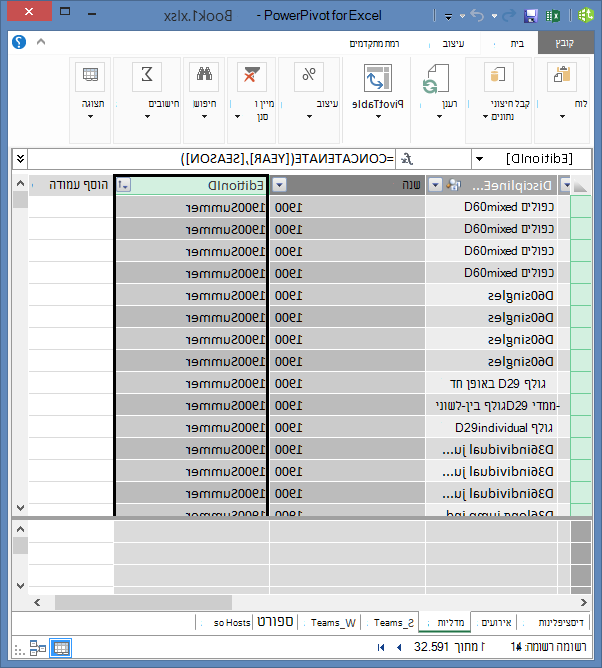
שים לב שערכים רבים חוזרים על עצמם בשדה EditionID של הטבלה Medals . זה בסדר וצפוי, מכיוון שבמהלך כל מהדורה של האולימפיאדה (המיוצגת כעת על ידי הערך EditionID) הוענקו מדליות רבות. הייחודיות בטבלה ' מדליות ' היא כל אחת מהמדליות. המזהה הייחודי עבור כל רשומה בטבלה 'מדליות ', והמפתח הראשי המיועד שלה, הוא השדה MedalKey.
השלב הבא הוא ליצור קשר גומלין בין Hosts ו- Medals.
יצירת קשר גומלין באמצעות עמודות מחושבות
בשלב הבא, בואו נשתמש בעמודות המחושבות שיצרנו כדי ליצור קשר גומלין בין Hosts ו - Medals.
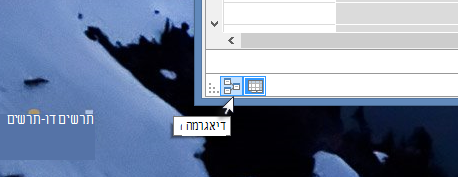
בחלון Power Pivot, בחר תצוגת בית >> תצוגת דיאגרמה מרצועת הכלים. באפשרותך גם לעבור בין תצוגת רשת לתצוגת דיאגרמה באמצעות הלחצנים בתחתית חלון PowerView, כפי שמוצג במסך הבא.
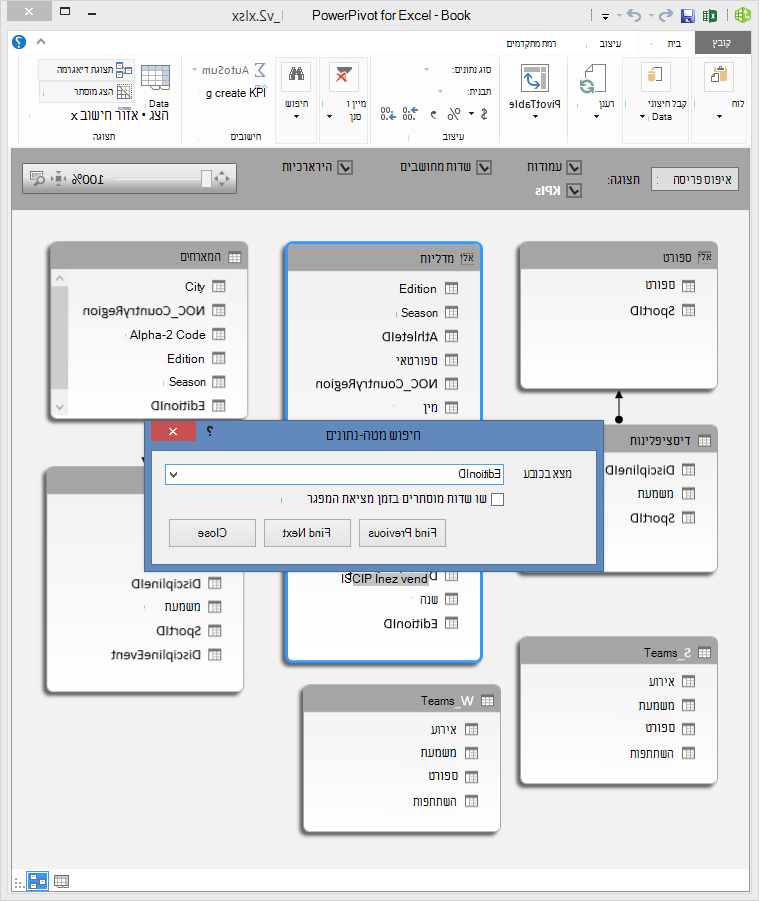
הרחב את Hosts כדי שתוכל להציג את כל השדות שלו. יצרנו את העמודה EditionID כך שתשמש כמפתח הראשי של הטבלה Hosts (שדה ייחודי, שאינו חוזר), ויצרנו עמודת EditionID בטבלה Medals כדי לאפשר יצירת קשר גומלין ביניהן. אנחנו צריכים למצוא את שניהם, וליצור מערכת יחסים. Power Pivot מספק תכונת חיפוש ברצועת הכלים, כדי שתוכל לחפש במודל הנתונים שדות תואמים. המסך הבא מציג את החלון Find Metadata , עם EditionID שהוזן בשדה Find What .
מקם את הטבלה Hosts כך שהיא תהיה לצד Medals.
גרור את העמודה EditionID במדליות לעמודה EditionID ב - Hosts. Power Pivot יוצר קשר גומלין בין הטבלאות בהתבסס על העמודה EditionID, ומותח קו בין שתי העמודות, כדי לציין את קשר הגומלין.
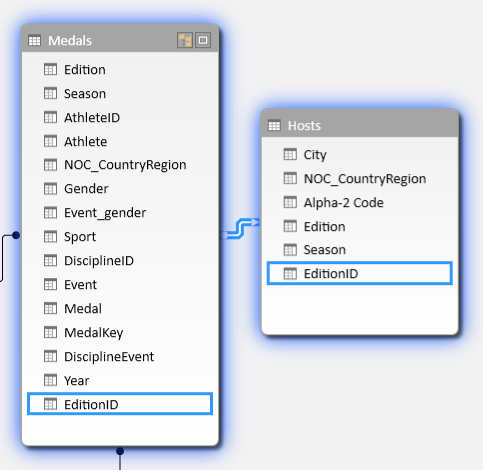
בסעיף זה, למדת שיטה חדשה להוספת עמודות חדשות, יצרת עמודה מחושבת באמצעות DAX והשתמשת בעמודה זו כדי ליצור קשר גומלין חדש בין טבלאות. הטבלה Hosts משולבת כעת במודל הנתונים, והנתונים שלה זמינים ל- PivotTable ב - Sheet1. באפשרותך גם להשתמש בנתונים המשויכים כדי ליצור טבלאות PivotTable, תרשימי PivotChart, דוחות Power View נוספים ועוד.
יצירת הירארכיה
רוב מודלי הנתונים כוללים נתונים שהם הירארכיים מטבעם. דוגמאות נפוצות כוללות נתוני לוח שנה, נתונים גיאוגרפיים וקטגוריות מוצרים. יצירת הירארכיות בתוך Power Pivot היא שימושית מכיוון שניתן לגרור פריט אחד לדוח – ההירארכיה – במקום להרכיב ולסדר את אותם השדות שוב ושוב.
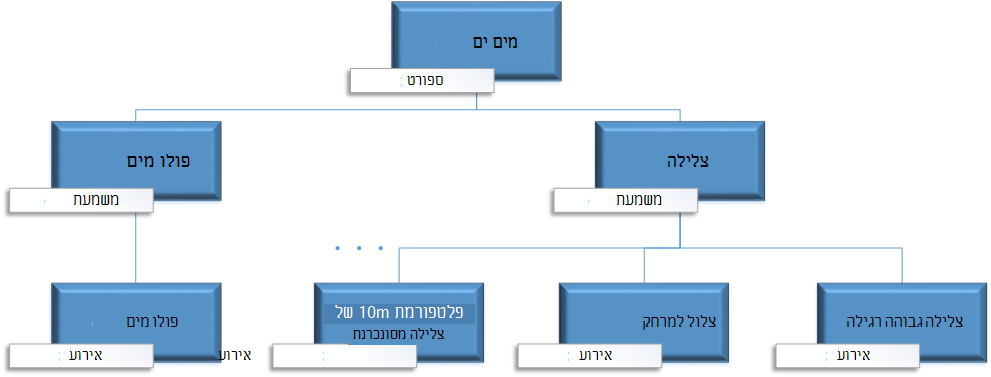
גם נתוני האולימפיאדה הם היררכיים. זה מועיל להבין את ההיררכיה של האולימפיאדה, במונחים של ספורט, ענפים ואירועים. עבור כל ענף ספורט, יש ענף משויך אחד או יותר (לפעמים יש הרבה). ועבור כל דיסציפלינה, יש אירוע אחד או יותר (שוב, לפעמים יש הרבה אירועים בכל דיסציפלינה). התמונה הבאה מתארת את ההירארכיה.
בסעיף זה, תיצור שתי הירארכיות בתוך הנתונים האולימפיים שבהם השתמשת בערכת לימוד זו. לאחר מכן תשתמש בהירארכיות אלה כדי לראות כיצד הירארכיות מקלות על ארגון נתונים בטבלאות PivotTable, ובערכת לימוד נוספת ב- Power View.
יצירת הירארכיית ספורט
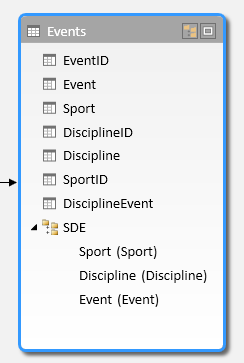
ב- Power Pivot, עבור לתצוגת דיאגרמה. הרחב את טבלת האירועים כך שתוכל לראות בקלות רבה יותר את כל השדות שלה.
החזק את מקש Ctrl לחוץ ולחץ על השדות 'ספורט', 'ענף' ו'אירוע'. לאחר ששלושת השדות האלה נבחרו, לחץ באמצעות לחצן העכבר הימני ובחר 'צור הירארכיה'. צומת הירארכיה אב, Hierarchy 1, נוצר בחלק התחתון של הטבלה, והעמודות שנבחרו מועתקות תחת ההירארכיה כצמתים של צאצא. ודא ש'ספורט' מופיע תחילה בהירארכיה, לאחר מכן 'ענף' ולאחר מכן 'אירוע'.
לחץ פעמיים על הכותרת, 'הירארכיה1', והקלד SDE כדי לשנות את שם ההירארכיה החדשה. כעת יש לך הירארכיה הכוללת את 'ספורט', 'משמעת' ו'אירוע'. טבלת האירועים שלך נראית כעת כמו המסך הבא.
יצירת הירארכיית מיקומים
עדיין בתצוגת דיאגרמה ב- Power Pivot, בחר את הטבלה Hosts ולחץ על לחצן 'צור הירארכיה' בכותרת הטבלה, כפי שמוצג במסך הבא.
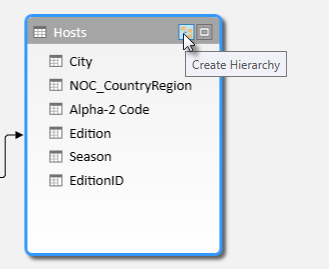
צומת אב ריק של הירארכיה מופיע בחלק התחתון של הטבלה.
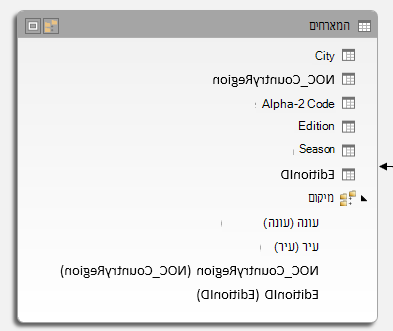
הקלד 'מיקומים' כשם עבור ההירארכיה החדשה.
קיימות דרכים רבות להוספת עמודות להירארכיה. גרור את השדות 'עונה', 'עיר' ו'NOC_CountryRegion אל שם ההירארכיה (במקרה זה, 'מיקומים') עד ששם ההירארכיה יסומן ולאחר מכן שחרר כדי להוסיף אותם.
לחץ לחיצה ימנית על EditionID ובחר Add to Hierarchy. בחר מיקומים.
ודא שצמתי הצאצא של ההירארכיה תקינים. מלמעלה למטה, הסדר צריך להיות: Season, NOC, City, EditionID. אם צמתי הילד שלך אינם מסודרים, פשוט גרור אותם לסדר המתאים בהיררכיה. הטבלה שלך אמורה להיראות כמו המסך הבא.
מודל הנתונים שלך כולל כעת הירארכיות שניתן להשתמש בהן היטב בדוחות. בסעיף הבא, תלמד כיצד הירארכיות אלה יכולות להפוך את יצירת הדוח שלך למהירה ועקבית יותר.
שימוש בהירארכיות בטבלאות PivotTable
כעת, כשיש לנו הירארכיית ספורט והירארכיית מיקומים, נוכל להוסיף אותן לטבלאות PivotTable או ל- Power View, ולקבל במהירות תוצאות הכוללות קיבוץ שימושי של נתונים. לפני יצירת הירארכיות, היה עליך להוסיף שדות בודדים ל- PivotTable ולסדר שדות אלה באופן שבו ברצונך להציג אותם.
בסעיף זה, תשתמש בהירארכיות שנוצרו בסעיף הקודם כדי למקד במהירות את ה- PivotTable שלך. לאחר מכן, תיצור את אותה תצוגת PivotTable באמצעות השדות הבודדים בהירארכיה, רק כדי שתוכל להשוות בין השימוש בהירארכיות לשימוש בשדות בודדים.
- חזור ל- Excel.
-
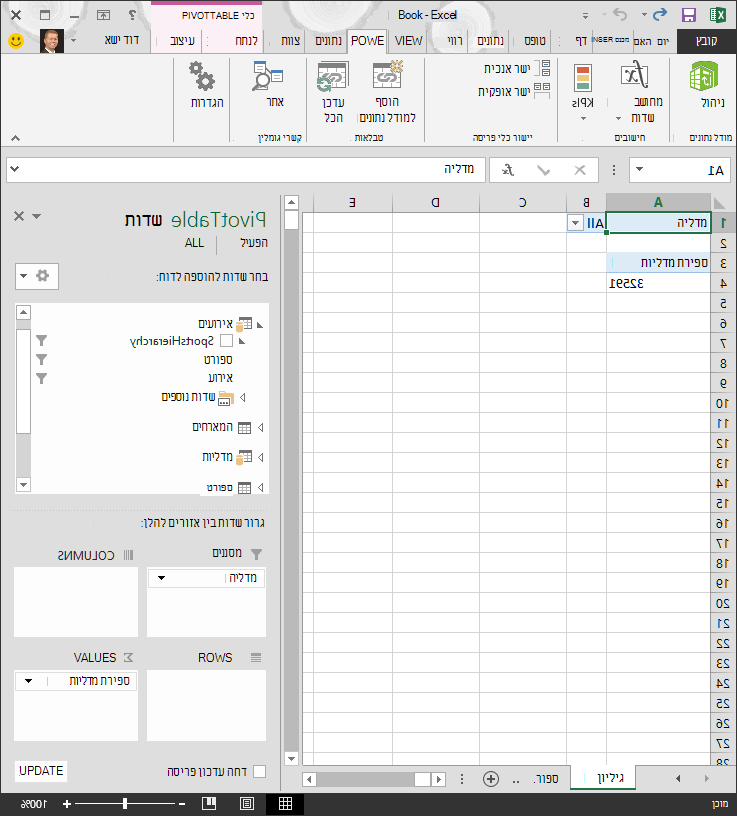
בגיליון1, הסר את השדות מהאזור 'שורות' של 'שדות PivotTable' ולאחר מכן הסר את כל השדות מהאזור 'עמודות'. ודא שה- PivotTable נבחר (שה- PivotTable שלו קטן למדי, כך שתוכל לבחור תא A1 כדי לוודא שה- PivotTable שלך נבחר). השדות היחידים שנותרו בשדות PivotTable הם 'מדליה' באזור 'מסננים' ו'ספירת מדליות' באזור 'ערכים'. ה- PivotTable הכמעט ריק שלך אמור להיראות כמו המסך הבא.
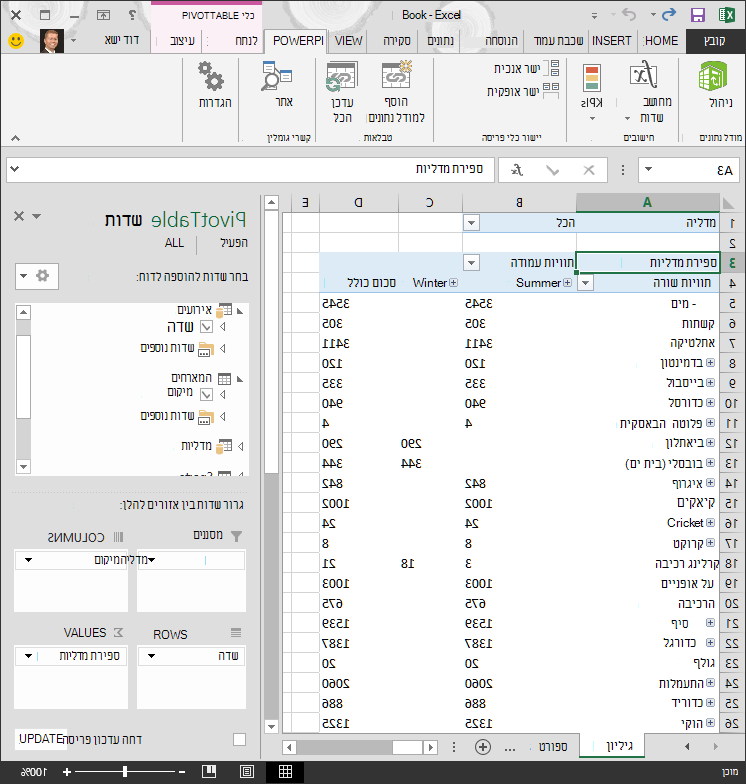
- מהאזור 'שדות PivotTable', גרור את SDE מהטבלה 'אירועים ' לאזור 'שורות'. לאחר מכן, גרור את 'מיקומים' מהטבלה 'מארחים ' לאזור 'עמודות '. על-ידי גרירת שתי הירארכיות אלה, PivotTable יאוכלס בנתונים רבים, כולם מסודרים בהירארכיה שהגדרת בשלבים הקודמים. המסך שלך אמור להיראות כמו המסך הבא.
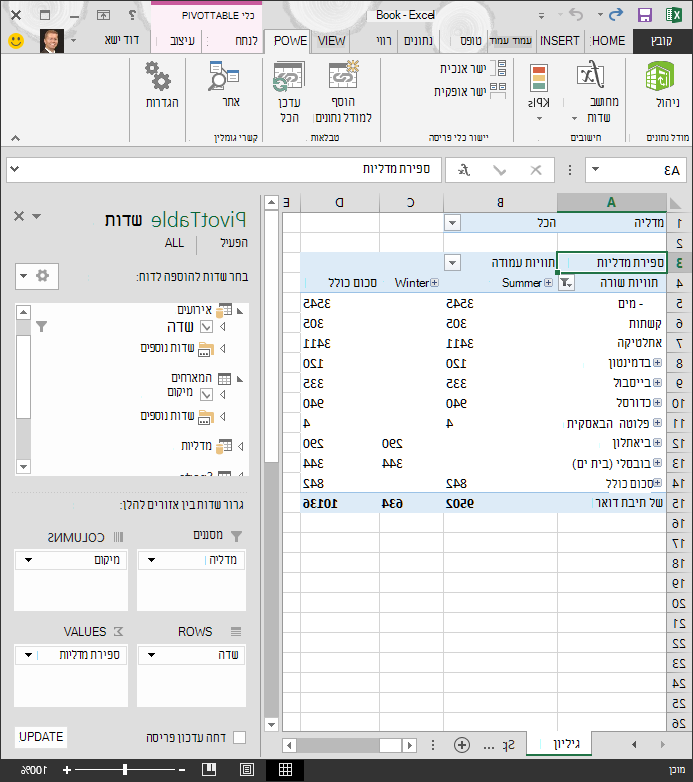
- בוא נסנן מעט את הנתונים ונראה רק את עשר השורות הראשונות של האירועים. ב- PivotTable, לחץ על החץ ב'תוויות שורה', לחץ על 'בחר הכל' כדי להסיר את כל הבחירות ולאחר מכן לחץ על התיבות לצד עשרת אירועי הספורט הראשונים. ה- PivotTable שלך נראה כעת כמו המסך הבא.
- באפשרותך להרחיב כל אחד מענפי הספורט הללו ב- PivotTable, שהוא הרמה העליונה של הירארכיית SDE, ולראות מידע ברמה הבאה למטה בהירארכיה (תחום). אם קיימת רמה נמוכה יותר בהירארכיה עבור תחום זה, באפשרותך להרחיב את הדיסציפלינה כדי לראות את האירועים שלה. באפשרותך לבצע את אותה פעולה עבור הירארכיית המיקום, שהרמה העליונה שלה היא 'עונה', המופיעה כ'קיץ' ו'חורף' ב- PivotTable. כאשר אנו מרחיבים את ספורט המים, אנו רואים את כל מרכיבי ענף הילדים שלו ואת הנתונים שלהם. כאשר אנו מרחיבים את תחום הצלילה תחת Aquatics, אנו רואים גם את אירועי הצאצא שלה, כפי שמוצג במסך הבא. אנחנו יכולים לעשות את אותו הדבר עבור כדור-מים, ולראות שיש לו רק אירוע אחד.
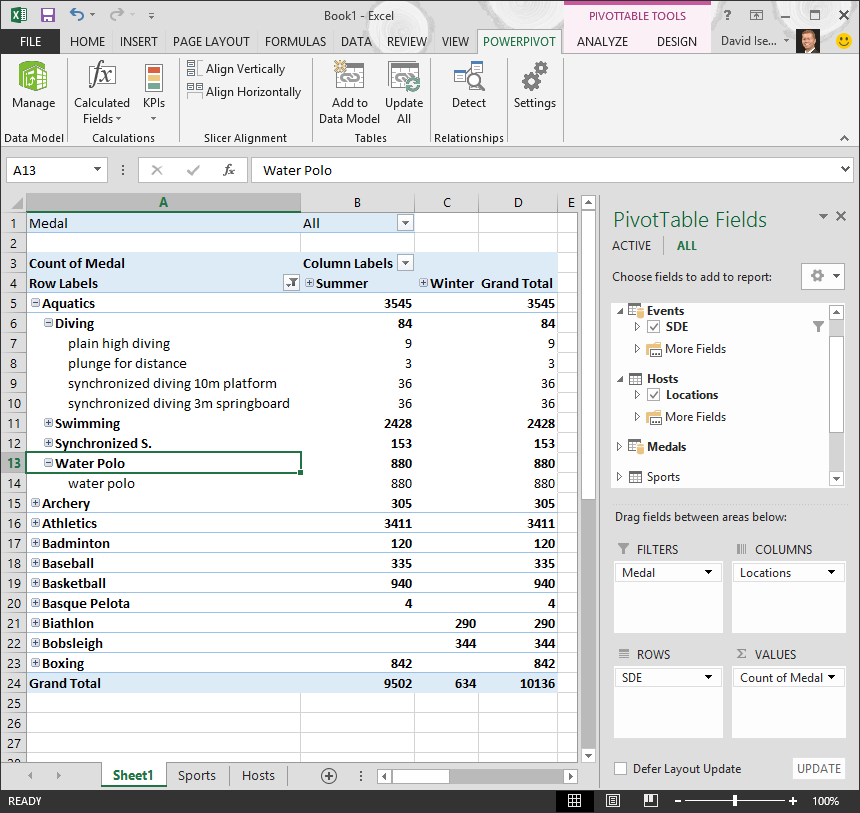
על-ידי גרירת שתי הירארכיות אלה, יצרת במהירות PivotTable עם נתונים מעניינים ומובנים שניתן להסתעף לעומקם, לסנן ולסדר.
עכשיו בוא ניצור את אותו PivotTable, בלי היתרונות של הירארכיות.
- באזור 'שדות PivotTable', הסר 'מיקומים' מאזור 'עמודות'. לאחר מכן הסר את SDE מאזור השורות. חזרת ל- PivotTable בסיסי.
- מהטבלה Hosts , גרור את Season, City, NOC_CountryRegion ו- EditionID לאזור COLUMNS, וסדר אותם בסדר זה, מלמעלה למטה.
- מהטבלה 'אירועים ', גרור את 'אירועי ספורט', 'ענף' ו'אירוע' לאזור 'שורות' וסדר אותם בסדר זה, מלמעלה למטה.
- ב- PivotTable, סנן את תוויות השורה לעשרת ענפי הספורט המובילים.
- כווץ את כל השורות והעמודות, ואז הרחב את Aquatics, ואז צלילה וכדור מים. חוברת העבודה שלך נראית כמו המסך הבא.
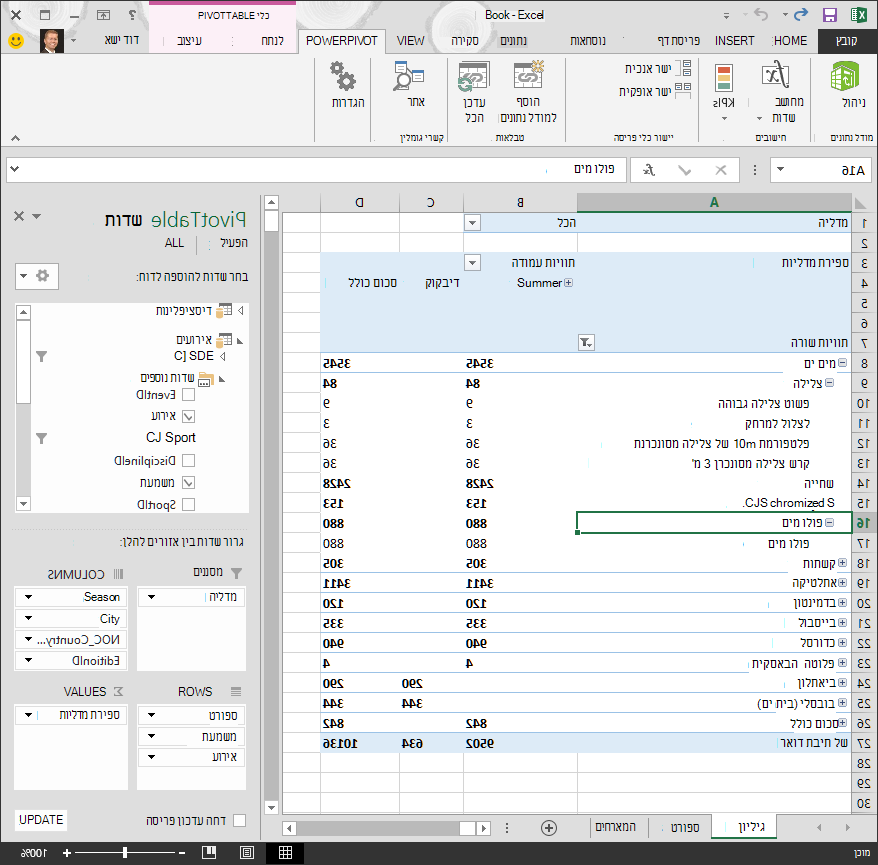
המסך נראה דומה, פרט לכך שגררת שבעה שדות בודדים לאזורי 'שדות PivotTable ', במקום פשוט לגרור שתי הירארכיות. אם אתה האדם היחיד שיוצר טבלאות PivotTable או דוחות Power View בהתבסס על נתונים אלה, יצירת הירארכיות עשויה להיראות לך נוחה. אך כאשר אנשים רבים יוצרים דוחות, ועליהם להבין את סדר השדות הנכון כדי לקבל את התצוגות הנכונות, הירארכיות הופכות במהירות לשיפור פרודוקטיביות ומאפשרות עקביות.
בערכת לימוד אחרת, תלמד כיצד להשתמש בהירארכיות ובשדות אחרים בדוחות מרתקים מבחינה חזותית שנוצרו באמצעות Power View.
נקודת ביקורת ובוחן
סקור את מה שלמדת
חוברת העבודה של Excel כוללת כעת מודל נתונים הכולל נתונים ממקורות מרובים, הקשורים באמצעות שדות קיימים ועמודות מחושבות. יש לך גם הירארכיות המשקפות את מבנה הנתונים בתוך הטבלאות שלך, מה שמאפשר לך ליצור דוחות משכנעים בצורה מהירה, עקבית וקלה.
למדת שיצירת הירארכיות מאפשרת לך לציין את המבנה המובנה בתוך הנתונים שלך, ולהשתמש במהירות בנתונים הירארכיים בדוחות שלך.
בערכת הלימוד הבאה בסידרה זו, תיצור דוחות מרתקים מבחינה חזותית אודות מדליות אולימפיות באמצעות Power View. בנוסף, עליך לבצע חישובים נוספים, למטב את הנתונים ליצירת דוחות מהירה ולייבא נתונים נוספים כדי להפוך דוחות אלה למעניינים עוד יותר. הנה קישור:
ערכת לימוד 3: יצירת דוחות Power View מבוססי-מפה
בוחן
ברצונך לבחון באיזו מידה אתה זוכר את מה שלמדת? זו ההזדמנות שלך. הבוחן הבא מתמקד בתכונות, יכולות או דרישות שלמדת עליהן בערכת לימוד זו. בתחתית הדף, תמצא את התשובות. בהצלחה!
שאלה 1: איזו מהתצוגות הבאות מאפשרת לך ליצור קשרי גומלין בין שתי טבלאות?
א: יצירת קשרי גומלין בין טבלאות ב- Power View
ב: יצירת קשרי גומלין בין טבלאות מתבצעת באמצעות תצוגת עיצוב ב- Power Pivot.
ג: ניתן ליצור קשרי גומלין בין טבלאות באמצעות תצוגת רשת ב- Power Pivot
ד: כל התשובות נכונות.
שאלה 2: TRUE או FALSE: באפשרותך ליצור קשרי גומלין בין טבלאות בהתבסס על מזהה ייחודי שנוצר באמצעות נוסחאות DAX.
ת: נכון
ב: לא נכון
שאלה 3: באיזו מהאפשרויות הבאות ניתן ליצור נוסחת DAX?
ת: באזור החישוב של Power Pivot.
ב: בעמודה חדשה ב- Power Pivotf.
ג: בכל תא ב- Excel 2013.
ד: א' ו-ב'.
שאלה 4: איזה מהמשפטים הבאים נכון לגבי הירארכיות?
ת: בעת יצירת הירארכיה, השדות הכלולים אינם זמינים עוד בנפרד.
ב: בעת יצירת הירארכיה, ניתן להשתמש בשדות הכלולים, כולל ההירארכיה שלהם, בכלי לקוח פשוט על-ידי גרירת ההירארכיה לאזור Power View או PivotTable.
ג: בעת יצירת הירארכיה, הנתונים המשמשים כבסיס במודל הנתונים משולבים בשדה אחד.
ד: לא ניתן ליצור הירארכיות ב- Power Pivot.
תשובות לבוחן
- התשובה הנכונה: ד
- התשובה הנכונה: א'
- התשובה הנכונה: ד
- התשובה הנכונה: ב
הערה
הנתונים והתמונות בסידרת ערכות לימוד זו מבוססים על הפריטים הבאים:
- ערכת הנתונים של המשחקים האולימפיים באדיבות Guardian News & Media Ltd.
- תמונות דגלים מתוך CIA Factbook (cia.gov)
- נתוני אוכלוסיה מהבנק העולמי (worldbank.org)
- סמלי ענפי ספורט אולימפיים באדיבות Thadius856 ו- Parutakupiu