
חשוב
ב- Microsoft 365 של Excel וב- Excel 2021, Power View מוסר ב- 12 באוקטובר 2021. לחלופין, תוכל להשתמש בחוויה החזותית האינטראקטיבית המסופקת על ידי Power BI Desktop, שאותו ניתן להוריד ללא תשלום. תוכל גם לייבא בקלות חוברות עבודה של Excel ל- Power BI Desktop.
תקציר: בסוף ערכת הלימוד הקודמת, יצירת דוחות Power View מבוססי-מפה, חוברת העבודה של Excel כללה נתונים ממקורות שונים, מודל נתונים המבוסס על קשרי גומלין שנוצרו באמצעות Power Pivot ודוח Power View מבוסס-מפה עם מידע בסיסי על אולימפיאדה. בערכת לימוד זו, נרחיב ונמטב את חוברת העבודה עם נתונים נוספים, גרפיקה מעניינת ונכין את חוברת העבודה כדי ליצור בקלות דוחות Power View נפלאים.
הערה
מאמר זה מתאר מודלי נתונים ב- Excel 2013. עם זאת, אותם תכונות של מידול נתונים ושל Power Pivot שהוצגו ב- Excel 2013 חלות גם על Excel 2016.
להלן הסעיפים בערכת לימוד זו:
- ייבוא קישורי תמונות מבוססי-אינטרנט למודל הנתונים
- שימוש בנתוני אינטרנט להשלמת מודל הנתונים
- הסתרה של טבלאות ושדות לצורך יצירת דוחות בצורה קלה יותר
- נקודת ביקורת ובוחן
בסוף ערכת הלימוד מופיע בוחן שתוכל לענות עליו כדי לבחון את הידע שרכשת.
סדרה זו משתמשת בנתונים המתארים מדליות אולימפיות, מדינות מארחות ואירועי ספורט אולימפיים שונים. ערכות הלימוד בסדרה זו הן כדלקמן:
- ייבוא נתונים לתוך Excel 2013 ויצירת מודל נתונים
- הרחבת קשרי הגומלין של מודל נתונים באמצעות Excel 2013, Power Pivot ו- DAX
- יצירת דוחות Power View מבוססי-מפה
- שילוב נתוני אינטרנט והגדרת ברירות מחדל של דוח Power View
- עזרה בנושא Power Pivot
- יצירת דוחות Power View נפלאים – חלק 2
מומלץ לעבור עליהן לפי הסדר.
ערכות לימוד אלה משתמשות ב- Excel 2013 שבו Power Pivot זמין. לקבלת מידע נוסף אודות Excel 2013, לחץ כאן. לקבלת הדרכה לגבי הפיכת Power Pivot לזמין, לחץ כאן.
ייבוא קישורי תמונות מבוססי-אינטרנט למודל הנתונים
כמות הנתונים גדלה כל הזמן, וכך גם הציפייה להיות מסוגל לדמיין אותם. עם נתונים נוספים מגיעות נקודות מבט שונות, והזדמנויות לסקור ולשקול כיצד נתונים מתקשרים בדרכים רבות ושונות. Power Pivot ו- Power View משלבים יחד את הנתונים שלך – וכן נתונים חיצוניים – ומציגים אותם באופן חזותי בדרכים מעניינות ומהנות.
בסעיף זה, תרחיב את מודל הנתונים כך שיכלול תמונות של דגלי האזורים או המדינות המשתתפים באולימפיאדה, ולאחר מכן תוסיף תמונות כדי לייצג את הענפים המתחרים במשחקים האולימפיים.
הוספת תמונות דגל למודל הנתונים
תמונות מעשירות את הרושם החזותי של דוחות Power View. בשלבים הבאים תוסיף שתי קטגוריות תמונות - תמונה עבור כל דיסציפלינה, ותמונה של הדגל המייצג כל אזור או מדינה.
יש לך שתי טבלאות המועמדות הטובות לשילוב מידע זה: הטבלה Discipline עבור התמונות של Discipline והטבלה Hosts עבור דגלים. כדי להפוך את התמונה למעניינת, עליך להשתמש בתמונות הנמצאות באינטרנט, ולהשתמש בקישור לכל תמונה כך שהיא תוכל לעובד עבור כל מי שמציג דוח, ללא קשר למקום שבו הוא נמצא.
לאחר חיפוש ברחבי האינטרנט, תמצא מקור טוב לתמונות דגלים עבור כל מדינה או אזור: אתר CIA.gov World Factbook. לדוגמה, כאשר אתה לוחץ על הקישור הבא, אתה מקבל תמונה של דגל צרפת.
https://www.cia.gov/library/publications/the-world-factbook/graphics/flags/large/fr-lgflag.gif
כאשר אתה ממשיך לחקור ומוצא כתובות URL אחרות של תמונות דגל באתר, אתה מגלה שלכתובות ה- URL יש תבנית עקבית, ושהמשתנה היחיד הוא קוד המדינה או האזור בן שתי האותיות. כך שאם ידעתם כל קוד מדינה או אזור בן שתי אותיות, תוכלו פשוט להכניס את הקוד בן שתי האותיות לכל כתובת אתר, ולקבל קישור לכל דגל. זה יתרון, וכאשר אתה בוחן מקרוב את הנתונים שלך, אתה מגלה שהטבלה Hosts מכילה קודי מדינה או אזור בני שתי אותיות. נהדר.
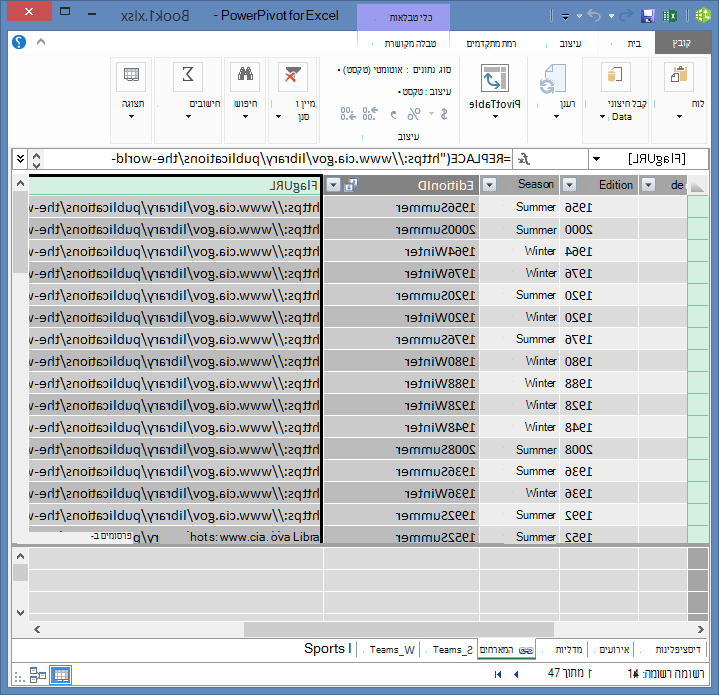
עליך ליצור שדה חדש בטבלה Hosts כדי לאחסן את כתובות ה- URL של הדגל. בערכת לימוד קודמת השתמשת ב- DAX כדי לשרשר שני שדות, ואנו נעשה את אותו הדבר עבור כתובות ה- URL של הדגל. ב- Power Pivot, בחר את העמודה הריקה בעלת הכותרת 'הוסף עמודה ' בטבלה 'מארחים '. בשורת הנוסחאות, הקלד את נוסחת DAX הבאה (לחלופין, באפשרותך להעתיק ולהדביק אותה בעמודת הנוסחה). זה נראה ארוך, אבל רובו הוא כתובת האתר שאנחנו רוצים להשתמש בה מתוך ספר העובדות של ה-CIA.
=REPLACE("https://www.cia.gov/library/publications/the-world-factbook/graphics/flags/large/fr-lgflag.gif",82,2,LOWER([Alpha-2 code]))בפונקציית DAX הזו עשית כמה דברים, הכל בשורה אחת. תחילה, הפונקציה DAX REPLACE מחליפה טקסט במחרוזת טקסט נתונה, כך שבאמצעות פונקציה זו החלפת את החלק בכתובת ה- URL שהפנה אל דגל צרפת (fr) בקוד בן שתי אותיות המתאים עבור כל מדינה או אזור. המספר 82 מורה לפונקציה REPLACE להתחיל את 82 התווים החלופיים במחרוזת. ה- 2 שלאחר מכן מציין ל- REPLACE כמה תווים להחליף. לאחר מכן, ייתכן ששמתם לב שכתובת האתר תלויית רישיות (בדקתם את זה קודם, כמובן) והקודים בני שתי האותיות שלנו הם באותיות רישיות, ולכן היינו צריכים להמיר אותם לאותיות קטנות כאשר הכנסנו אותם לכתובת האתר באמצעות פונקציית DAX LOWER.
שנה את שם העמודה עם כתובות ה- URL של הדגל ל- FlagURL. מסך Power Pivot שלך נראה כעת כמו המסך הבא.
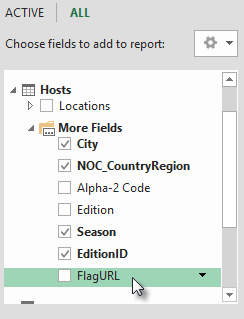
חזור אל Excel ובחר את ה- PivotTable ב'גיליון1'. ב'שדות PivotTable', בחר ALL. תראה ששדה FlagURL שהוספת זמין, כפי שמוצג במסך הבא.
הערה
במקרים מסוימים, קוד Alpha-2 המשמש את אתר CIA.gov World Factbook אינו תואם את קוד ISO 3166-1 Alpha-2 הרשמי המסופק בטבלת hosts, מה שאומר שחלק מהדגלים אינם מוצגים כראוי. באפשרותך לתקן זאת, ולקבל את כתובות ה- URL הנכונות של דגל, על-ידי ביצוע ההחלפות הבאות ישירות בטבלת המארחים שלך ב- Excel, עבור כל ערך מושפע. החדשות הטובות הן ש- Power Pivot מזהה באופן אוטומטי את השינויים שאתה מבצע ב- Excel ומחשב מחדש את נוסחת DAX:
- שנה את AT ל- AU
הוספת סמלי ספורט למודל הנתונים
דוחות Power View מעניינים יותר כאשר תמונות משויכות לאירועים אולימפיים. בסעיף זה, תוסיף תמונות לטבלה Disciplines .
לאחר חיפוש באינטרנט, אתה מגלה שבוויקישיתוף יש פיקטוגרמות נהדרות לכל ענף אולימפי, שנשלחו על ידי Parutakupiu. הקישור הבא מציג את התמונות הרבות מ- Parutakupiu.
http://commons.wikimedia.org/wiki/user:parutakupiu
אך כאשר אתה מתבונן בכל אחת מהתמונות הנפרדות, אתה מגלה שמבנה כתובת ה- URL הנפוץ אינו מתאים לשימוש ב- DAX כדי ליצור באופן אוטומטי קישורים לתמונות. ברצונך לדעת כמה דיסציפלינות קיימות במודל הנתונים שלך כדי להעריך אם עליך להזין את הקישורים באופן ידני. ב- Power Pivot, בחר את הטבלה Disciplines והבט בתחתית חלון Power Pivot. שם, תראה שמספר הרשומות הוא 69, כפי שמוצג במסך הבא.
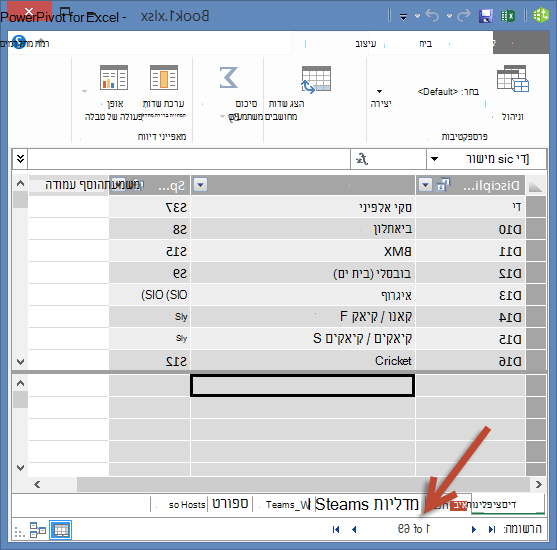
החלטת ש- 69 רשומות אינן כרוכות בהעתקה והדבקה ידנית, במיוחד שהן יהיו מרתקות מאוד בעת יצירת דוחות.
כדי להוסיף את כתובות ה- URL של הפיקטוגרמה, דרושה עמודה חדשה בטבלה Disciplines . זה מציב אתגר מעניין: הטבלה Disciplines נוספה למודל הנתונים על-ידי ייבוא מסד נתונים של Access, כך שהטבלה Disciplines מופיעה רק ב- Power Pivot, ולא ב- Excel. עם זאת, ב- Power Pivot, לא ניתן להזין נתונים ישירות לרשומות בודדות, הנקראות גם שורות. כדי לטפל בבעיה זו, אנו יכולים ליצור טבלה חדשה המבוססת על מידע בטבלה Disciplines , להוסיף אותה למודל הנתונים וליצור קשר גומלין.
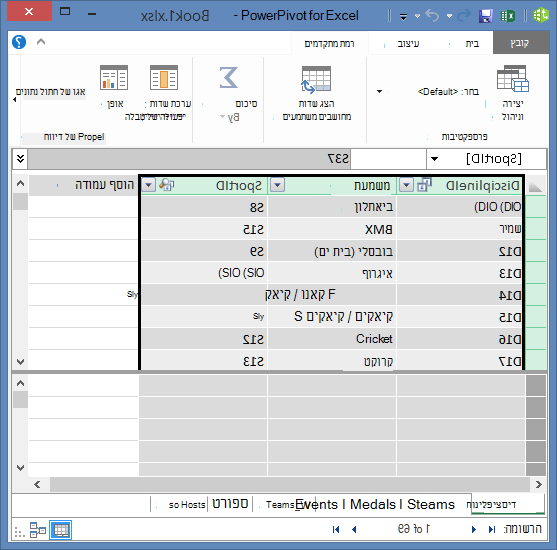
ב- Power Pivot, העתק את שלוש העמודות בטבלה Disciplines . באפשרותך לבחור אותם על-ידי ריחוף מעל העמודה Discipline וגרירה אל העמודה SportID, כפי שמוצג במסך הבא, ולאחר מכן לחיצה על Home > Clipboard > Copy.
ב- Excel, צור גליון עבודה חדש והדבק את הנתונים שהועתקו. עצב את הנתונים המודבקים כטבלה כפי שעשית בערכות לימוד קודמות בסדרה זו, תוך ציון השורה העליונה כתוויות, ולאחר מכן תן לטבלה את השם DiscImage. תן לגליון העבודה גם את השם DiscImage.
הערה
חוברת עבודה עם השלמת כל הקלט הידני, הנקראת DiscImage_table.xlsx, היא אחד הקבצים שהורדת בערכת הלימוד הראשונה בסדרה זו. כדי להקל עליך, אתה יכול להוריד אותו על ידי לחיצה כאן. קרא את השלבים הבאים, שאותם תוכל להחיל על מצבים דומים באמצעות הנתונים שלך.
בעמודה לצד SportID, הקלד DiscImage בשורה הראשונה. Excel מרחיב את הטבלה באופן אוטומטי כך שתכלול את השורה. גליון העבודה של DiscImage נראה כמו המסך הבא.
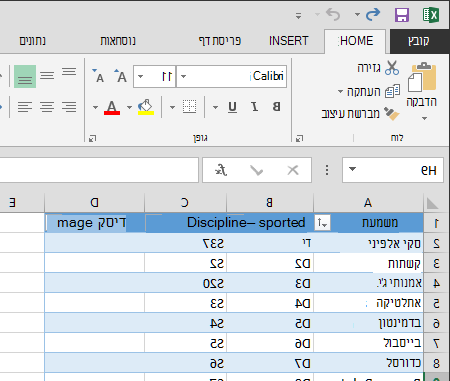
הזן את כתובות ה-URL של כל דיסציפלינה, בהתבסס על הפיקטוגרמות מוויקישיתוף. אם הורדת את חוברת העבודה שבה הם כבר הוזנו, באפשרותך להעתיק ולהדביק אותם בעמודה זו.
עדיין ב- Excel, בחר 'הוסף טבלאות > Power Pivot > למודל נתונים' כדי להוסיף את הטבלה שיצרת למודל הנתונים.
ב- Power Pivot, בתצוגת דיאגרמה, צור קשר גומלין על-ידי גרירת השדה DisciplineID מהטבלה Disciplines לשדה DisciplineID בטבלה DiscImage .
הגדרת קטגוריית הנתונים לתצוגה נכונה של תמונות
כדי שהדוחות ב- Power View יציגו כראוי את התמונות, עליך להגדיר נכון את קטגוריית הנתונים לכתובת URL של תמונה. Power Pivot מנסה לקבוע את סוג הנתונים שיש לך במודל הנתונים, ובמקרה זה הוא מוסיף את המונח (מוצע) לאחר הקטגוריה שנבחרה באופן אוטומטי, אך חשוב לוודא זאת. בוא נאשר.
ב- Power Pivot, בחר את הטבלה DiscImage ולאחר מכן בחר את העמודה DiscImage .
ברצועת הכלים, בחר 'קטגוריית נתונים של מאפייני > דיווח מתקדמים>' ובחר כתובת URL של תמונה, כפי שמוצג במסך הבא. Excel מנסה לזהות את קטגוריית הנתונים, וכשהוא מזהה אותה, הוא מסמן את קטגוריית הנתונים שנבחרה בתור (מוצע).
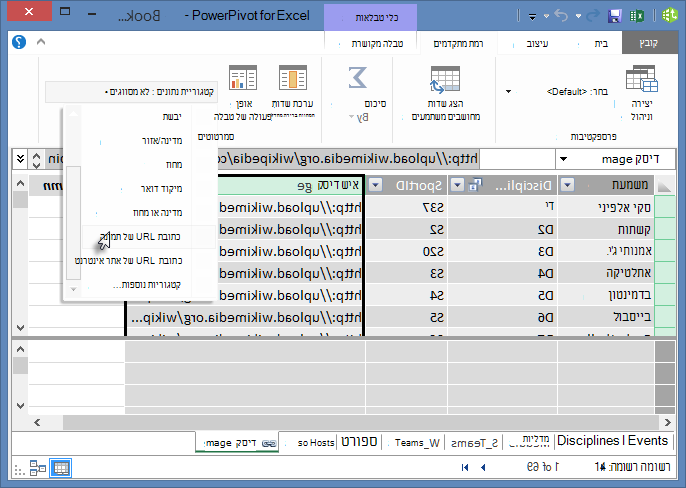
מודל הנתונים שלך כולל כעת כתובות URL עבור פיקטוגרמות שניתן לשייך לכל דיסציפלינה, וקטגוריית הנתונים מוגדרת כהלכה ככתובת URL של תמונה.
שימוש בנתוני אינטרנט להשלמת מודל הנתונים
אתרים רבים באינטרנט מציעים נתונים שניתן להשתמש בהם בדוחות, אם אתה חושב שהנתונים מהימנים ושימושיים. בסעיף זה, תוסיף נתוני אוכלוסיה למודל הנתונים שלך.
הוספת מידע אודות אוכלוסיה למודל הנתונים
כדי ליצור דוחות הכוללים מידע על אוכלוסייה, עליך לחפש ולאחר מכן לכלול נתוני אוכלוסיה במודל הנתונים. מקור נהדר למידע כזה הוא Worldbank.org מאגר הנתונים. לאחר ביקור באתר, תמצא את הדף הבא המאפשר לך לבחור ולהוריד סוגים שונים של נתוני מדינה או אזור.
קיימות אפשרויות רבות להורדת נתונים מ- Worldbank.org, וכתוצאה מכך תוכל ליצור כל מיני דוחות מעניינים. נכון לעכשיו, אתה מעוניין באוכלוסייה של מדינות או אזורים במודל הנתונים שלך. בשלבים הבאים, תוריד טבלה של נתוני אוכלוסיה ותוסיף אותה למודל הנתונים שלך.
הערה
אתרי אינטרנט משתנים לפעמים, כך שהפריסה ב Worldbank.org עשויה להיות שונה מעט מהמתואר להלן. לחלופין, באפשרותך להוריד חוברת עבודה של Excel בשם Population.xlsx שכבר מכילה את נתוני Worldbank.org, שנוצרו באמצעות השלבים הבאים, על-ידי לחיצה כאן.
נווט לאתר האינטרנט של worldbank.org מהקישור שסופק לעיל.
בחלק המרכזי של הדף, תחת מדינה, לחץ על 'בחר הכל'.
תחת סידרה, חפש ובחר אוכלוסייה, סה"כ. המסך הבא מציג תמונה של חיפוש זה, עם חץ המצביע על תיבת החיפוש.
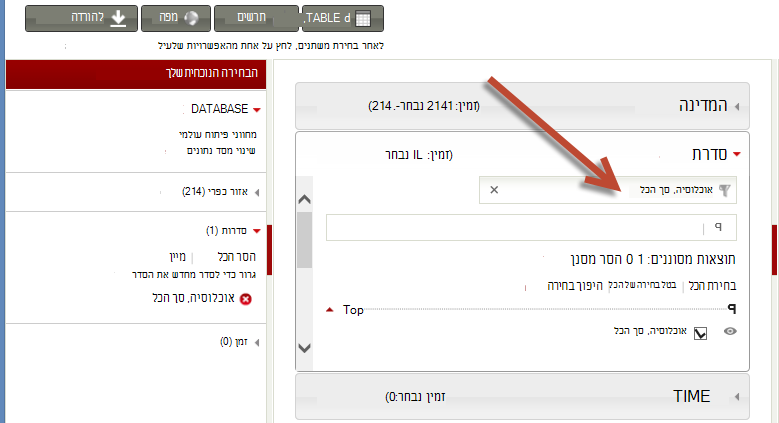
תחת TIME, בחר 2008 (זה בן כמה שנים, אבל זה תואם את נתוני האולימפיאדה המשמשים בערכות לימוד אלה)
לאחר ביצוע בחירות אלה, לחץ על לחצן 'הורד ' ולאחר מכן בחר Excel כסוג הקובץ. שם חוברת העבודה, כפי שהורדת, אינו קריא במיוחד. שנה את שם חוברת העבודה ל- Population.xlsולאחר מכן שמור אותה במיקום שבו תוכל לגשת אליה בסידרת השלבים הבאה.
כעת אתה מוכן לייבא נתונים אלה למודל הנתונים שלך.
בחוברת העבודה של Excel המכילה את נתוני האולימפיאדה, הוסף גליון עבודה חדש ותן לו את השם 'אוכלוסייה'.
אתר את חוברת העבודה של Population.xls שהורדה, פתח אותה והעתק את הנתונים. זכור, כאשר כל תא בערכת הנתונים נבחר, באפשרותך ללחוץ על Ctrl + A כדי לבחור את כל הנתונים הסמוכים. הדבק את הנתונים בתא A1 בגליון העבודה ' אוכלוסייה ' בחוברת העבודה Olympics.
בחוברת העבודה של האולימפיאדה, ברצונך לעצב את הנתונים שזה עתה הדבקת כטבלה ולתת לטבלה את השם 'אוכלוסייה'. כאשר כל תא בערכת הנתונים נבחר, כגון תא A1, הקש Ctrl + A כדי לבחור את כל הנתונים הסמוכים, ולאחר מכן Ctrl + T כדי לעצב את הנתונים כטבלה. מאחר שלנתונים יש כותרות, בחר לטבלה שלי יש כותרות בחלון יצירת טבלה שמופיע, כפי שמוצג כאן.
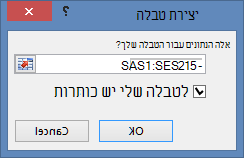
לעיצוב הנתונים כטבלה יש יתרונות רבים. באפשרותך להקצות שם לטבלה, דבר המקל את זיהויה. באפשרותך גם לקבוע קשרי גומלין בין טבלאות, דבר המאפשר חקירה וניתוח בטבלאות PivotTable, Power Pivot ו- Power View.
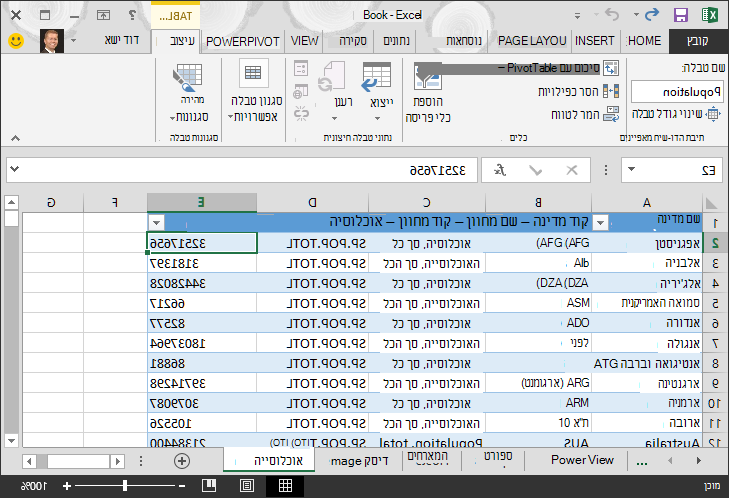
בכרטיסיה 'עיצוב כלי > טבלאות ', אתר את השדה 'שם טבלה' והקלד 'אוכלוסייה ' כדי לתת שם לטבלה. נתוני האוכלוסיה נמצאים בעמודה שכותרתה 2008. כדי לשמור על דיוק, שנה את שם העמודה 2008 בטבלה 'אוכלוסייה ' ל'אוכלוסייה'. חוברת העבודה שלך נראית כעת כמו המסך הבא.
הערה
במקרים מסוימים, קוד המדינה שנמצא בשימוש באתר Worldbank.org אינו תואם לקוד הרשמי של ISO 3166-1 Alpha-3 שצוין בטבלה 'מדליות ', ומשמעות הדבר היא שאזורים מסוימים במדינות לא יציגו נתוני אוכלוסייה. באפשרותך לתקן זאת על-ידי ביצוע ההחלפות הבאות ישירות בטבלה 'אוכלוסייה ' ב- Excel, עבור כל ערך מושפע. החדשות הטובות הן ש- Power Pivot מזהה באופן אוטומטי את השינויים שאתה מבצע ב- Excel:
- שינוי NLD ל- NED
- שינוי CHE ל-SUI
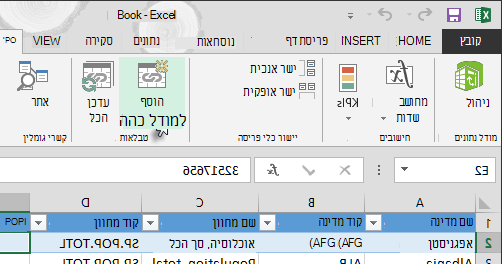
ב- Excel, הוסף את הטבלה למודל הנתונים על-ידי בחירת טבלאות > Power Pivot > הוסף למודל הנתונים, כפי שמוצג במסך הבא.
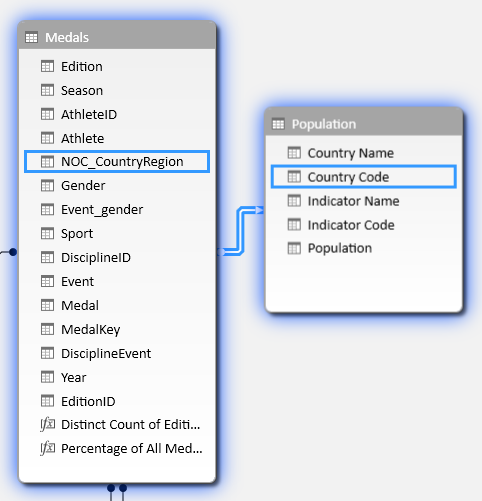
בשלב הבא, ניצור קשר גומלין. שמנו לב שקוד המדינה או האזור באוכלוסייה הוא אותו קוד בן שלוש ספרות שנמצא בשדה NOC_CountryRegion של מדליות. נהדר, אנחנו יכולים ליצור בקלות קשר גומלין בין הטבלאות הללו. ב- Power Pivot, בתצוגת דיאגרמה, גרור את הטבלה 'אוכלוסייה ' כך שהיא תמוקם לצד הטבלה 'מדליות '. גרור את השדה NOC_CountryRegion של הטבלה Medals אל השדה Country or Region Code בטבלה Population . נוצר קשר גומלין, כפי שמוצג במסך הבא.
זה לא היה קשה מדי. מודל הנתונים שלך כולל כעת קישורים לדגלים, קישורים לתמונות של דיסציפלינות (קראנו להן פיקטוגרמות קודם לכן) וטבלאות חדשות שמספקות מידע על אוכלוסייה. יש לנו כל מיני נתונים זמינים, ואנחנו כמעט מוכנים ליצור כמה פריטים חזותיים משכנעים שייכללו בדוחות.
אך תחילה, בוא נהפוך את יצירת הדוח לקלה יותר, על-ידי הסתרה של כמה טבלאות ושדות שהדוחות שלנו לא ישתמשו בהם.
הסתרה של טבלאות ושדות לצורך יצירת דוחות בצורה קלה יותר
ייתכן שהבחנת כמה שדות נמצאים בטבלה 'מדליות '. הרבה מאוד מהם, כולל רבים מהם לא תשתמש כדי ליצור דוח. בסעיף זה, תלמד כיצד להסתיר חלק משדות אלה, כדי שתוכל לייעל את תהליך יצירת הדוח ב- Power View.
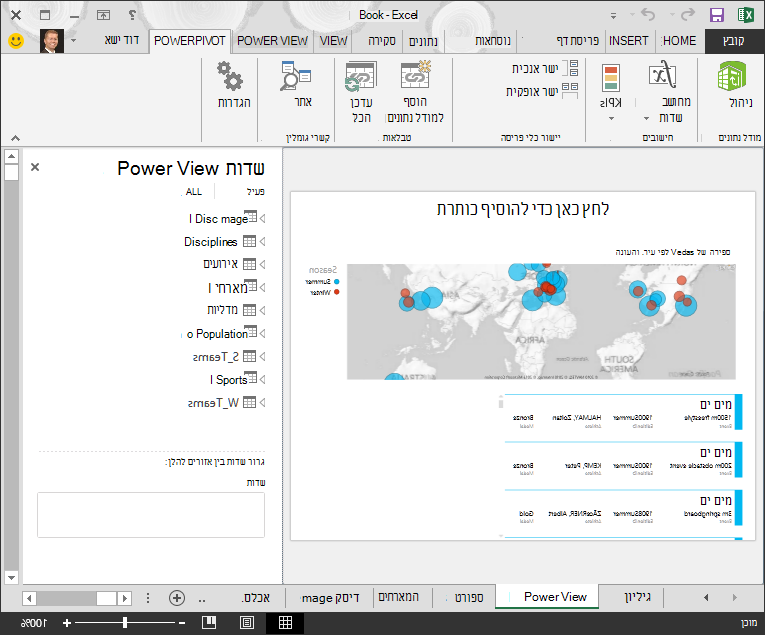
כדי לראות זאת בעצמך, בחר את גיליון Power View ב- Excel. המסך הבא מציג את רשימת הטבלאות בשדות Power View. זוהי רשימה ארוכה של טבלאות לבחירה, ובטבלאות רבות ישנם שדות שהדוחות שלך לעולם לא ישתמשו בהם.
הנתונים המשמשים כבסיס עדיין חשובים, אך רשימת הטבלאות והשדות ארוכה מדי ואולי מרתיעה מעט. באפשרותך להסתיר טבלאות ושדות מכלי לקוח, כגון טבלאות Pivot Table ו- Power View, מבלי להסיר את הנתונים המשמשים כבסיס ממודל הנתונים.
בשלבים הבאים, תסתיר חלק מהטבלאות והשדות באמצעות Power Pivot. אם אתה זקוק לטבלאות או לשדות שהסתרת כדי ליצור דוחות, תוכל תמיד לחזור ל- Power Pivot ולבטל את הסתרתם.
הערה
בעת הסתרת עמודה או שדה, לא תוכל ליצור דוחות או מסננים בהתבסס על הטבלאות או השדות המוסתרים הללו.
הסתרת טבלאות באמצעותPower Pivot
ב- Power Pivot, בחר 'תצוגת בית > ' תצוגת > נתונים כדי לוודא שתצוגת הנתונים נבחרה, במקום להיות בתצוגת דיאגרמה.
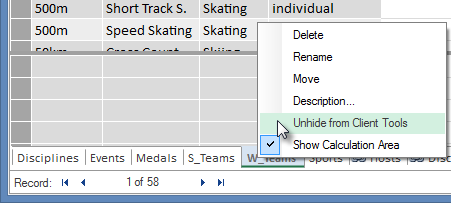
בוא נסתיר את הטבלאות הבאות, שאינך סבור שדרוש ליצירת דוחות: S_Teams ו- W_Teams. הבחנת בכמה טבלאות שבהן רק שדה אחד הוא שימושי; בהמשך ערכת לימוד זו, תמצא גם להם פתרון.
לחץ לחיצה ימנית על הכרטיסייה W_Teams , שנמצאת לאורך החלק התחתון של החלון, ובחר הסתר מכלי הלקוח. המסך הבא מציג את התפריט שמופיע בעת לחיצה באמצעות לחצן העכבר הימני על כרטיסיית טבלה מוסתרת ב- Power Pivot.
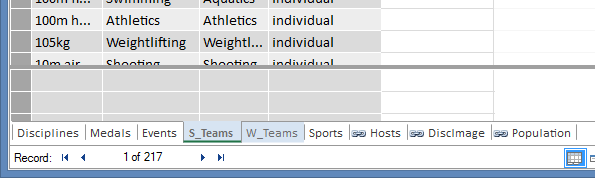
הסתר גם את הטבלה האחרת, S_Teams. שים לב שכרטיסיות עבור טבלאות מוסתרות מופיעות באפור, כפי שמוצג במסך הבא.
הסתרת שדות באמצעותPower Pivot
כמו כן, ישנם שדות שאינם שימושיים ליצירת דוחות. הנתונים המשמשים כבסיס עשויים להיות חשובים, אך על-ידי הסתרת שדות מכלי לקוח, כגון טבלאות PivotTable ו- Power View, הניווט והבחירה של השדות שייכללו בדוחות הופכים ברורים יותר.
השלבים הבאים מסתירים אוסף של שדות, מטבלאות שונות, שאין לך צורך בהם בדוחות שלך.
ב- Power Pivot, לחץ על הכרטיסיה 'מדליות '. לחץ באמצעות לחצן העכבר הימני על העמודה Edition ולאחר מכן לחץ על Hide from Client Tools, כפי שמוצג במסך הבא.
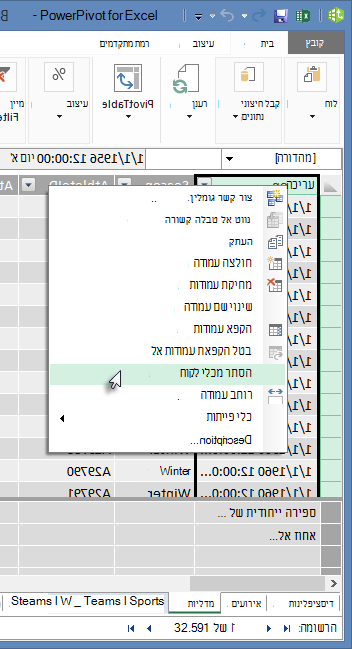
שים לב שהעמודה הופכת לאפורה, בדומה לכרטיסיות של טבלאות מוסתרות שהופכות לאפורות.
בכרטיסיה 'מדליות ', הסתר את השדות הבאים מכלי הלקוח: Event_gender, MedalKey.
בכרטיסיה 'אירועים ', הסתר את השדות הבאים מכלי הלקוח: EventID, SportID.
בכרטיסיה ' ספורט ', הסתר את SportID.
כעת, כאשר אנו מסתכלים על גיליון Power View ועל שדות Power View, אנו רואים את המסך הבא. קל יותר לטפל באפשרות זו.
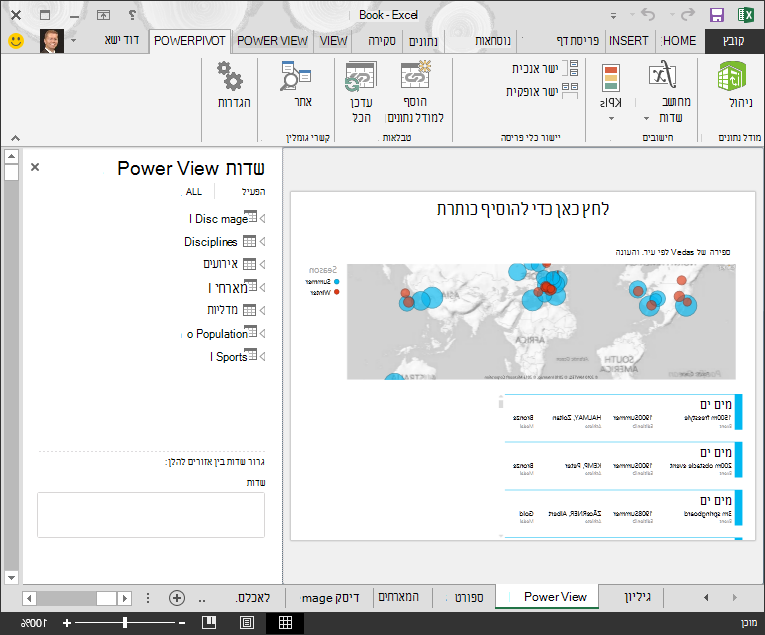
הסתרת טבלאות ועמודות מכלי לקוח מסייעת לתהליך יצירת הדוח להתבצע בצורה חלקה יותר. באפשרותך להסתיר טבלאות או עמודות מעטות או כמה עמודות שנדרש, ותמיד תוכל לבטל את ההסתרה שלהן במועד מאוחר יותר, במידת הצורך.
לאחר השלמת מודל הנתונים, תוכל להתנסות בנתונים. בערכת הלימוד הבאה, תיצור כל מיני פריטים חזותיים מעניינים ומשכנעים באמצעות נתוני האולימפיאדה ומודל הנתונים שיצרת.
נקודת ביקורת ובוחן
סקור את מה שלמדת
בערכת לימוד זו למדת כיצד לייבא נתונים מבוססי-אינטרנט אל מודל הנתונים שלך. ישנם נתונים רבים זמינים באינטרנט, והידיעה כיצד למצוא אותם ולכלול אותם בדוחות שלך היא כלי נהדר שכדאי להשתמש בו בערכת ידע הדיווח שלך.
למדת גם כיצד לכלול תמונות במודל הנתונים שלך וכיצד ליצור נוסחאות DAX כדי להחליק את התהליך של הכנסת כתובות URL לשילוב הנתונים שלך, כך שתוכל להשתמש בהן בדוחות. למדת כיצד להסתיר טבלאות ושדות. אפשרות שימושית במיוחד כאשר עליך ליצור דוחות ולהימנע מעומס מופחת של טבלאות ושדות שלא סביר שייעשה בהם שימוש. הסתרת טבלאות ושדות שימושית במיוחד כאשר אנשים אחרים יוצרים דוחות מהנתונים שאתה מספק.
בוחן
ברצונך לבחון באיזו מידה אתה זוכר את מה שלמדת? זו ההזדמנות שלך. הבוחן הבא מתמקד בתכונות, יכולות או דרישות שלמדת עליהן בערכת לימוד זו. בתחתית הדף, תמצא את התשובות. בהצלחה!
שאלה 1: איזו מהשיטות הבאות היא דרך תקפה להכללת נתוני אינטרנט במודל הנתונים שלך?
ת: העתק והדבק את המידע כטקסט גולמי לתוך Excel, והוא ייכלל באופן אוטומטי.
ב: העתק והדבק את המידע לתוך Excel, עצב אותו כטבלה ולאחר מכן בחר 'הוסף טבלאות > Power Pivot>' למודל הנתונים.
ג: צור נוסחת DAX ב- Power Pivot שמאכלסת עמודה חדשה בכתובות URL שמצביעות על משאבי נתונים באינטרנט.
ד: תשובות ב' ו-ג'.
שאלה 2: אילו מהמשפטים הבאים נכון לגבי עיצוב נתונים כטבלה ב- Excel?
א: באפשרותך להקצות שם לטבלה, דבר המקל את זיהויה.
ב: ניתן להוסיף טבלה למודל הנתונים.
ג: באפשרותך ליצור קשרי גומלין בין טבלאות, וכך לחקור ולנתח את הנתונים בטבלאות PivotTable, ב- Power Pivot וב- Power View.
ד: כל התשובות נכונות.
שאלה 3: אילו מהמשפטים הבאים נכון לגבי טבלאות מוסתרות ב- Power Pivot?
א: הסתרת טבלה ב- Power Pivot מוחקת את הנתונים ממודל הנתונים.
ב: הסתרת טבלה ב- Power Pivot מונעת את הצגת הטבלה בכלי הלקוח, ובכך מונעת ממך ליצור דוחות המשתמשים בשדות של טבלה זו למטרות סינון.
ג: להסתרת טבלה ב- Power Pivot אין השפעה על כלי הלקוח.
ד: לא ניתן להסתיר טבלאות ב- Power Pivot, אלא רק להסתיר שדות.
שאלה 4: אמת או שקר: לאחר הסתרת שדה ב- Power Pivot, לא תוכל עוד לראות אותו או לגשת אליו, אפילו לא מתוך Power Pivot עצמו.
ת: נכון
ב: לא נכון
תשובות לבוחן
- התשובה הנכונה: ד
- התשובה הנכונה: ד
- התשובה הנכונה: ב
- התשובה הנכונה: ב'
הערה
הנתונים והתמונות בסידרת ערכות לימוד זו מבוססים על הפריטים הבאים:
- ערכת הנתונים של המשחקים האולימפיים באדיבות Guardian News & Media Ltd.
- תמונות דגלים מתוך CIA Factbook (cia.gov)
- נתוני אוכלוסיה מהבנק העולמי (worldbank.org)
- סמלי ענפי ספורט אולימפיים באדיבות Thadius856 ו- Parutakupiu