
Excel משלב טכנולוגיית Power Query (שנקראת גם Get & Transform) כדי לספק יכולות רבות יותר בעת ייבוא, רענון ואימות של מקורות נתונים, ניהול מקורות נתונים Power Query ועיצוב הנתונים לטבלה שמתאימה לדרישות שלך.
הערה
הצגה ורענון של שאילתות זמינות לכל מנויי Microsoft 365.
פונקציונליות נוספת זמינה לכל מנויי Microsoft 365 בעלי תוכניות לעסקים או תוכניות Enterprise (E3 ומעלה).
רענון מקורות נתונים
באפשרותך לרענן מקורות נתונים ב- Excel באינטרנט:
- כדי לרענן את כל מקורות הנתונים בחוברת עבודה, בחר'רענןהכל נתונים>'.
- כדי לרענן את כל השאילתות בחוברת העבודה, בחרשאילתותנתונים> ולאחר מכן, בחלונית שאילתות, בחר סמל 'רענן הכל'
 .
. - כדי לרענן שאילתה ספציפית, בחרשאילתותנתונים> ולאחר מכן, בחלונית שאילתות, לצד שם השאילתה, בחר .
- כדי לרענן קבוצת שאילתותספציפית, בחר שאילתותנתונים> ולאחר מכן, בחלונית שאילתות, לצד שם הקבוצה, בחר .
כדי לרענן PivotTable ספציפי המחובר לשאילתה, בחר תא ב- PivotTable ולאחר מכן בחר'רענןנתונים>'.
בעת רענון שאילתה, אם נדרש אימות, באפשרותך לבחור את השיטה הרלוונטית - אנונימי, משתמש וסיסמה, או החשבון הארגוני שלך. לדוגמה, כדי לרענן נתונים ארגוניים, בחר את השיטה המתאימה.
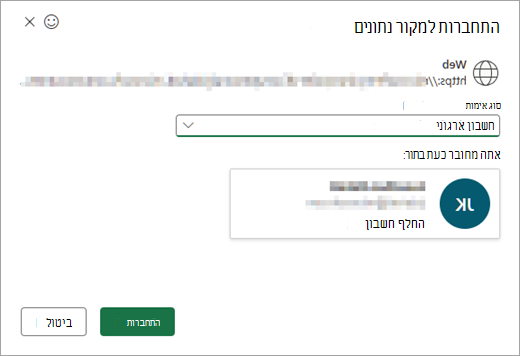
לקבלת מידע נוסף אודות מקורות נתונים נתמכים ב- Excel באינטרנט, ראה מקורות נתונים של Power Query בגירסאות Excel.
ייבוא נתונים
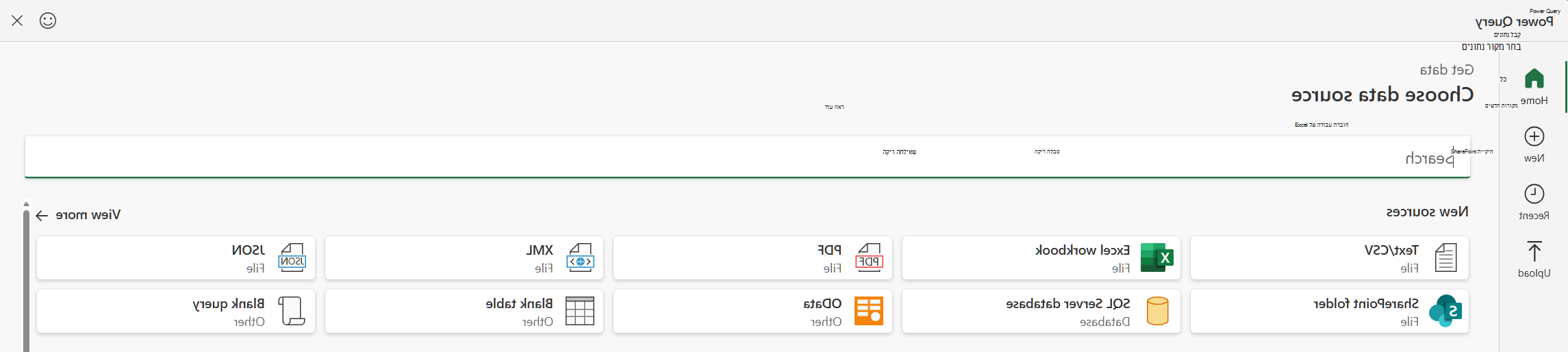
באפשרותך לייבא נתונים ל- Excel באמצעות Power Query ממגוון רחב של מקורות נתונים. אפשרויות מקור נתונים אלה כוללות חוברת עבודה של Excel, טקסט/CSV, XML, JSON, מסד נתונים של SQL Server, רשימה של SharePoint Online, OData, טבלה ריקה ושאילתה ריקה. כדי לייבא נתונים:
בחר נתונים>קבלת נתונים.
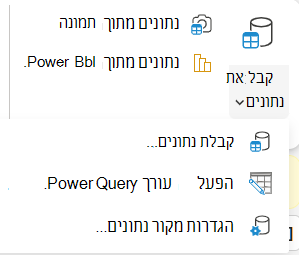
בתיבת הדו-שיח בחירת מקור נתונים , בחר אחד ממקורות הנתונים הזמינים.
התחבר למקור הנתונים.
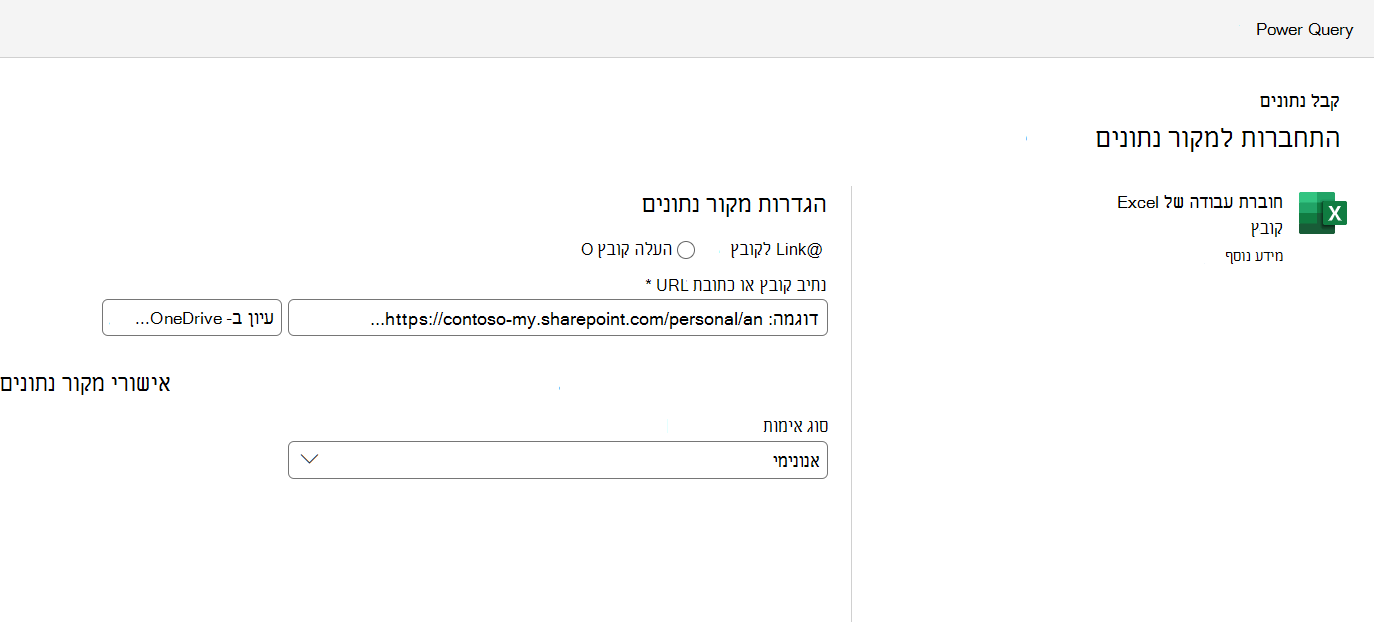
לאחר שתבחר את המקור, השדה סוג אימות יאוכלס אוטומטית, בהתאם למקור הרלוונטי. עדיין תוכל לשנות אותו, לפי הצורך.
בחר הבא ובחר את הטבלה שברצונך לייבא.
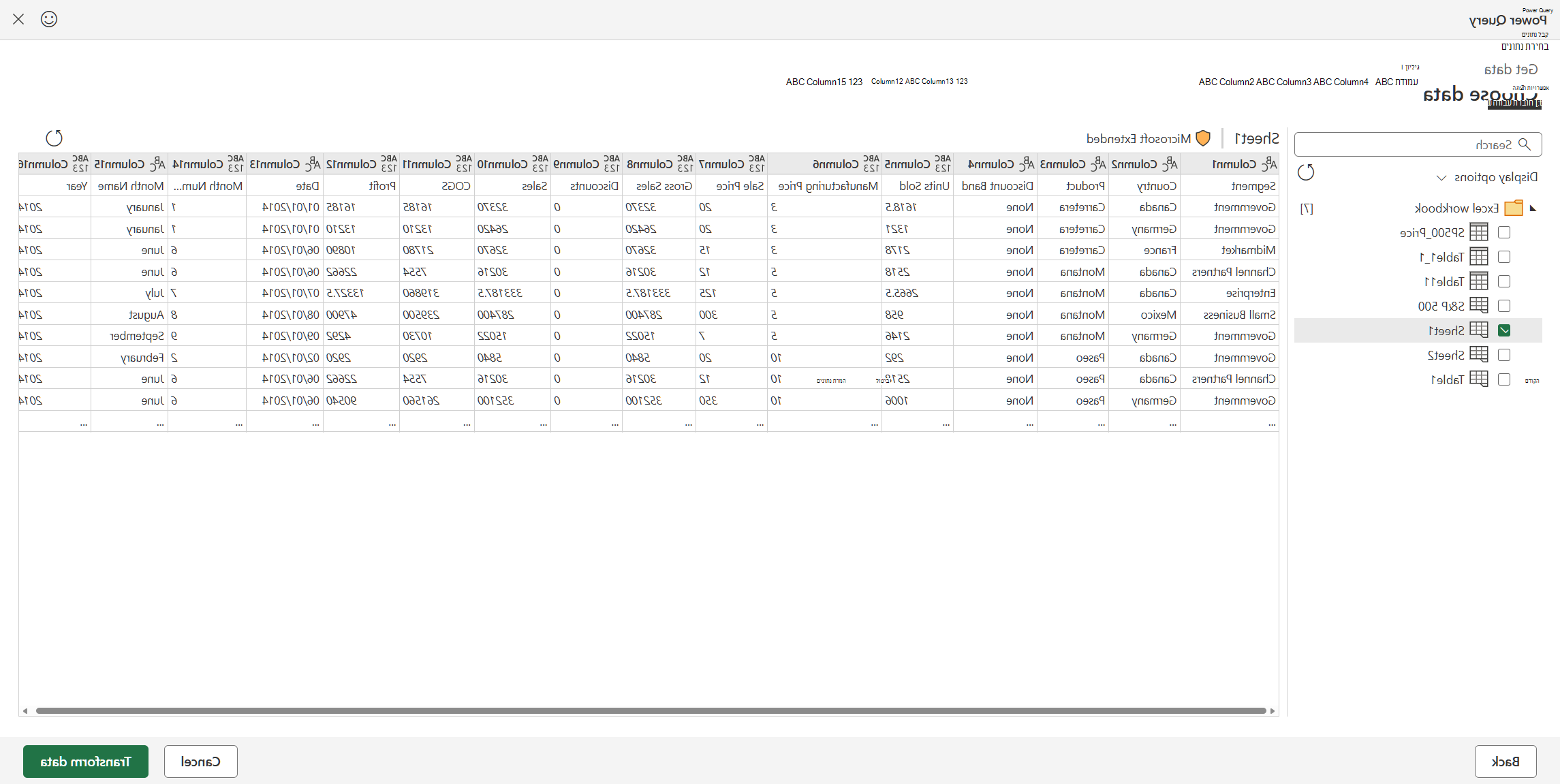
עריכת נתונים באמצעות עורך Power Query
בחר 'המר נתונים' כדי לפתוח את הטבלה בעורך Power Query, שבו תוכל לבצע המרות רבות ורבות-עוצמה. באפשרותך גם לפתוח את העורך בכל עת שאתה זקוק לו באמצעות '>קבלת נתונים>'הפעלת 'עורך Power Query' של עורך Power Query.
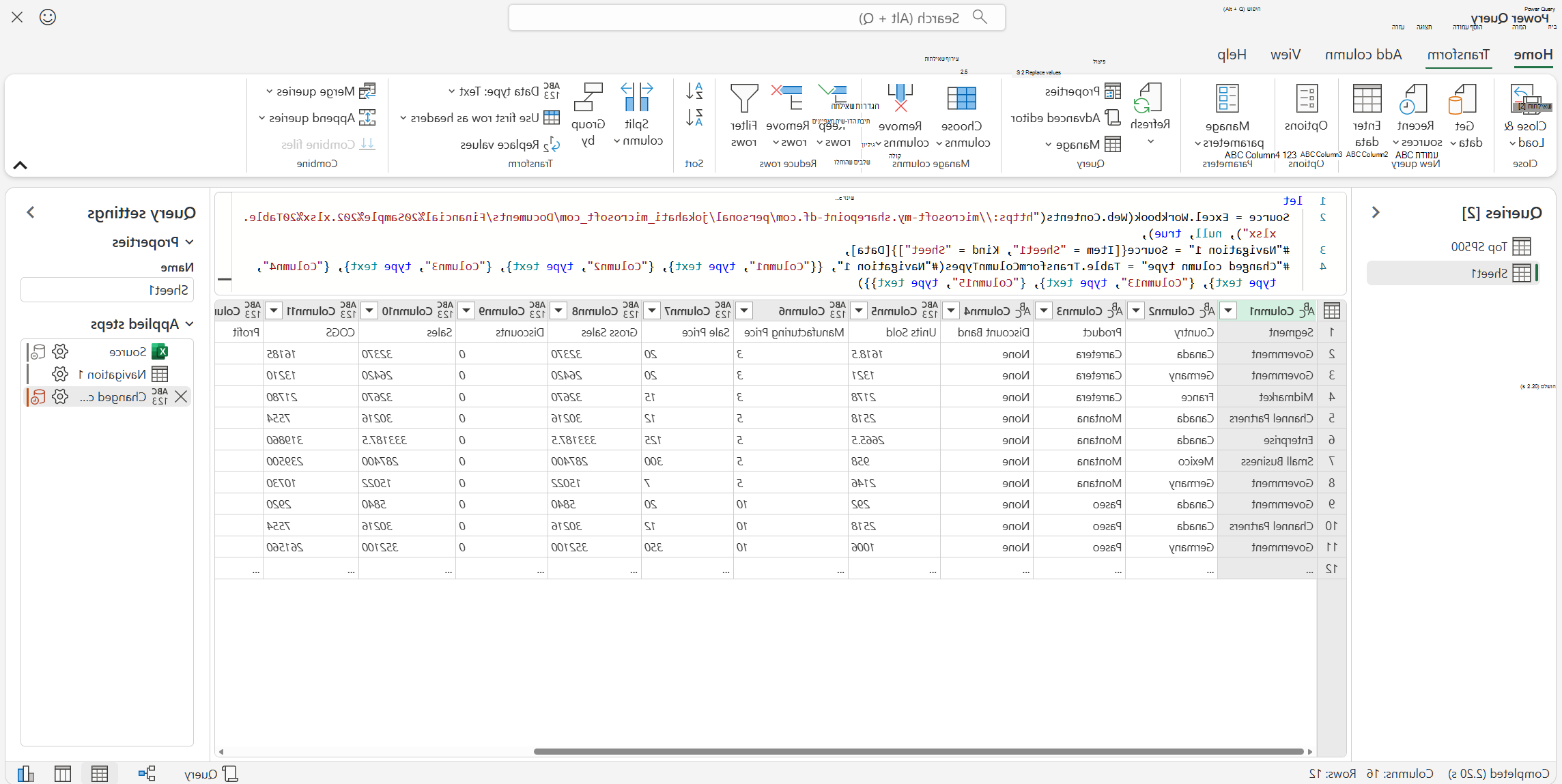
לקבלת מידע נוסף על התכונות של עורך Power Query, ראה ממשק המשתמש של Power Query.
טען את הנתונים שלך
כשתסיים, טען את הטבלה על-ידי בחירה באפשרות סגור & טען. פעולה זו טוענת את הנתונים ברשת Excel.
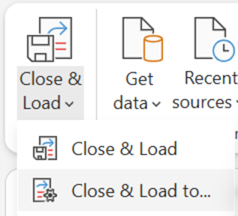
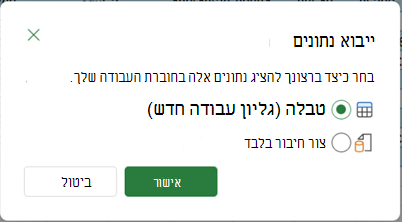
לחלופין, השתמש באפשרות סגור & טען אל... כדי לטעון לרשת Excel או ליצור שאילתת חיבור בלבד.
באפשרותך לראות את השאילתה שנוצרה בחלונית 'שאילתות & חיבורים'.
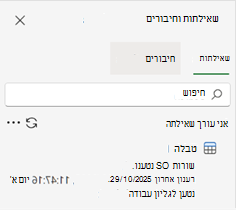
לאחר ששאילתה נטענת לטבלה, באפשרותך להציג אותה ברשת Excel.
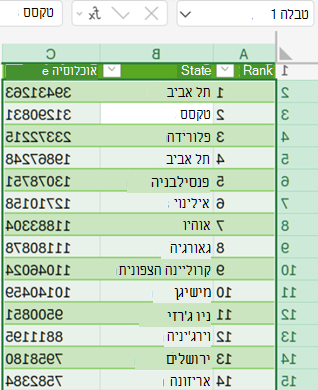
באפשרותך לרענן את השאילתה שנוצרה מתוך החלונית 'שאילתות & חיבורים' או באמצעות'רענוןנתונים>' או 'רענן הכל'.
ניהול שאילתות
באפשרותך להציג את השאילתות שלך ופרטים קשורים בחלונית המשימות 'שאילתות'. באפשרותך גם לבצע משימות קיבוץ שונות כדי לארגן את השאילתות שלך בצורה טובה יותר. לקבלת מידע נוסף, ראה ניהול שאילתות.
ניהול מקורות נתונים
באפשרותך להציג ולנהל אישורי מקור נתונים עבור שאילתות Power Query בחוברת העבודה שלך ב- Excel באינטרנט באמצעות הגדרות מקור נתונים. לקבלת מידע נוסף, ראה ניהול הגדרות והרשאות של מקורות נתונים.
קבצי Cookie של צד שלישי עבור Excel באינטרנט
הדפדפן שלך זקוק לקבצי Cookie של ספקים חיצוניים הזמינים כדי לתמוך בחלק מהפונקציונליות של Power Query ב- Excel באינטרנט. אם אתה משתמש בהפעלת דפדפן פרטית, ייתכן שיהיה עליך להפעיל מחדש הגדרה זו בכל פעם.
הערה
דפדפנים מסוימים מתייחסים להגדרה זו כאל "כל קובצי ה-Cookie", במקום "קובצי Cookie של צד שלישי".
הקישורים הבאים מספקים מידע נוסף על אופן ההתאמה של הגדרות קבצי Cookie בדפדפנים פופולריים: