באפשרותך להשתמש ב- Microsoft Family Safety כדי לחסום אפליקציות המשמשות בני משפחה ב- Windows, Xbox, Edge ובמכשירים ניידים.
בחר בכרטיסיה להלן לקבלת הוראות כיצד להשתמש ב- Microsoft Family Safety כדי לחסום אפליקציות.
הערה
רק מארגנים משפחתיים יכולים לחסום או לבטל חסימה של אפליקציות.
כדי לחסום אפליקציות עבור בני משפחה ב- account.microsoft.com/family
היכנס אל חשבון Microsoft שלך בכתובת account.microsoft.com.
בחר את האריח או הכרטיס של בן המשפחה שאת האפליקציות שלו ברצונך לחסום.
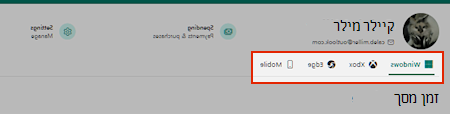
בחר היכן ברצונך לחסום את האפליקציה על-ידי בחירת Windows, Xbox, Edgeאו Mobile מהכרטיסיות תחת שם הילד.
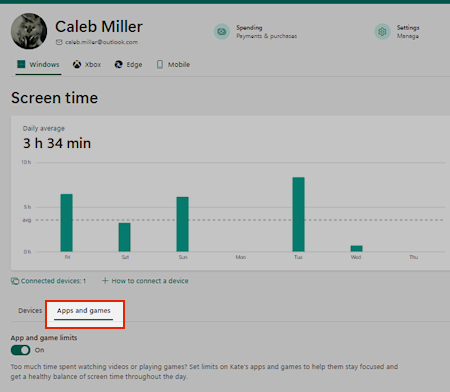
בחר את הכרטיסיה אפליקציות ומשחקים כדי להציג רשימה של כל האפליקציות המותקנות.
בחר סמל  בצד שמאל של האפליקציה שברצונך לחסום עבור חבר זה ולאחר מכן בחר חסום אפליקציה.
כדי להסיר את ההגבלה, בחר שוב ולאחר מכן בחר בטל חסימת אפליקציה.
כיצד לחסום את Microsoft Copilot
היכנס אל חשבון Microsoft שלך בכתובת account.microsoft.com.
בחר את האריח או הכרטיס של בן המשפחה שאת האפליקציות שלו ברצונך לחסום.
בחר את הכרטיסיה Windows תחת שם הילד.
תחת אפליקציות ומשחקים, חפש את Copilot ואת כל אפליקציות הבינה המלאכותית האחרות ובחר חסום אפליקציה.
חסום דפדפני אינטרנט אחרים המופיעים ברשימה.
בחר את הכרטיסיה Edge תחת שם הילד.
תחת אתרים חסומים, הוסף copilot.microsoft.com. אתרי בינה מלאכותית נוספים שיש לשקול לחסום הם chat.openai.com, claude.ai, gemini.google.com, huggingface.co/chat, otter.ai ו - www.perplexity.ai
כדי לחסום אפליקציות עבור בני משפחה באמצעות האפליקציה Microsoft Family Safety.
- פתח את Microsoft Family Safety.
- בכרטיסיה רשימה , בחר את בן המשפחה שאת האפליקציות שלו ברצונך לחסום.
- תחת המקטע אפליקציות ומשחקים, הקש על האפליקציה שברצונך לחסום עבור אותו חבר ולאחר מכן בחר חסום אפליקציה.
- כדי לבטל את החסימה, הקש על האפליקציה החסומה והקש על בטל חסימת אפליקציה.
כיצד לחסום את Microsoft Copilot
- פתח את Microsoft Family Safety.
- הקש על בן המשפחה שאת האפליקציות שלו ברצונך לחסום.
- תחת אפליקציות ומשחקים, חפש את Copilot ואת כל אפליקציות הבינה המלאכותית האחרות ובחר חסום אפליקציה.
- חסום דפדפני אינטרנט אחרים המופיעים ברשימה.
- תחת אינטרנט וחיפוש, הקש על מסנני תוכן.
- גלול מטה אל 'אתרים חסומים' והוסף copilot.microsoft.com. אתרי בינה מלאכותית נוספים שיש לשקול לחסום הם chat.openai.com, claude.ai, gemini.google.com, huggingface.co/chat, otter.ai ו - www.perplexity.ai
כדי לחסום אפליקציות עבור בני משפחה באמצעות האפליקציה Microsoft Family Safety.
- פתח את Microsoft Family Safety.
- בכרטיסיה רשימה , בחר את בן המשפחה שאת האפליקציות שלו ברצונך לחסום.
- תחת המקטע אפליקציות ומשחקים, הקש על האפליקציה שברצונך לחסום עבור אותו חבר ולאחר מכן בחר חסום אפליקציה.
- כדי לבטל את החסימה, הקש על האפליקציה החסומה והקש על בטל חסימת אפליקציה.
כיצד לחסום את Microsoft Copilot
- פתח את Microsoft Family Safety.
- הקש על בן המשפחה שאת האפליקציות שלו ברצונך לחסום.
- תחת אפליקציות ומשחקים, חפש את Copilot ואת כל אפליקציות הבינה המלאכותית האחרות ובחר חסום אפליקציה.
- חסום דפדפני אינטרנט אחרים המופיעים ברשימה.
- תחת אינטרנט וחיפוש, הקש על מסנני תוכן.
- גלול מטה אל 'אתרים חסומים' והוסף copilot.microsoft.com. אתרי בינה מלאכותית נוספים שיש לשקול לחסום הם chat.openai.com, claude.ai, gemini.google.com, huggingface.co/chat, otter.ai ו - www.perplexity.ai
הערה
תצטרך לחזור על התהליך עבור כל אפליקציה, מכשיר/פלטפורמה וחבר שברצונך לחסום.
למידע נוסף
הגדר הגבלות אפליקציות ומשחקים
סנן אתרי אינטרנט וחיפושים באמצעות Microsoft Family Safety
תפקידים, הרשאות ושיתוף נתונים בקבוצה 'משפחת Microsoft'
