
|
תמיכה מודרכת בדפדפן שלך יכולה לספק פתרונות דיגיטליים עבור בעיות הקשורות ל- Office נסה תמיכה המונחית |
|---|
אם אתה נתקל בבעיות בהגדרת הדואר האלקטרוני שלך ב- Outlook הקלאסי, אנחנו רוצים לעזור. בחר אפשרות להלן לקבלת מידע נוסף.
עצה
אם אתה בעלים של עסק קטן ואתה מחפש מידע נוסף על אופן ההגדרה של Microsoft 365, בקר בעזרה של Small business & ללמידה.
בחר כותרת כלשהי להלן והיא תיפתח כדי להציג מידע נוסף:
ההגדרה האוטומטית נכשלה בעת הוספת חשבון ב- Outlook הקלאסי
ייתכן שתידרש סיסמת אפליקציה
בעת הוספת חשבון ב- Outlook הקלאסי: אם אתה יודע שהזנת את הדואר האלקטרוני והסיסמה שלך כראוי, ייתכן שההגדרה נכשלה מכיוון שעליך להשתמש בסיסמאות אפליקציה במקום בסיסמה הרגילה שלך. ראה ייתכן שיהיה עליך להשתמש בסיסמאות אפליקציה.
אם אתה מנסה להגדיר חשבון iCloud, בצע את השלבים במאמר הוספה או ניהול של חשבון דואר אלקטרוני של iCloud ב- Outlook. עבור חשבונות Gmail, ראה הוספת חשבון Gmail ל- Outlook.
הגדרת החשבון באופן ידני
אם Outlook הקלאסי עדיין לא מצליח למצוא הגדרות עבור חשבון הדואר האלקטרוני שלך, או אם אתה מקבל שגיאה במהלך ההתקנה, במקרים רבים, באפשרותך להגדיר את החשבון שלך באופן ידני.
חשוב
הגדרה ידנית ב- Outlook הקלאסי אינה אפשרית עבור חשבונות Microsoft 365 או Exchange Server אלא אם ברצונך להשתמש ב- POP או ב- IMAP כדי להתחבר לחשבון זה. פנה למנהל המערכת כדי לברר אם גישת POP או IMAP זמינה עבור החשבון שלך.


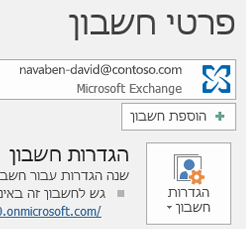
בחר קובץ. תחת פרטי חשבון, בחר הוסף חשבון.

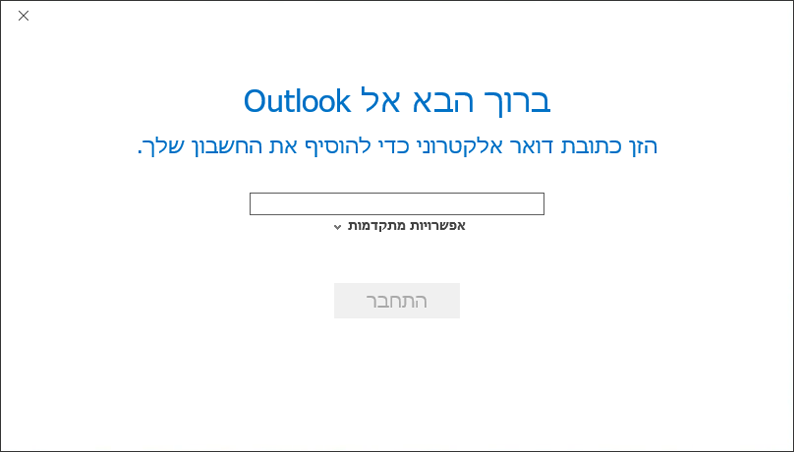
הזן את כתובת הדואר האלקטרוני של ספק חיצוני ולאחר מכן בחר אפשרויות מתקדמות>אפשר לי להגדיר את החשבון שלי באופן ידני.

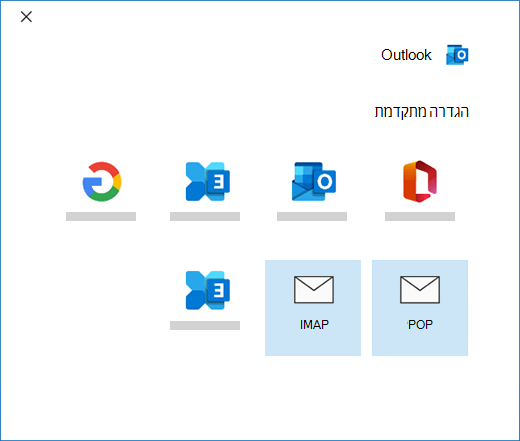
בחר POP או IMAP.

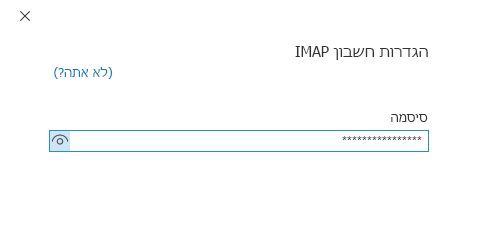
הזן את סיסמת החשבון שלך ולאחר מכן בחר התחבר.

אם ההתקנה נכשלה,בחר שנה הגדרות חשבון. עדכן את פרטי החשבון באמצעות הפרטים שקיבלת מספק הדואר האלקטרוני שלך או מהנושא חומר עזר בנושא שם שרת עבור POP ו- IMAP. בחר התחבר.
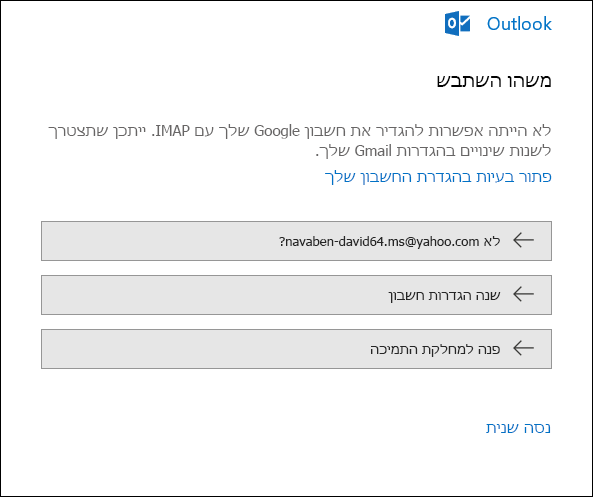

בחר בוצע כדי להתחיל להשתמש ב- Outlook.

Outlook הקלאסי אינו מסנכרן את ההודעות והתיקיות שלי בחשבון הדואר שלי
אם אתה מצפה מ- Outlook הקלאסי לסנכרן הודעות קיימות ותיקיות דואר מותאמות אישית והן אינן מופיעות, בדוק שוב וודא שאתה משתמש בסוג החשבון הנכון עבור החשבון שלך; לדוגמה, כתובת Hotmail.com או Live.com צריכה להשתמש ב- Outlook.com כסוג החשבון, ולא ב- Exchange או ב- Microsoft 365.
Outlook הקלאסי לעולם לא מבקש ממני סיסמה
אם אתה מנסה להוסיף חשבון IMAP ל- Outlook הקלאסי, לדוגמה חשבון Gmail, חשבון Apple, חשבון Yahoo או חשבון מה- ISP המקומי שלך, ולא תתבקש להזין את הסיסמה שלך, השתמש בשלבים הבאים כדי לעקוף את הבעיה.
ודא כי בדף פרטי IMAP, האפשרות דרוש כניסה באמצעות 'אימות סיסמה מאובטח' (SPA)אינה מסומנת.
אם פעולה זו אינה פועלת:
- פתח את לוח הבקרה על-ידי הקשה על מקש Windows, הקלדת 'לוח הבקרה' ובחירת הערך 'לוח הבקרה' מתוך תוצאות החיפוש.
- בחר דואר.
- בחר חשבונות דואר אלקטרוני...
- בכרטיסיה דואר אלקטרוני, בחר חדש.
- הזן את השם ואת כתובת הדואר האלקטרוני ולאחר מכן הזן את הסיסמה בתיבות סיסמה והקלד מחדש סיסמה. לאחר מכן, בחר הבא.
- בצע את השלבים המוצגים על המסך כדי להשלים את הגדרת החשבון. ייתכן שתתבקש להזין את הסיסמה פעם נוספת.
- עם השלמת הגדרת החשבון, בחר סיום.
Outlook הקלאסי ממשיך לבקש ממני סיסמה
אם Outlook הקלאסי מבקש ממך שוב ושוב להזין סיסמה במהלך ההתקנה, ודא ש- Caps Lock אינו מופעל. סיסמאות הן תלויות רישיות. מצב זה עשוי להתרחש גם אם הזנת את שם המשתמש בצורה שגויה. שם המשתמש שלך הוא כתובת הדואר האלקטרוני המלאה שלך, לדוגמה tony@contoso.com.
אם כבר שלחת וקבלת בהצלחה דואר אלקטרוני מ- Outlook הקלאסי בעבר, וכעת Outlook מבקש ממך שוב ושוב להוסיף מחדש את הסיסמה שלך, ייתכן שקרה אחד משני דברים.
- שינית את הסיסמה אצל ספק הדואר האלקטרוני שלך – לדוגמה, Gmail – ולא עדכנת את Outlook.
- תוקף הסיסמה שלך פג. חשבונות ארגוניים מסוימים כוללים פריטי מדיניות הדורשים ממך לשנות את הסיסמה מדי כמה חודשים.
כדי לעדכן את הסיסמה שלך ב- Outlook, ראה שינוי או עדכון של סיסמת הדואר האלקטרוני.
ברצוני לשנות את הסיסמה שלי
סיסמת הדואר האלקטרוני שלך מאוחסנת ב- Outlook. עם זאת, אם ברצונך לשנות את הסיסמה שלך אצל ספק הדואר האלקטרוני, תצטרך לבקר באתר האינטרנט שלו או לפנות לצוות התמיכה שלו, או לפנות למנהל הדואר האלקטרוני שלך. לדוגמה, אם יש לך חשבון , תחילה עליך לשנות את הסיסמה Yahoo.com. לאחר שתשנה את הסיסמה שלך אצל ספק הדואר האלקטרוני, תוכל לעדכן את הסיסמה ב- Outlook. לקבלת מידע נוסף, ראה שינוי או עדכון של סיסמת הדואר האלקטרוני.
איני מצליח לקבל הודעות דואר אלקטרוני חדשות
אם אינך מצליח לקבל הודעות דואר אלקטרוני חדשות, קיימים כמה שלבים לפתרון בעיות שתוכל לבצע.
- חפש את האפשרות עבודה במצב לא מקוון בחלק התחתון של חלון Outlook הקלאסי. אם אתה רואה טקסט זה, בחר את הכרטיסיה שליחה/קבלה בחלק העליון של המסך ולאחר מכן בחר את לחצן עבוד במצב לא מקוון כדי להפוך את המצב הלא מקוון לבלתי זמין.
- אם אינך עובד במצב לא מקוון, פתח דפדפן אינטרנט ובדוק אם באפשרותך לגלוש באינטרנט. אם לא, בדוק את חיבור הרשת שלך.
- בדוק את הגדרות החשבון שלך מול המידע במאמר חומר עזר בנושא שם שרת עבור POP ו- IMAP. ראה שינוי או עדכון של סיסמת הדואר האלקטרוני לקבלת עזרה עבור הצגת הגדרות החשבון שלך.
איני מצליח לשלוח הודעות
אם ההודעות שלך נתקעות בתיבת הדואר היוצא או אינן מגיעות אל הנמענים המיועדים, ראה טיפול בהודעות שנתקעו בתיבת הדואר היוצא.
עדכון הגדרות דואר אלקטרוני
אם עליך לעדכן את הגדרות חשבון POP או IMAP של הדואר האלקטרוני שלך, עבור אל הגדרות חשבון POP ו- IMAP לקבלת מידע נוסף.
Outlook הקלאסי שלי לא נראה כמו אחת מהתמונות האלה
קיימות כמה דרכים לשלוח ולקבל דואר אלקטרוני וכמה גירסאות זמינות של Outlook. אם התמונות בנושאים אלה אינן תואמות למה שאתה רואה על-גבי המסך, ייתכן שאתה משתמש בגירסה אחרת של Outlook. לקבלת מידע נוסף, ראה איזו גירסה של Outlook נמצאת ברשותי?.
הבעיה שבה נתקלתי אינה מופיעה כאן
אם אתה נתקל בבעיה שלא נפתרה על-ידי אחת מהאפשרויות לעיל, בקר בקהילת Outlook Q&של Microsoft שבה תוכל לשאול שאלות ולחפש תשובות ממומחים בקהילה.