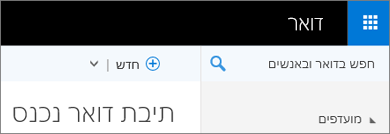
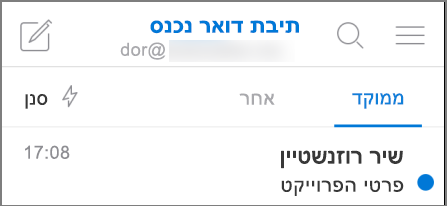
כאשר עומדים לרשותך כל כך הרבה יישומים ושירותים של Outlook, ייתכן שלעתים תתקשה לדעת באיזו גירסה אתה משתמש.
כדי לברר באיזו גירסה של Outlook אתה משתמש, בחר כרטיסיה להלן.
כעת קיימות שתי גירסאות של Outlook עבור Windows: Outlook חדש עבור Windows ו- Outlook עבור Windows הקלאסי.
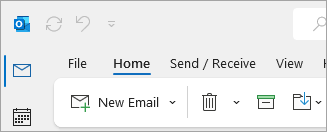
כדי לברר אם Outlook עבור Windows הוא הגירסה החדשה או הקלאסית, חפש את הגדרות סמל גלגל  השיניים הגדרות בפינה השמאלית העליונה. אם יש לך את לחצן הגדרות, יש לך את Outlook החדש. אם לחצן הגדרות חסר, אתה משתמש ב- Outlook הקלאסי.
Outlook החדש
 זהו סמל הדואר החדש של Outlook.
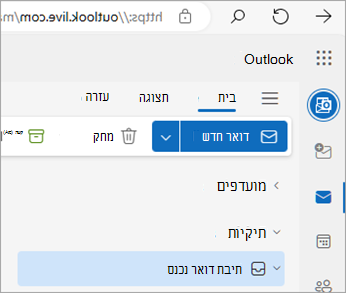
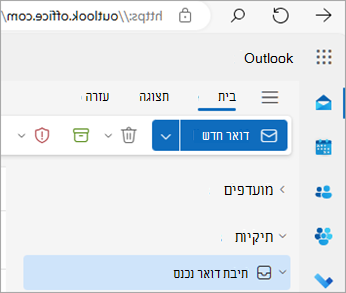
בעת פתיחת Outlook חדש, תראה את הכרטיסיות הבאות ברצועת הכלים: בית, תצוגהולעזרה. Outlook החדש כולל גלגל שיניים הגדרות הזמינה בכותרת הניווט. הגדרות היא המקום שבו תוכל להתאים אישית את חוויית השימוש שלך ב- Outlook.
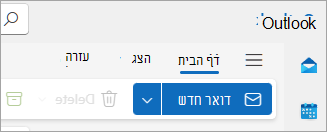
Outlook עבור Windows חדש זמין כעת. לקבלת מידע נוסף אודות אופן קבלת Outlook חדש ללא תשלום, ראה תחילת העבודה עם Outlook עבור Windows החדש והתחל להשתמש ב- Outlook עבור Windows החדש.
בדוק באיזו גירסה של Outlook חדש אתה משתמש
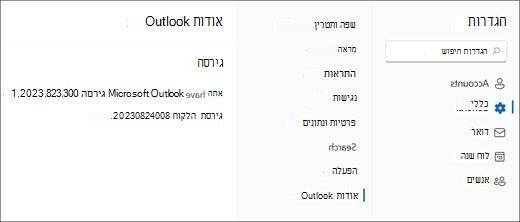
כדי לבדוק איזה מספר גירסה של Outlook אתה משתמש:
- בחר הגדרות .
- בחר כללי ולאחר מכן בחר אודות Outlook. פרטי הגירסה יופיעו משמאל.
Outlook הקלאסי
 זהו הסמל הקלאסי של Outlook עבור Windows.
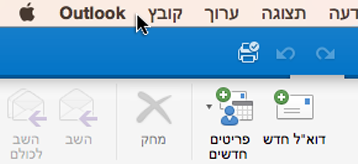
הכרטיסיה קובץ ב- Outlook הקלאסי מעבירה אותך לאזור של היישום שבו תוכל למצוא מידע אודות החשבונות שבהם אתה משתמש ב- Outlook, באיזו גירסת מוצר אתה משתמש, ובאזור 'אפשרויות' שבו תוכל להתאים אישית את החוויה שלך.
Outlook הקלאסי הוא יישום שולחן עבודה שיש להוריד ולהתקין. אפליקציית Outlook הקלאסית כלולה במנויים רבים של Microsoft 365 הכוללים את יישומי שולחן העבודה וגירסאות של Office, כגון Office Home & Business.
בדוק באיזו גירסה של Outlook הקלאסי אתה משתמש
- ב- Outlook, בחר קובץ.
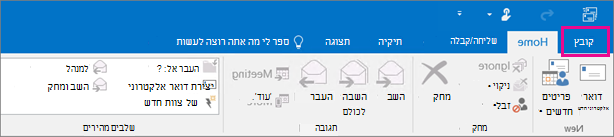
- בחר חשבון Office. אם אינך רואה את חשבון Office, בחר עזרה. תוכל לראות את גירסת המוצר בצד השמאלי של העמוד.
- גירסת Outlook ומספר גירסת ה- Build מופיעים תחת פרטי מוצר.
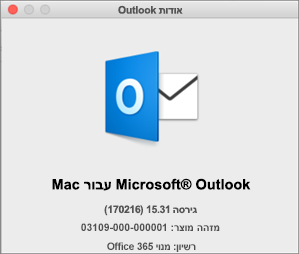
- אם עליך לברר אם אתה משתמש בגירסת 32 סיביות או בגירסת 64 סיביות של Outlook, בחר אודות Outlook.

- אודות Outlook מכיל פרטים נוספים אודות הגירסה שלך.

Outlook שלי אינו נראה כך, אך אני משתמש במחשב Windows 10 או Windows 11 PC
אם אתה משתמש ב- Windows 10 או Windows 11, ו- Outlook אינו תואם לתמונות כאן, קיימות שתי סיבות אפשריות.
אתה משתמש בגירסה קודמת של Outlook שאינה נתמכת, לעתים קרובות תוכל למצוא את גירסת המוצר של Outlook על-ידי בחירת עזרה>אודות.
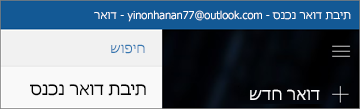
אתה משתמש ב-Windows 10 או Windows 11 דואר. Windows 10 או Windows 11 Mail היא תוכנית ללא תשלום הכלולה בכל המחשבים Windows 10 או Windows 11 ישנים יותר. אם אתה משתמש ב'Windows 10', תיבת הדואר הנכנס שלך תיראו בערך כך.
חשוב
השינויים מגיעים לגירסאות אלה של Outlook. קבל מידע נוסף ב- Outlook עבור Windows: העתיד של 'דואר', Calendar ו People ב- Windows 11.