

קיימים סוגים רבים של חשבונות דואר אלקטרוני שניתן להוסיף ל- Outlook, כולל חשבון Outlook.com או Hotmail.com, החשבון בעבודה או בבית הספר שבו אתה משתמש עם חשבונות Microsoft 365, Gmail, Yahoo, iCloud ו- Exchange.
בחר אפשרות כרטיסיה להלן עבור גרסת Outlook שבה אתה משתמש. איזו גירסה של Outlook נמצאת ברשותי?
הערה
אם השלבים תחת כרטיסיית 'Outlook חדש ' זו אינם פועלים, ייתכן שאינך משתמש עדיין ב- Outlook החדש עבור Windows. בחר את הכרטיסיה 'Outlook הקלאסי ' ובצע שלבים אלה במקום זאת.
במאמר זה:
הוספת חשבון | חדשהגדר כחשבון | ראשיהסר חשבון | פתרון בעיות סיסמה
הוספת חשבון חדש ב- Outlook החדש
בכרטיסיה תצוגה , בחר הגדרות תצוגה, או מהכרטיסיה קובץ , בחר פרטי חשבון.
בחר את החשבונות>שלך. כעת באפשרותך להוסיף חשבון חדש.
תחת חשבונות דואר אלקטרוני, בחר הוסף חשבון ובחר חשבון מוצע מהתפריט הנפתח או הזן כתובת דואר אלקטרוני אחרת. בחר המשך.
הערה
ספקי דואר אלקטרוני מסוימים שאינם של Microsoft, כגון Gmail, Yahoo ו- iCloud, מחייבים לשנות הגדרות מסוימות באתרי האינטרנט שלהם כדי שתוכל להוסיף חשבונות אלה ל- Outlook.
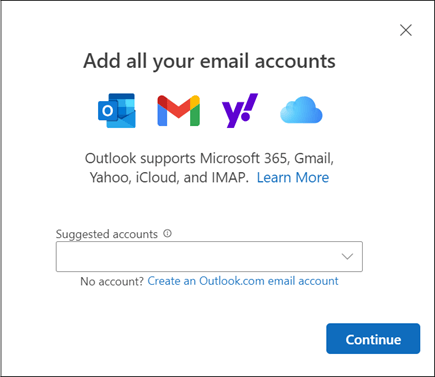
אם תתבקש, הזן את הסיסמה שלך עבור החשבון ובחר 'סיום'.
הגדר כחשבון ראשי ב- Outlook החדש
- בכרטיסיה תצוגה, בחר הגדרות תצוגה, או מהכרטיסיה קובץ, בחר פרטי> חשבוןחשבונות>החשבונות שלך.
- במקטע חשבונות דואר אלקטרוני , מצא את החשבון שברצונך לבצע בו שינויים או למחוק. לצד שם החשבון, בחר נהל.
- תחת 'פרטי חשבון', בחר 'הגדר כחשבון ראשי'.
- לאחר שתסיים, בחר חזור לדף החשבונות או סגור את חלון ההגדרות
הסרת חשבון ב- Outlook החדש
בכרטיסיה תצוגה, בחר הגדרות תצוגה, או מהכרטיסיה קובץ, בחר פרטי> חשבוןחשבונות>החשבונות שלך.
במקטע חשבונות דואר אלקטרוני , מצא את החשבון שברצונך למחוק. לצד שם החשבון, בחר נהל.
תחת 'פרטי חשבון', בחר 'הסר' כדי להסיר חשבון זה מ- Outlook. כל תוכן לא מקוון המאוחסן במטמון עבור חשבון זה יימחק בעת הסרת החשבון.
הערה
שלב זה רק מסיר את החשבון מאפליקציית Outlook, אך אינו מוחק את החשבון. כדי למחוק חשבון, קבל עזרה מספק הדואר האלקטרוני שלך.
עבור חשבונות שבהם Microsoft אינה ספקית הדואר האלקטרוני (לדוגמה, Gmail, Yahoo, iCloud וחשבונות IMAP ו- POP שאינם של Microsoft), מופיע החלון 'הסרת חשבון'. בחר אפשרות כדי להסיר את החשבון ממכשיר זה בלבד או מכל המכשירים.
אם תבחר באפשרות 'הסר מכל המכשירים', החשבון שלך יוסר מכל המכשירים שבהם הוספת את החשבון שלך ל- Outlook.
אזהרה
בחירה באפשרות 'הסר מכל המכשירים ' מסירה את החשבון ואת נתוני הענן של Microsoft בכל לקוחות Outlook. אם לוחות שנה או פריטים אחרים קיימים רק ב- Microsoft Cloud ואינם נמצאים בדואר האינטרנט של הספק, ייתכן שהם יאבדו לצמיתות וייתכן שלא ישוחזרו כאשר החשבון יתווסף שוב.
לאחר שתסיים, בחר חזרה לדף חשבונות או סגור את חלון ההגדרות .
פתרון בעיות סיסמה בעת הוספת חשבון ב- Outlook חדש
שכחת את הסיסמה שלך
אם שכחת את הסיסמה עבור חשבון Microsoft, השתמש ב'מסייע הכניסה ' שלנו כדי לחזור לחשבון שלך, או עבור אל 'איפוס סיסמת חשבון Microsoft שנשכחה'.
אם שכחת את הסיסמה עבור חשבון בעבודה או בבית הספר, עבור אל 'איפוס הסיסמה שלך בעבודה או בבית הספר באמצעות פרטי אבטחה'.
הודעה לגבי סיסמת אפליקציה
אם אתה יודע שאתה משתמש בסיסמה הנכונה עבור חשבון הדואר האלקטרוני שלך, אתה מקבל הודעה כגון:
"צור סיסמת אפליקציה עבור Outlook באתר של ספק הדואר האלקטרוני שלך"
סיסמאות אפליקציות נוצרות באופן אקראי לשימוש חד-פעמי ומספקות גישה זמנית לחשבונות המקוונים שלך. סיסמאות זמניות פועלות כשכבת אבטחה ומונעות את הצורך לשתף את אישורי החשבון הראשי שלך עם יישומים שעשויים להיות פחות מאובטחים או לא מוכרים.
בהתאם לספק הדואר האלקטרוני שלך, ייתכן שיהיה צורך בסיסמת אפליקציה כדי להוסיף סוגי חשבונות מסוימים ל- Outlook החדש והקלאסי, כגון חשבונות IMAP או iCloud.
כדי להוסיף סיסמת אפליקציה, בצע את הפעולות הבאות:
- פנה לספק הדואר האלקטרוני שלך כדי לקבל את סיסמת האפליקציה. ספק הדואר האלקטרוני שלך יספק הוראות ליצירת סיסמת אפליקציה לשימוש ביישומי דואר אלקטרוני כגון Outlook החדש והקלאסי במקום הסיסמה הרגילה שלך. לדוגמה, הוראות עבור AOL נמצאות ביצירה וניהול של סיסמאות אפליקציות של ספקים חיצוניים.
- לאחר שתקבל את סיסמת האפליקציה מהספק שלך, העתק אותה ולאחר מכן הדבק אותה כאשר תתבקש להזין את סיסמת החשבון שלך ב- Outlook.
לקבלת עזרה ספציפית להוספת חשבון Gmail או iCloud, עבור אל הוספת חשבון Gmail או הוספה או ניהול של חשבון דואר אלקטרוני ב- iCloud.


מאמרים קשורים
שינוי או עדכון של הגדרות חשבון דוא"ל ב- Outlook עבור Windows
הוספת חשבון דואר אלקטרוני ל- Outlook עבור Mac
הגדרת אפליקציית Outlook עבור iOS