
בידוד קולי עוזר לגישה הקולית להתמקד בקול שלך, גם כאשר יש רעשי רקע או אנשים אחרים שמדברים סביבך. כל עיבוד הדיבור מתרחש במכשיר שלך, כך שנתוני הקול שלך נשארים פרטיים ולעולם אינם נשלחים לענן.
הגישה הקולית מציעה שלוש אפשרויות זיהוי דיבור כדי לעזור לך לקבל את החוויה הטובה ביותר בסביבות שונות:
- בידוד קול: עוזרת לגישה קולית להתמקד במיוחד בקול שלך על-ידי סינון רמקולים אחרים ורעשי רקע. אידאלי לחללי עבודה משותפים, תוכניות קומה פתוחות או בבית כשאנשים אחרים מדברים בקרבת מקום.
- הסר רעשי רקע בלבד: מסנן צלילים שאינם של דיבור כמו סגירת דלת, הקלדה במקלדת או דפיקה על השולחן, מבלי לדרוש הגדרה נוספת.
- ללא סינון: שימוש בקלט ברירת המחדל של המיקרופון ללא סינון נוסף שהוחל.
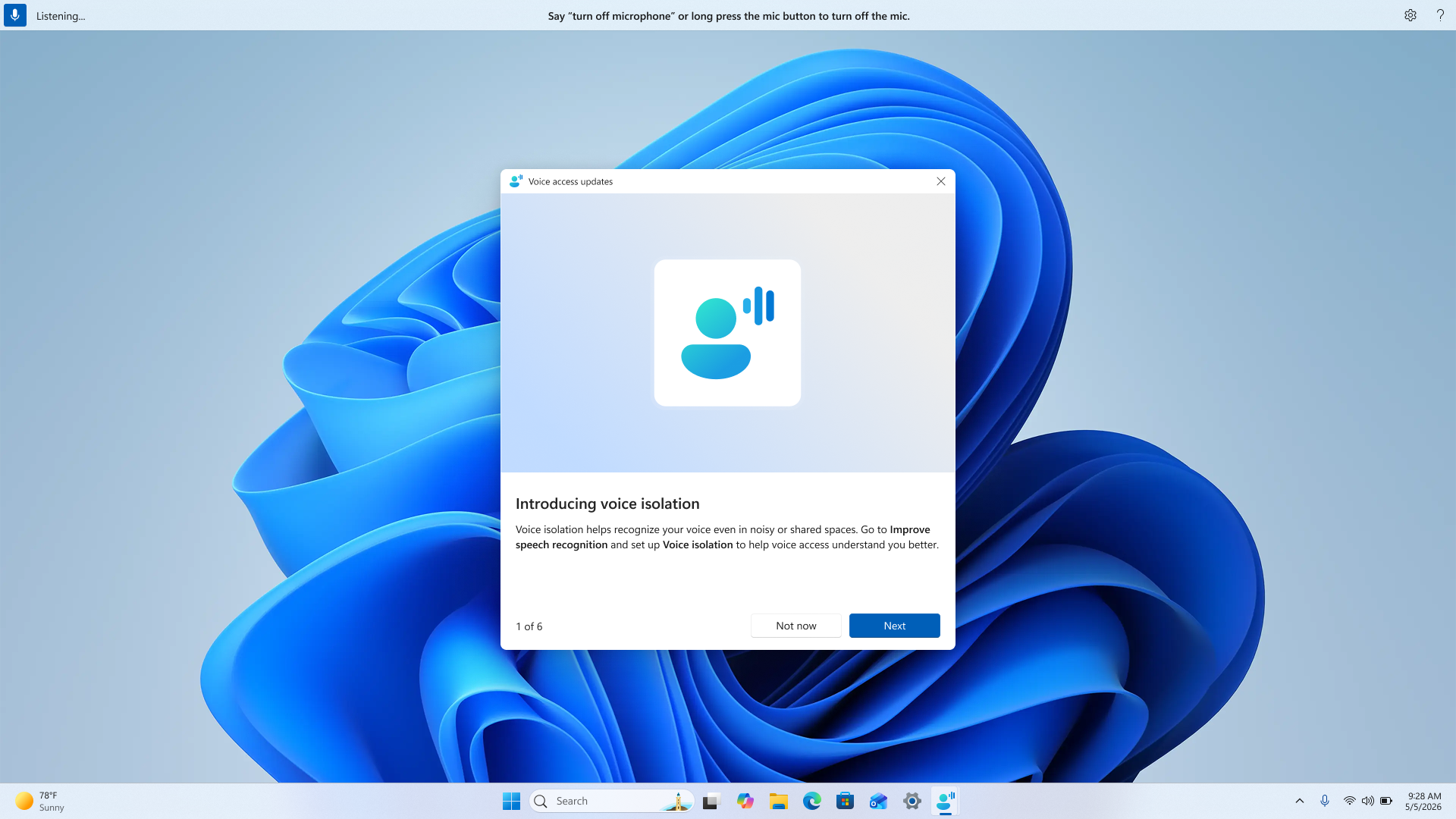
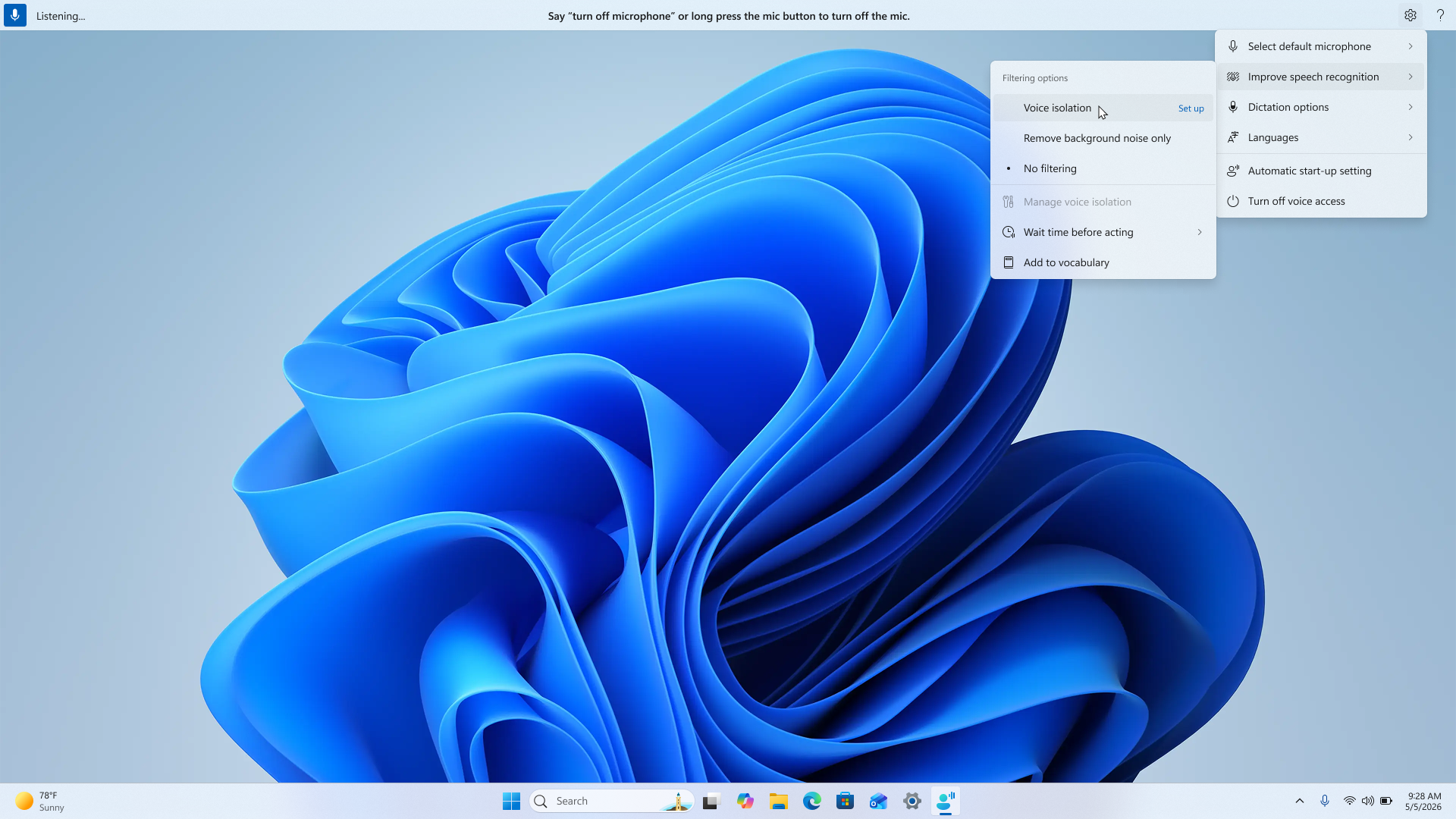
הגדרת הסרת רעשי רקע
הסרת רעשי רקע פועלת באופן מיידי ללא צורך בהגדרה נוספת. כדי להפעיל אותו:
- פתח את תפריט הגדרות הגישה הקולית בסרגל הגישה הקולית.
- נווט אל 'שיפור זיהוי הדיבור'.
- בחר באפשרות הסר רעשי רקע בלבד.
לאחר ההפעלה, צלילי רקע נפוצים כמו הקשות, דפיקות ורעשים סביבתיים אחרים יסוננו החוצה באופן אוטומטי.
הגדרת בידוד קולי
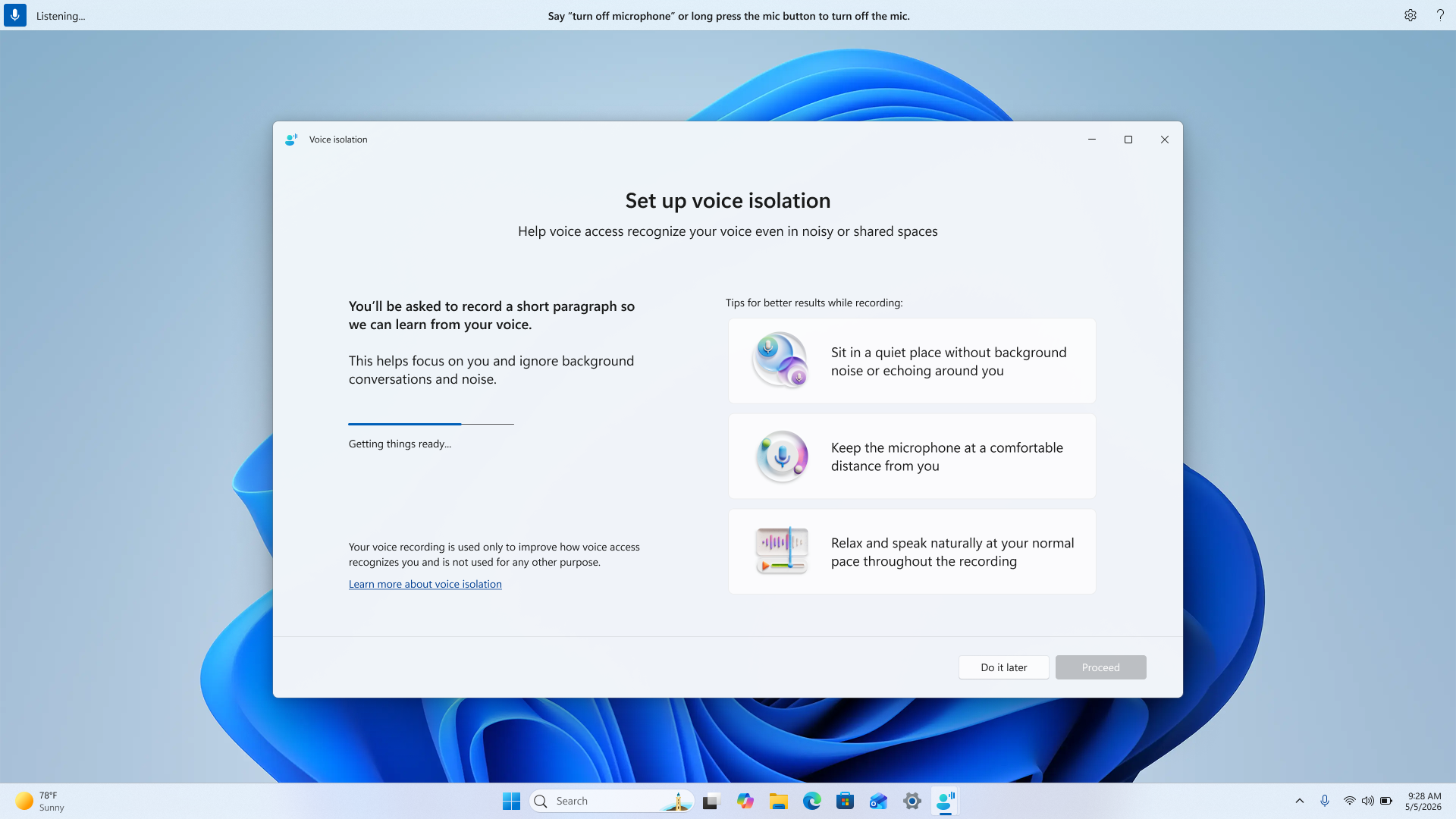
בידוד קולי דורש הגדרה חד-פעמית מהירה כדי שהגישה הקולית תוכל ללמוד לזהות את קולך. כך תוכל להתחיל בעבודה:
- פתח את תפריט הגדרות הגישה הקולית בסרגל הגישה הקולית.
- נווט אל 'שיפור זיהוי הדיבור'.
- בחר בידוד קול.
לאחר בחירת בידוד קולי, ייפתח חלון חדש עם מבוא קצר לתהליך ההגדרה. כשתהיה מוכן, בחר המשך כדי להמשיך.
הורדת מודל הקול
לפני תחילת ההקלטה, תתחיל הורדה קטנה. תזדקק לחיבור לאינטרנט עבור שלב זה. הורדה זו מביאה מודל למכשיר שלך המאפשר לגישה קולית לתרגם את ההקלטה שלך לחתימה קולית. חתימה זו עוזרת לגישה הקולית להבדיל בין הקול שלך לקול של אחרים סביבך.
הפרטיות שלך מוגנת. זוהי הורדה חד-פעמית. הדגם פועל כולו במכשיר שלך, ולא נשמרת הקלטה קולית גולמית. רק חתימה קולית נוצרת ומאוחסנת באופן מקומי.
הקראת הפיסקה
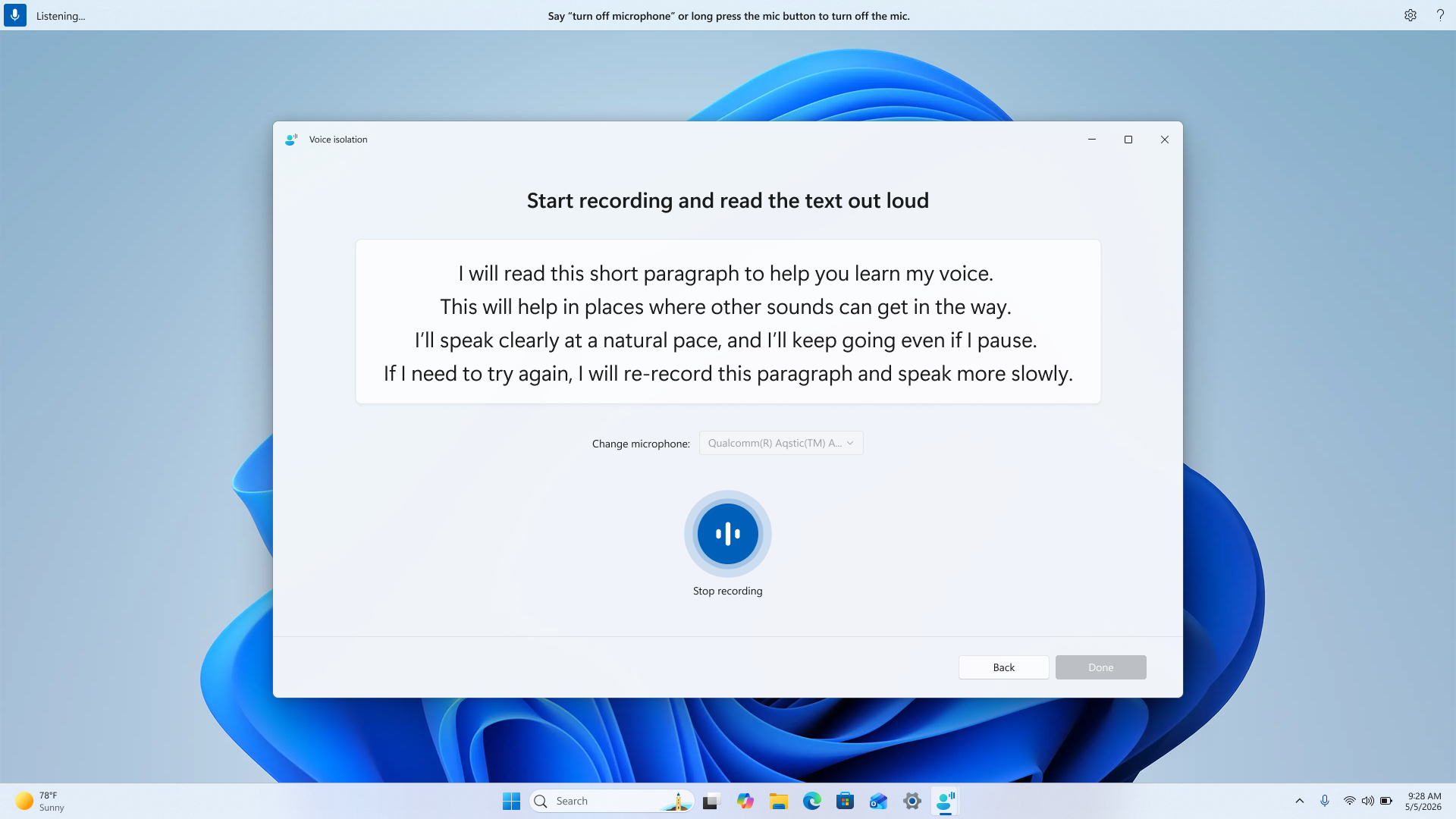
לאחר השלמת ההורדה, תראה פיסקה קצרה על המסך. בחר את המיקרופון המועדף עליך והתחל לקרוא את הפסקה בקול רם.
לפני שתתחיל בהקלטה, הנה כמה עצות לקבלת התוצאות הטובות ביותר:
- שבו במקום שקט ללא רעשי רקע או הדהוד מסביבכם.
- שמור על המיקרופון במרחק נוח ממך.
- הירגע ודבר באופן טבעי בקצב הרגיל שלך לאורך כל ההקלטה.
דבר בצורה הכי טבעית שאתה יכול - הפסקות וקצב טבעי הם בסדר גמור. המטרה היא שגישה קולית תלמד כיצד אתה מדבר בדרך כלל.
השלם את ההגדרה
בסיום ההקלטה, תראה הודעת הצלחה המאשרת שבידוד קולי הופעל במכשיר שלך. הכל מוכן – הגישה הקולית תתמקד כעת בקולך ותסנן את הרמקולים האחרים ואת הרעש מסביבך.
ניהול בידוד קול
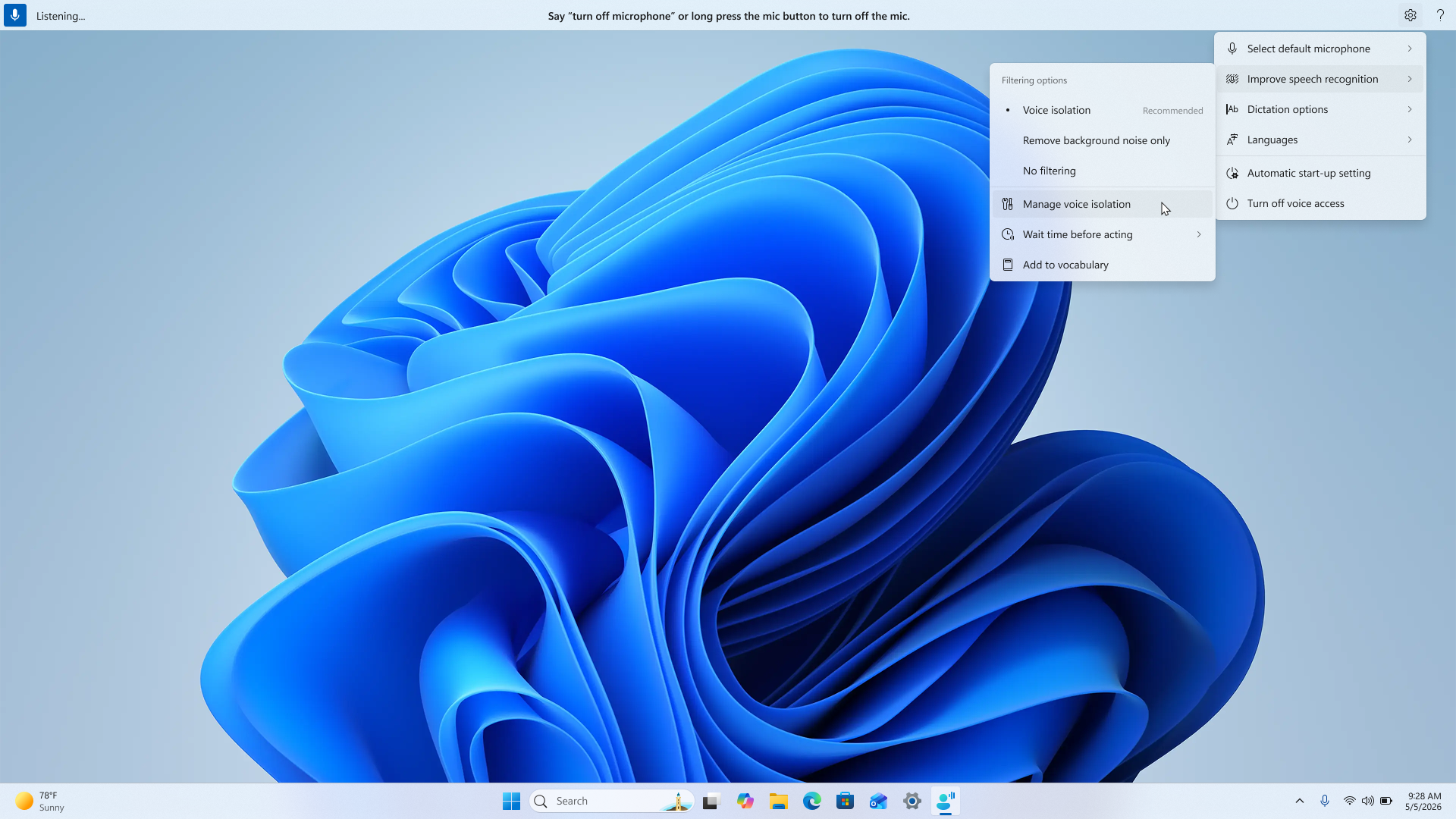
לאחר ההגדרה, תוכל לנהל בידוד קולי בכל עת:
- פתח את תפריט הגדרות הגישה הקולית בסרגל הגישה הקולית.
- נווט אל 'שיפור זיהוי הדיבור'.
- בחר 'נהל בידוד קול'.
מכאן, תוכל לבצע פעולות אלה:
- הקלט מחדש את קולך: אם אתה סבור שהביצועים של 'בידוד קולי' אינם טובים כמצופה, באפשרותך להקליט דוגמת קול חדשה כדי לשפר את החוויה.
- מחק את הקלטת הקול שלך: פעולה זו מסירה את חתימת הקול שלך מהמכשיר. אם ברצונך להשתמש שוב בבידוד קולי לאחר המחיקה, תצטרך לעבור את הגדרת ההקלטה פעם נוספת.
מעבר בין אפשרויות סינון
באפשרותך לעבור בין 'ללא סינון', 'הסר רעשי רקע בלבד' ו'בידוד קול' בכל עת באמצעות התפריט 'שפר את זיהוי הדיבור ' בהגדרות הגישה הקולית. בחר את האפשרות המתאימה ביותר לסביבה הנוכחית שלך.
שאלות נפוצות
האם בידוד קולי פועל בכל הסביבות?
בידוד קולי פועל בצורה הטובה ביותר כאשר אתה הדובר הראשי בסביבתך, עם רעשי רקע מתונים או שיחות מסביבך. בסביבות רועשות מאוד, ייתכן שעדיין תחווה כמה שגיאות זיהוי.
האם בידוד קולי יכול להפריד בין הקול שלי לבין כמה רמקולים?
בידוד קולי יכול לסייע בסינון רמקולים אחרים, אך הוא פועל בצורה הטובה ביותר כאשר עוצמת הקול של הרמקולים ברקע נמוכה מזו של קולך. יש כמה דברים שכדאי לזכור:
- אם מישהו מדבר בו-זמנית איתך (דיבור חופף), הגישה הקולית עדיין עשויה לקלוט מדי פעם את קולו לצד הקול שלך.
- אם מישהו מדבר ישירות לפניך או אחריך (דיבור רציף), הקול שלו עשוי להיקלט לזמן קצר על-ידי הגישה הקולית.
- ייתכן שיהיה קשה יותר לסנן קולות שנשמעים דומים לשלך - כגון דוברים מאותו מין - עבור בידוד קול.
האם בידוד קולי ישפר את רמת הדיוק שלי בחדר שקט?
בסביבות שקטות, ייתכן שלא תבחין בהבדל משמעותי מכיוון שיש מעט רעש לסנן. בידוד קולי שימושי ביותר בסביבות שבהן קיימים רעשי רקע או רמקולים אחרים.
האם בידוד קולי פועל אם אני מדבר שפה שונה מזו שבה השתמשתי במהלך ההתקנה?
כן. בידוד קולי לומד את מאפייני הקול שלך, לא שפה ספציפית. באפשרותך להגדיר אותה בשפה אחת ולהשתמש בגישה קולית בשפה אחרת ללא בעיות.
האם נתוני הקול שלי נשלחים לכל מקום?
לא. הכל קורה במכשיר שלך. ההורדה החד-פעמית מביאה דגם למחשב שלך, וחתימת הקול שלך נוצרת ומאוחסנת באופן מקומי. לא מתבצעת העלאה או שיתוף של הקלטות קוליות.