

מאמר זה מיועד לאנשים המעוניינים לשלוט במחשב שלהם ולחבר טקסט על ידי שימוש בקולם באמצעות Windows. המאמר הזה מהווה חלק מהתמיכה בנגישות עבור ערכת התוכן של Windows שבה תוכל למצוא מידע נוסף על Windows תכונות נגישות. לקבלת עזרה כללית, בקר בבית התמיכה של Microsoft.
כדי להשלים את ההגדרה הראשונית של גישה קולית ב- Windows, דרוש לך חיבור לאינטרנט. לקבלת רשימה של פקודות גישה קולית, עבור אל רשימת הפקודות של גישה קולית.
גישה קולית היא תכונה ב- Windows 11 המאפשרת לכולם לשלוט במחשב שלהם ולערוך טקסט באמצעות הקול שלהם בלבד וללא חיבור לאינטרנט. לדוגמה, באפשרותך לפתוח אפליקציות ולעבור בין אפליקציות, לגלוש באינטרנט ולקרוא ולחבר דואר אלקטרוני באמצעות קולך. לקבלת מידע נוסף, עבור אלהשתמש בגישה קולית כדי לשלוט במחשב ובמחבר טקסט באמצעות הקול שלך.
גישה קולית זמינה ב- Windows 11, גירסה 22H2 ואילך. לקבלת מידע נוסף בנושא תכונות חדשות של Windows 11 22H2 וכיצד לקבל את העדכון, ראה מה חדש בעדכונים האחרונים של Windows. לא בטוח איזו גירסה של Windows פועלת במחשב שלך? ראה: חיפוש גירסת Windows.
בנושא זה
הפעלת גישה קולית
באפשרותך להפעיל את הגישה הקולית מתוך ההגדרות או באמצעות Windows Search.
התחל גישה קולית מ'הגדרות'
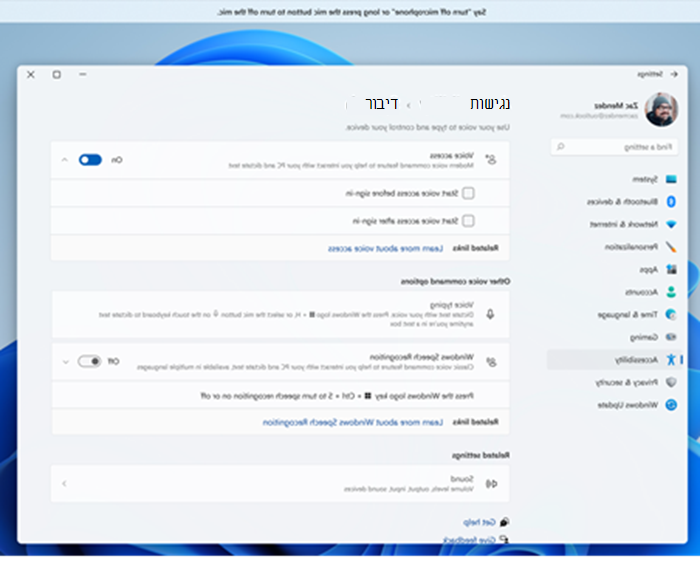
- בתפריט ההתחלה, בחר 'הגדרות'
 דיבור נגישות.
 - הפעל את מתג הגישה הקולית .
עצה
אם ברצונך להפעיל באופן אוטומטי את הגישה הקולית בכל פעם שאתה מפעיל את המחשב, בחר בתיבות הסימון 'הפעל גישה קולית לפני הכניסה למחשב' או 'הפעל גישה קולית לאחר הכניסה למחשב' .
התחלת גישה קולית מ- Windows Search
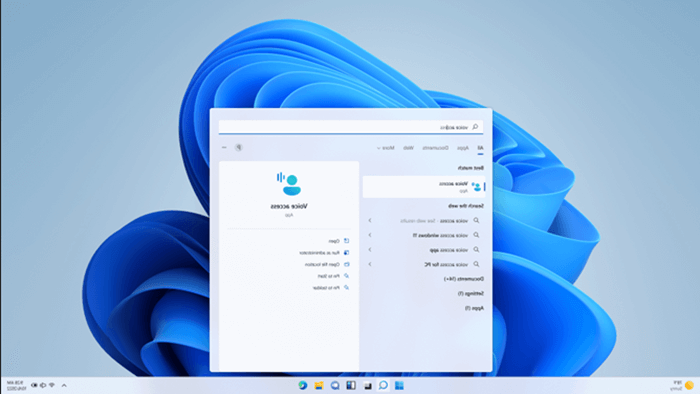
- פתח את Windows Search והקלד voice access.
- בחר 'פתח' כדי להפעיל את הגישה הקולית.
עצה
בחר 'הצמד להתחלה' או 'הצמד לשורת המשימות ' כדי לאפשר איתור מהיר יותר של גישה קולית בעתיד.
הורדת קבצי שפה
גישה קולית זמינה כעת בשפות ובניבים הבאים: אנגלית-ארה"ב, אנגלית-בריטניה, אנגלית-הודו, אנגלית-ניו זילנד, אנגלית-קנדה, אנגלית-אוסטרליה, ספרדית-ספרד, ספרדית-מקסיקו, גרמנית-גרמניה, צרפתית-צרפת, צרפתית-קנדה, סינית פשוטה-סין, סינית מסורתית-טייוואן, יפנית ואיטלקית.
בעת פתיחת גישה קולית בפעם הראשונה, תראה מסך פתיחה שמסביר כיצד התכונה פועלת ומה דרוש כדי לעזור לך להתחיל בעבודה. סקירת מידע זה תעזור לך להבין את אופן השימוש במיקרופון ובדיבור, כדי שתוכל לקבל החלטה מושכלת לפני שתמשיך.
במסך זה, בחר את השפה המועדפת עליך לגישה קולית. אם שפת התצוגה שלך אינה נתמכת, עדיין תוכל לבחור מתוך רשימת השפות הנתמכות בגישה קולית ולהשתמש בה.
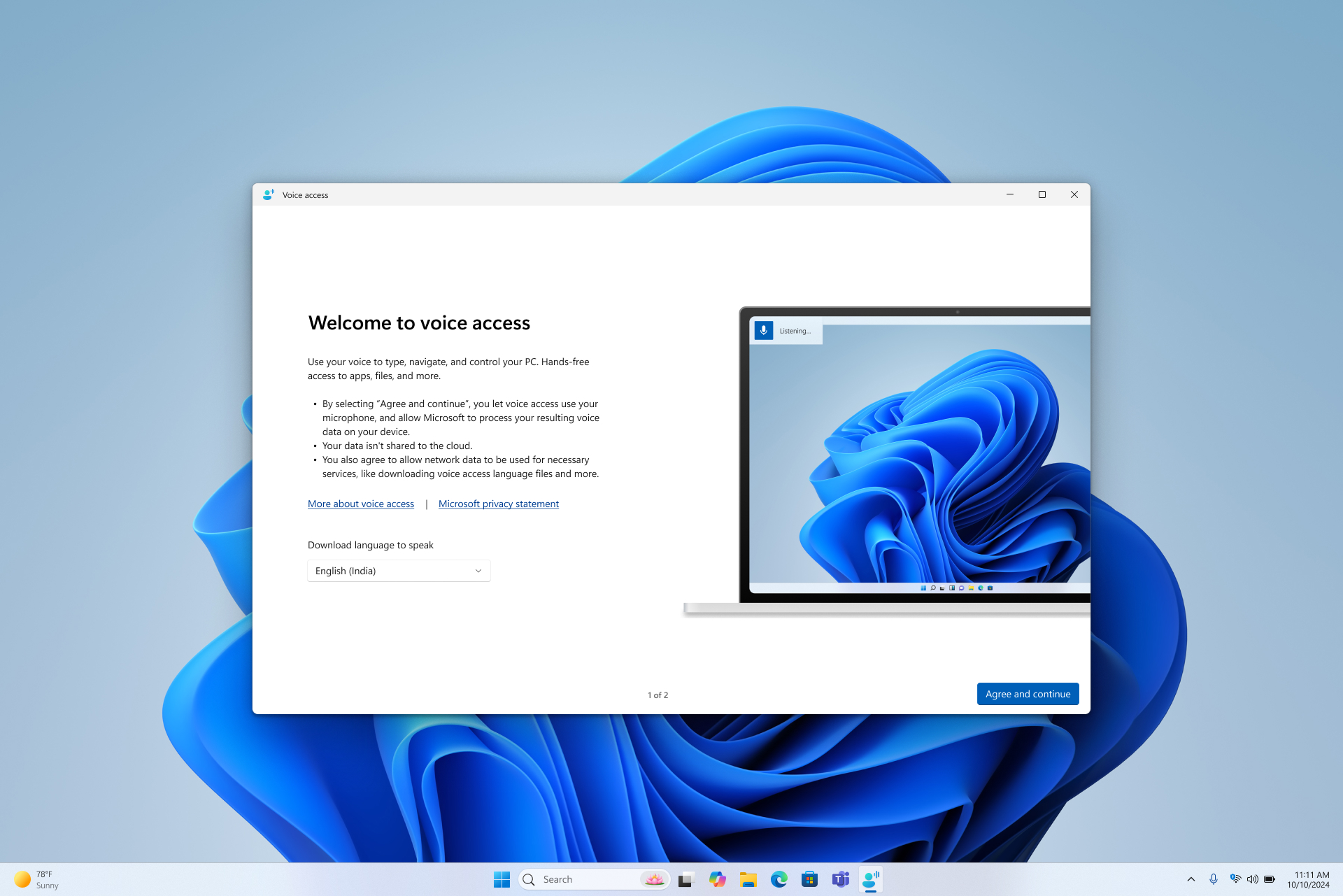
כאשר אתה בוחר באפשרות 'מסכים וממשיך', הגישה הקולית מתחילה להוריד את קבצי השפה הנדרשים עבור השפה שנבחרה לשימוש על-ידי זיהוי דיבור במכשיר. תזדקק לחיבור לאינטרנט כדי לבצע שלב זה. ההורדה מתבצעת באותו מסך ועשויה להימשך כמה דקות. באפשרותך לבטל את ההגדרה או לצאת ממנה בכל עת. אם תצא לפני סיום ההורדה, יהיה עליך להפעיל מחדש את תהליך ההגדרה בפעם הבאה שתפתח את הגישה הקולית.
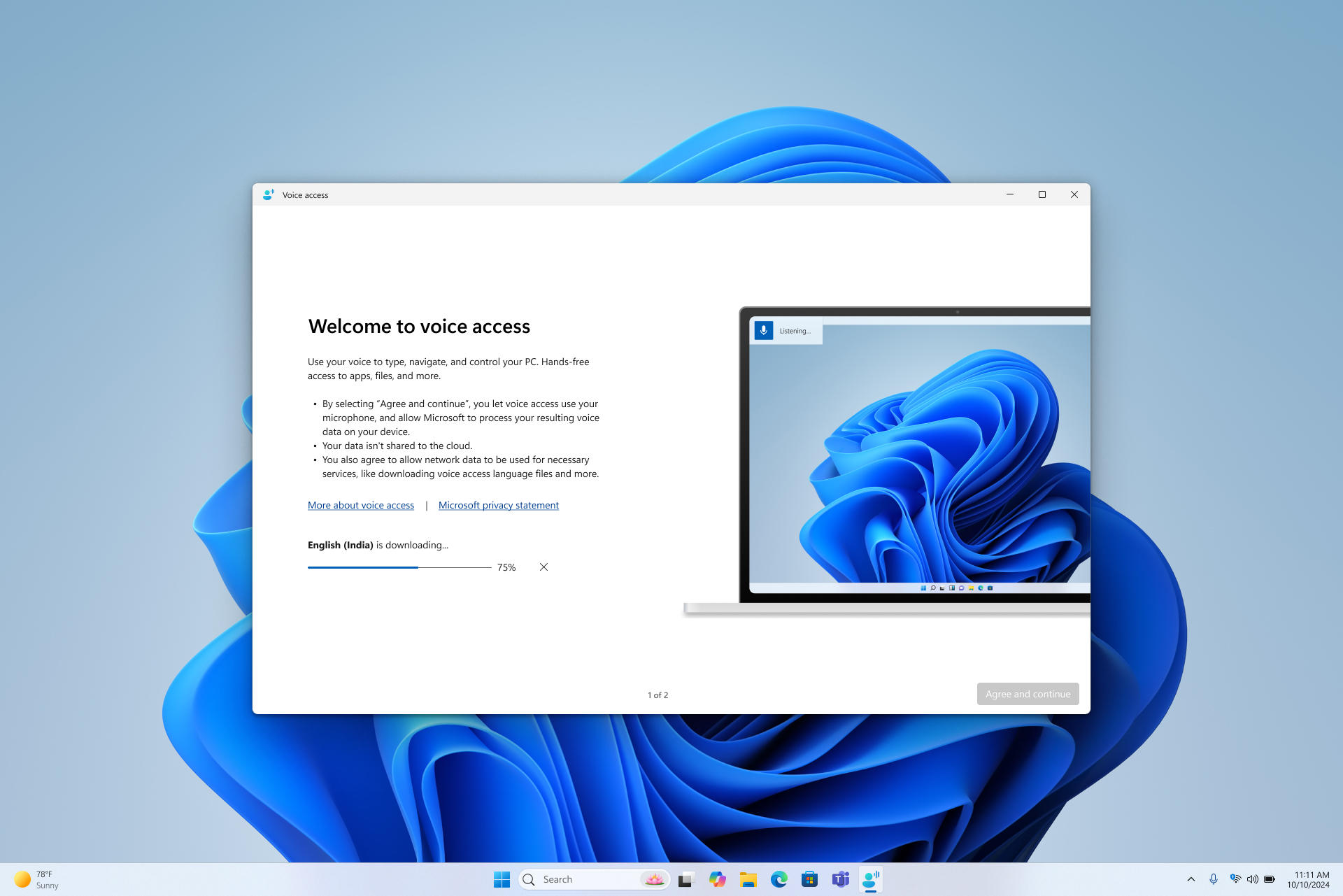
- אם ברצונך לקבל מידע נוסף לפני ההורדה, בחר בקישורים 'מידע נוסף אודות גישה קולית ' והצהרת הפרטיות של Microsoft .
- באפשרותך לעבור לשפה אחרת בכל עת מהגדרות הגישה הקוליתשפות.
- לאחר שההורדה של מודל השפה מסתיימת, תראה את מסך הגדרת המיקרופון . שלב זה מבטיח שגישה קולית תוכל לשמוע אותך בבירור וישתמש במיקרופון המועדף עליך.
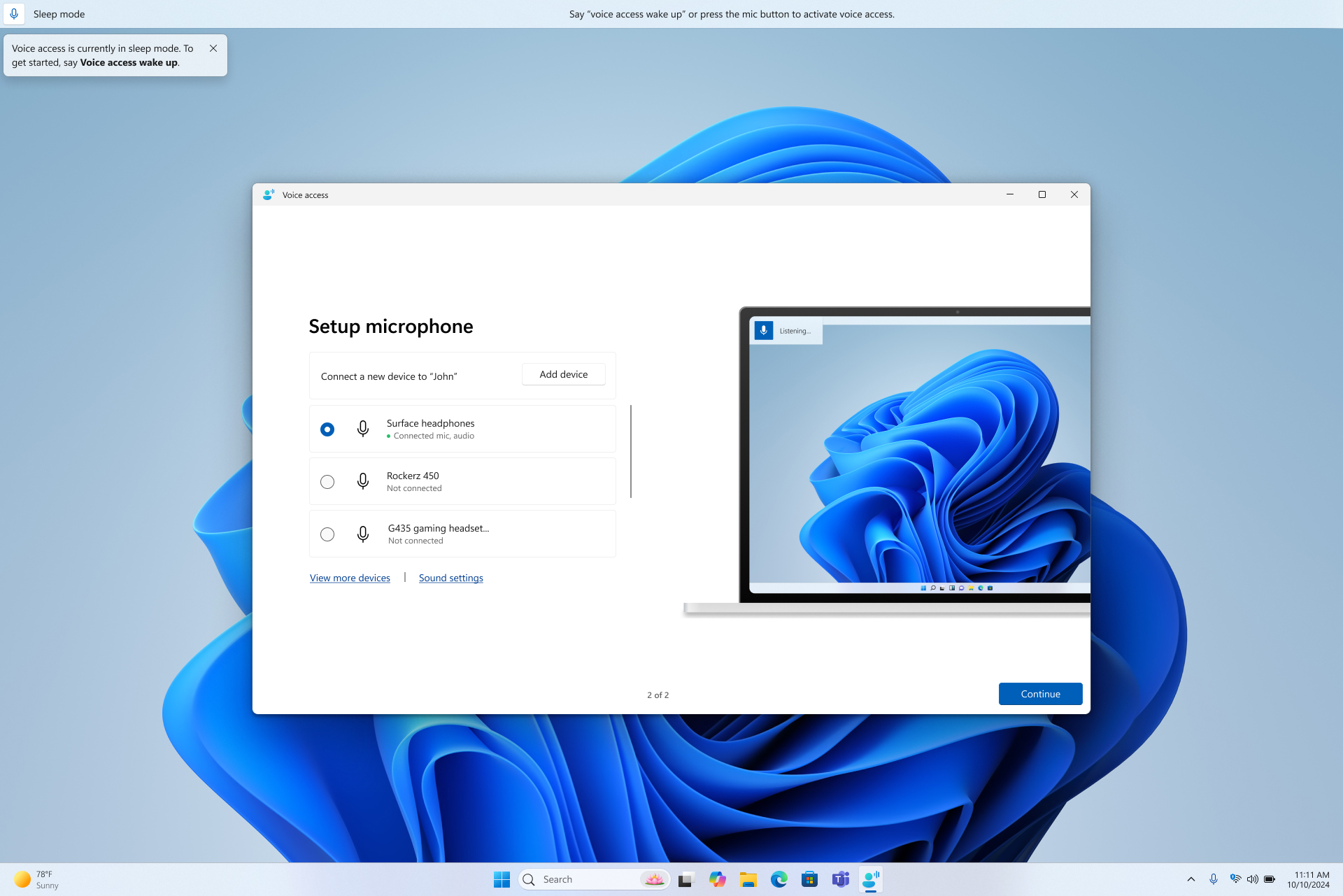
- בשלב זה, הגישה הקולית מוכנה לשימוש. כל עוד נבחר מיקרופון ברירת מחדל, באפשרותך לצאת מההגדרה ולהתחיל להשתמש בגישה קולית באופן מיידי. כאשר הגישה הקולית פעילה, תראה את סרגל הגישה הקולית בחלק העליון של המסך.
- בדף זה, באפשרותך לאשר שמיקרופון מחובר ולהגדיר התקן קלט המוגדר כברירת מחדל עבור גישה קולית. אם יש לך מיקרופונים מרובים, באפשרותך לבחור מיקרופון אחר, להוסיף התקן חדש או לפתוח את הגדרות הצליל כדי לבצע שינויים.
- אם תבחר המשך, תקבל הנחיות באמצעות מדריך אינטראקטיבי קצר שמראה לך כיצד להתחיל לשלוט במחשב באמצעות קולך. שלב זה הוא אופציונלי – בין אם תמשיך או תצא, תוכל להתחיל להשתמש בגישה קולית באופן מיידי. לקבלת מידע נוסף, ראה 'תחילת העבודה עם גישה קולית'.
הערה
השימוש במיקרופון באמצעות גישה קולית נשלט על-ידי הגדרות הפרטיות שלך. כדי לבדוק אם השימוש במיקרופון מותר, נווט אל 'הגדרות'פרטיות & אבטחהמיקרופוןאפשר לאפליקציות לגשת למיקרופון שלךאפשר לאפליקציות שולחן העבודה לגשת למיקרופון שלך.
למידע נוסף
שימוש בקול כדי לעבוד עם חלונות ואפליקציות
שימוש בקול כדי לקיים אינטראקציה עם פריטים על המסך
תמיכה טכנית עבור לקוחות בעלי מוגבלויות
Microsoft מעוניינת לספק לכל לקוחותיה את החוויה הטובה ביותר האפשרית. אם יש לך מגבלה או אם יש לך שאלות הקשורות לנגישות, פנה אל Answer Desk לנגישות של Microsoft לקבלת סיוע טכני. צוות התמיכה של Disability Answer Desk בקי בשימוש בטכנולוגיות מסייעות פופולריות רבות, והוא יכול להציע סיוע באנגלית, ספרדית, צרפתית ושפת הסימנים האמריקאית. עבור לאתר של 'Answer Desk לנגישות של Microsoft' כדי למצוא את פרטי הקשר עבור האזור שלך.
אם אתה משתמש בתוכנה במסגרת גוף ממשלתי, מסחרי או ארגוני, פנה אל Answer Desk לנגישות בארגונים.