
Microsoft Authenticator תומך בייבוא סיסמאות מכל דפדפן שיכול לייצא סיסמאות שמורות.
הערה
החל מיולי 2025, תכונת המילוי האוטומטי ב- Authenticator תפסיק לפעול והחל מאוגוסט 2025, סיסמאות לא יהיו נגישות יותר ב- Authenticator. למידע נוסף.
שלב 1 - ייצוא הסיסמאות ממנהל הסיסמאות הנוכחי שלך
בחר את מנהל הסיסמאות הקיים שלך מהכותרות שלהלן כדי לקבל את השלבים לייצוא הסיסמאות שלך. אם איננו תומכים כעת במנהל הסיסמאות הקיים שלך, בחר את השלבים לייצוא באמצעות קובץ ערכים מופרדים באמצעות פסיק (CSV).
לחץ על הכותרות להלן לקבלת מידע נוסף
ייצוא סיסמאות מ- Apple iCloud
פתח/י את דפדפן Safari, לחץ/י על Safari ופתח/ י את ״העדפות״.

בחר את הכרטיסיה סיסמאות ואשר את זהותך על-ידי הזנת מספר הזיהוי האישי, סיסמת המכשיר, טביעות האצבע או זיהוי הפנים שלך.
לחץ על סמל שלוש הנקודות ולחץ על 'ייצוא סיסמאות'.

שמור את קובץ ה- CSV במחשב.
לאחר שתסיים, המשך לשלב 2, ייבוא הסיסמאות שלך.
ייצוא סיסמאות מ- Google Chrome ב- Android
משתמשי Google Chrome באנדרואיד יכולים לייבא את הסיסמאות שלהם ישירות מהטלפון שלהם בכמה שלבים פשוטים.
- היכנס לדפדפן Google Chrome בטלפון שלך.
- הקש/י על בסרגל
 הכלים ולאחר מכן הקש/י על ״הגדרות״.
- ב'הגדרות', בחר 'מנהל הסיסמאות'.
- הקישו על
 'הגדרות' ולאחר מכן הקישו על 'ייצוא סיסמאות'.
- הקישו על 'ייצוא' כדי להתחיל לייצא.
- בחר היכן ברצונך לשמור את קובץ ה- CSV והקש על 'שמור'.
לאחר שתסיים, המשך לשלב 2, ייבוא הסיסמאות שלך.
ייצוא סיסמאות מ- Google Chrome ב- iOS
משתמשי Google Chrome בטלפונים של אפל יכולים לייבא את הסיסמאות שלהם ישירות מהטלפון שלהם בכמה שלבים פשוטים.
היכנס לדפדפן Google Chrome בטלפון שלך.
הקש/י על בסרגל
הכלים ולאחר מכן הקש/י על ״הגדרות״.הקש על מנהל הסיסמאות.

גללו למטה ולאחר מכן הקישו על 'ייצוא סיסמאות'.

אשר את זהותך באמצעות מספר זיהוי ה- PIN, טביעת האצבע או זיהוי הפנים שלך כדי להתחיל לייצא.
לאחר שתסיים, המשך לשלב 2, ייבוא הסיסמאות שלך.
ייצוא סיסמאות מ- Microsoft Edge
- פתח את Microsoft Edge ועבור אל 'הגדרות'.
- בכרטיסיה פרופילים, תחת ארנק Microsoft, בחר סיסמאות.
- לחץ על סמל שלוש הנקודות ובחר ייצוא סיסמאות.
- בחר מיקום ושם עבור קובץ הסיסמה, שיהיה קובץ CSV.
לאחר שתסיים, המשך לשלב 2, ייבוא הסיסמאות שלך.
ייצוא סיסמאות מ- 1password
חשוב
1Password מאפשר ייצוא סיסמאות רק מאפליקציית הדסקטופ שלו (Windows/Mac/Linux).
פתחו את אפליקציית 1Password במחשב שלכם והיכנסו לחשבון שלכם.
בחר קובץ, בחר ייצוא ובחר את החשבון שממנו ברצונך לייצא את הנתונים שלך.

אשר את זהותך באמצעות סיסמת חשבון 1Password שלך.
בחר CSV כתבנית קובץ הייצוא ולחץ על 'ייצוא נתונים'.
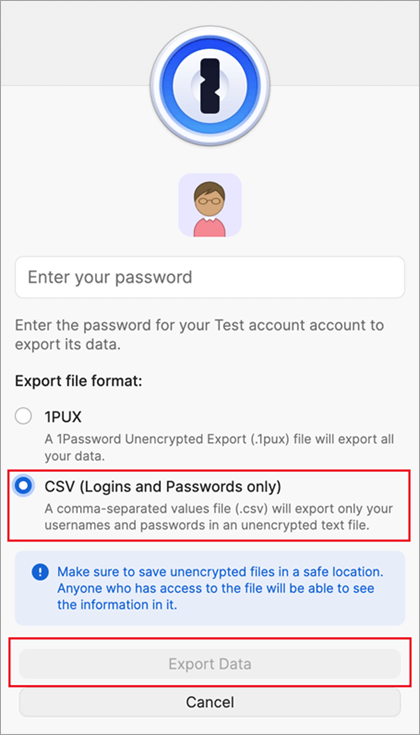
בחר היכן ברצונך לשמור את נתוני 1Password שלך ובחר פתח.
לאחר שתסיים, המשך לשלב 2, ייבוא הסיסמאות שלך.
ייצוא סיסמאות מ- Firefox
חשוב
Firefox מאפשר ייצוא סיסמאות רק מדפדפן שולחן העבודה, כך שתצטרך להשתמש בדפדפן שולחן העבודה של Firefox כדי לעשות זאת.
היכנס לגרסה העדכנית ביותר של Firefox בשולחן העבודה שלך ובחר
 בפינה השמאלית העליונה.
בחר סיסמאות.

מדף הכניסות ל- Firefox, בחר את
, בחר ייצוא כניסות ולאחר מכן אשר את כוונתך על-ידי בחירת ייצוא.
אשר את זהותך על-ידי הזנת קוד ה- PIN, סיסמת המכשיר או על-ידי סריקת טביעות האצבע שלך. לאחר שזוהה בהצלחה, Firefox מייצא את הסיסמאות שלך בתבנית CSV למיקום שנבחר.
לאחר שתסיים, המשך לשלב 2, ייבוא הסיסמאות שלך.
ייצוא סיסמאות מ-LastPass
חשוב
LastPass מאפשר ייצוא סיסמאות רק מדפדפן שולחני.
היכנס לאתר האינטרנט של LastPass ובחר אפשרויות מתקדמות ולאחר מכן בחר ייצוא.

אשרו את זהותכם באמצעות סיסמת המאסטר של LastPass.
קובץ ה- CSV יישמר במחשב.
לאחר שתסיים, המשך לשלב 2, ייבוא הסיסמאות שלך.
ייצוא סיסמה מ- Bitwarden
חשוב
Bitwarden תומך בייצוא סיסמאות רק מדפדפן שולחני.
היכנס ל - Bitwarden ובחר כלים>ייצוא כספת.
בחר CSV כתבנית הקובץ.
ספקו את סיסמת המאסטר שלכם ב-Bitwarden ולאחר מכן בחרו Export Vault כדי להתחיל לייצא.

לאחר שתסיים, המשך לשלב 2, ייבוא הסיסמאות שלך.
ייצוא סיסמה מ-Dashlane
חשוב
Dashlane תומך בייצוא סיסמאות רק מדפדפן מחשב.
התחברו ל-Dashlane ובפינה השמאלית העליונה, בחרו בתפריט החשבון שלי .
בחר הגדרות.

בחרו ייצוא נתונים ואשרו את זהותכם באמצעות סיסמת המאסטר של Dashlane.
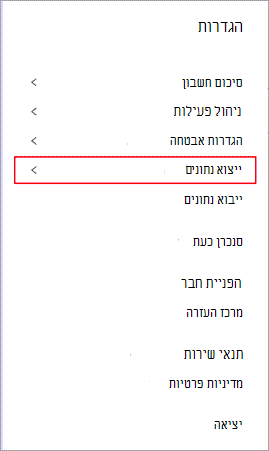
בחר 'יצא לקובץ CSV'. Dashlane ישמור קובץ zip המכיל את ה-CSV במיקום ההורדה המוגדר כברירת מחדל.

לאחר שתסיים, המשך לשלב 2, ייבוא הסיסמאות שלך.
מ- NordPass
חשוב
NordPass תומך בייצוא סיסמאות רק מדפדפן שולחני.
היכנס ל-NordPass ובחר הגדרות.
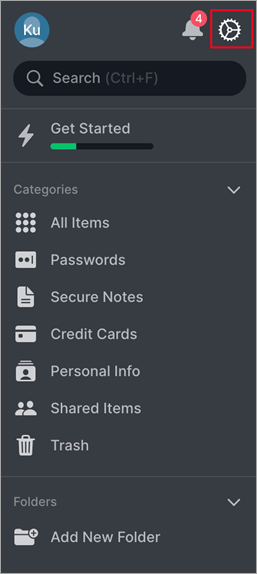
בחרו ייצוא פריטים ואשרו את זהותכם באמצעות סיסמת המאסטר של NordPass.

שמור את ה- CSV במחשב שלך.
לאחר שתסיים, המשך לשלב 2, ייבוא הסיסמאות שלך.
ייצוא סיסמאות מ- RoboForm
חשוב
RoboForm מאפשר ייצוא סיסמאות רק מאפליקציית הווינדוס או המק שלו.
הפעילו את RoboForm מהמחשב שלכם והיכנסו לחשבון שלכם.
בחרו אפשרויות מתפריט RoboForm.

בחר חשבון &ייצוא נתונים>.
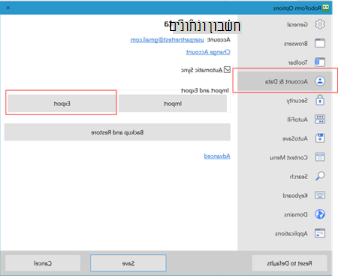
בחר מיקום בטוח לשמירת הקובץ המיוצא. בחר כניסותכסוג הנתונים ובחר את קובץ ה- CSV בתור התבנית ולאחר מכן בחר ייצוא.
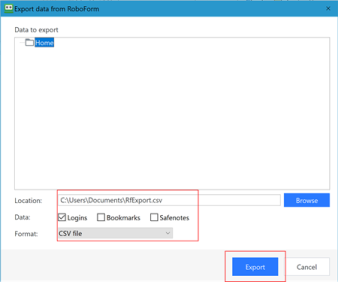
בחר כן בהודעת האישור וקובץ ה- CSV יישמר במיקום שנבחר.

לאחר שתסיים, המשך לשלב 2, ייבוא הסיסמאות שלך.
ייצוא סיסמאות על-ידי יצירת קובץ CSV
אם הדפדפן שלך אינו מופיע, בצע את השלבים בדפדפן כדי לייצא את הסיסמאות שלך לקובץ CSV שאינו מוצפן.
שלב 2 - ייבא את הסיסמאות שלך אל Microsoft Authenticator
לחץ על הכותרות להלן לקבלת מידע נוסף.
ייבוא סיסמאות באמצעות Microsoft Authenticator
העבר את קובץ הסיסמה המיוצאת משלב 1 לעיל לטלפון Android או iOS.
חשוב
בקובץ CSV, הסיסמאות שלך גלויות לכל מי שקובץ ה- CSV נמצא ברשותו. השתמש תמיד בשיטה מאובטחת להעברה, כגון OneDrive.
הורד את קובץ הסיסמה המשותפת למכשיר הנייד שלך.
פתח את Authenticator והקש על
 סיסמאות מפתח.
הקש על
ולאחר מכן על הגדרות.גלול מטה אל ייבוא סיסמאות ובחר כיצד ברצונך לייבא.
בצע את השלבים כדי לבחור את קובץ ה- CSV ולייבא את הסיסמאות.
חשוב
לאחר ייבוא הסיסמאות בהצלחה, מחק את קובץ ה- CSV משולחן העבודה או הטלפון הנייד שלך.
ייבוא סיסמאות ל- Microsoft Authenticator על-ידי שיתוף
העבר את קובץ הסיסמה המיוצאת משלב 1 לעיל לטלפון Android או iOS.
חשוב
בקובץ CSV, הסיסמאות שלך גלויות לכל מי שקובץ ה- CSV נמצא ברשותו. השתמש תמיד בשיטה מאובטחת להעברה, כגון OneDrive.
הורד את קובץ הסיסמה המשותפת למכשיר הנייד שלך.
שתף את קובץ הסיסמה שהורד באמצעות Authenticator כדי להתחיל את הייבוא.
חשוב
לאחר ייבוא הסיסמאות בהצלחה, מחק את קובץ ה- CSV משולחן העבודה או הטלפון הנייד שלך.