
הגיבוי של Microsoft Authenticator משחזר קודי סיסמה חד-פעמיים עבור חשבונות אישיים של Microsoft וחשבונות של ספקים חיצוניים זכאים, כגון LinkedIn ו- Facebook.
אישורי חשבון בעבודה או בבית ספר אינם מגובים. רק שם החשבון ישוחזר, ועליך להיכנס ולרשום את החשבון שוב במכשיר החדש.
הערה
ניתן לגבות ולשחזר רק באותו סוג מכשיר. לדוגמה, לא ניתן לשחזר חשבונות המגובים באמצעות מכשיר iOS במכשיר Android.
הפעל את iCloud Drive במכשיר ה-iOS שלך. למד כיצד.
הפעילו את 'צרור המפתחות של iCloud' במכשיר iOS. למד כיצד.
הפעל את 'גיבוי iCloud' במכשיר ה-iOS שלך. למד כיצד.
הורד והתקן את Authenticator.
פתח את Authenticator. יופיעו קודי סיסמה חד-פעמית ושמות חשבונות מגובים.
היכנס לכל החשבונות שמוצגים היכנס כדי לשחזר את החשבון שלך ולהשלים את ההגדרה שלו.

חשוב
שחזור גיבוי אינו משחזר אישורים עבור חשבונות בעבודה או בבית ספר. שמור את המכשיר הישן זמין עד שתיכנס ותרשום חשבונות אלה במכשיר החדש.
איזה מידע משוחזר ב-Authenticator?
חשבונות אישיים של Microsoft
- אם החשבון משתמש בקוד סיסמה חד-פעמי שמתרענן כל 30 שניות, הקוד מגובה ויהיה זמין לאחר השחזור.
- אם החשבון משתמש בכניסה ללא סיסמה, האישור ללא סיסמה אינו מגובה. רק שם החשבון ישוחזר, ועליך להיכנס שוב.
חשבונות בעבודה או בבית ספר
- אישורי חשבון בעבודה או בבית ספר אינם מגובים. רק שם החשבון ישוחזר. לאחר השחזור, עליך להיכנס ולרשום שוב את החשבון במכשיר החדש. השאר את המכשיר הישן זמין עד להשלמת התהליך.
חשבונות של ספקים חיצוניים, כגון LinkedIn ו- Facebook
- קודי סיסמה חד-פעמיים שמתחדשים כל 30 שניות מגובים ויהיו זמינים לאחר השחזור.
לא ניתן לשחזר אישורי חשבון של Authenticator
אם אינכם מצליחים לשחזר את אישורי החשבון של המאמת מכיוון שאין לכם גישה לחשבון iCloud שלכם, פנו לתמיכה של Apple.
אם אינכם מצליחים להתחבר או להתחבר ל-iCloud, פנו לתמיכה של Apple.
אם אין באפשרותך לשחזר מסיבה אחרת, תוכל להוסיף שוב את החשבונות. למד כיצד.
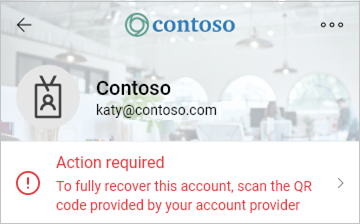
אני רואה את הכיתוב "היכנס כדי לשחזר את החשבון שלך" לאחר שחזור חשבונות מאמת
אם אתה רואה את ההודעה "היכנס כדי לשחזר את החשבון שלך" לצד חשבון, ייתכן שיידרש אימות נוסף לפני שניתן יהיה להשתמש בו.
- במסך ' חשבונות ' של Authenticator, הקש על 'כניסה ' עבור כל חשבון שברצונך לשחזר.
- הזן את הסיסמה שלך ולאחר מכן אשר את כתובת הדואר האלקטרוני או מספר הטלפון שלך כאימות נוסף.

למידע נוסף
זקוק לעזרה נוספת?
לקבלת הדרכה כללית, קרא כיצד לפתור בעיות עם Microsoft Authenticator.