
השתמש ב- Microsoft Forms כדי להזמין מורים אחרים לשתף פעולה בבחנים שאתה יוצר כדי להעריך תלמידים או תוצרי עבודה אחרים. כאשר אתה משתף בוחן או טופס עם משתתפים, נוצר קישור מיוחד שמאפשר לאחרים להציג ולבצע שינויים בעיצוב הבוחן או הטופס שהתחלת. כל למשתתפים בבוחן או בטופס יכולים גם להציג, לערוך ולמחוק תשובות. ב- Microsoft Teams בתחום החינוך, מורים שהזמנת יכולים לאחר מכן לשתף את הבוחן או את הטופס עם אחרים על-ידי שליחת הקישור לשיתוף פעולה בטופס אליהם.
שיתוף בוחן או טופס כדי לשתף פעולה
עבור אל forms.office.com
פתח את הבוחן או הטופס שברצונך לשתף פעולה בו.
לחץ על "..." בפינה השמאלית העליונה ובחר שתף פעולה או שכפל.
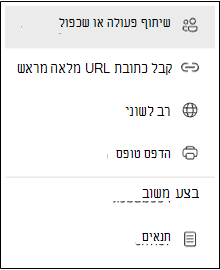
בחר + שתף את הקישור כדי לשתף פעולה ולהציג תוצאה כדי ליצור קישור שתוכל להשתמש בו כדי להזמין אחרים להוסיף ולערוך תוכן, להציג תגובות ולשתף עם אחרים.
- בחר מי יכול לגשת לטופס זה על-ידי בחירה מתוך הרשימה הנפתחת (כל מי שיש לו חשבון בעבודה או בבית ספר M365, אנשים מהארגון שלך בלבד, או אנשים ספציפיים מהארגון שלך בלבד).
בחר + קבל קישור לשכפול כדי לשתף קישור ולאפשר לאחרים להשתמש בטופס שלך כתבנית ולהפוך אותו לשלהם. פעולה זו לא תשנה את גירסת הטופס שברשותך. כל מי שיש לו קישור יוכל לשכפל. התגובות לא ייאספו.
שתף את הטופס עם אנשים אחרים על-ידי הדבקת הקישור בהודעת דואר אלקטרוני למורים אחרים או בשטח משותף, כגון מחברת OneNote.
הערה
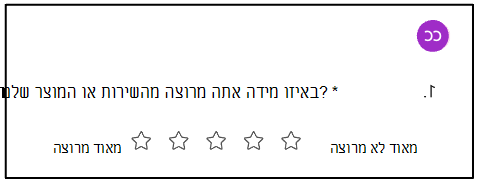
כאשר אתה משתף בוחן או טופס כדי לשתף בו פעולה, הוא נשאר בפרופיל שלך, אבל אנשים אחרים יכולים להציג ולערוך אותו דרך כתובת ה- URL המשותפת. בחלק העליון של הבוחן או הטופס ששיתפת, תראה סמלים ראשוניים עבור כל אדם שעורך את הטופס.

Microsoft Forms מציג גם סמלי משתתף לצד כל מקטע שנמצא כעת במצב עריכה.
הפסקת שיתוף בוחן או טופס
בטל את הפעלת קישור השיתוף כאשר ברצונך להפסיק לשתף פעולה.
פתח את הבוחן או הטופס שאתה משתף פעולה בו כרגע.
חזור אל "..." >שיתוף פעולה או שכפול ולאחר מכן בחר בלחצן מחק פח אשפה
 .
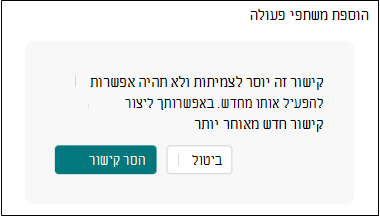
.בחר הסר קישור כאשר תתבקש להסיר את הקישור של שיתוף הפעולה.
הערה
לא ניתן להפעיל מחדש קישור לשיתוף פעולה לאחר הסרתו. אם עליך לשתף פעולה בבוחן או בטופס זה שוב, צור קישור חדש לשיתוף פעולה ושתף אותו עם אותם מורים.
מידע נוסף
יצירת בוחן באמצעות Microsoft Forms