כיצד להוסיף הקלטת וידאו למטלה
בעת יצירת מטלה, באפשרותך ליצור ולהוסיף הקלטת וידאו למטלה. הקלטות וידאו Flip הן דרך נוספת שבה אתה יכול להגיע לתלמידים ולהעביר מידע על מטלה ב-Microsoft Teams.
בצע את השלבים הבאים כדי ללמוד כיצד להוסיף הקלטת וידאו של Flip למטלה חדשה ב- Microsoft Teams בתחום החינוך.
1. נווט אל צוות הכיתה שלך.
2. בחר בלחצן צור ובחר מטלה חדשה.
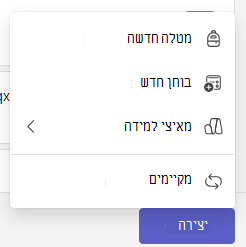
3. חפש את האפשרות +חדש הממוקמת ישירות מתחת לתיבת הטקסט של ההוראות.
4. בחר +חדש כדי להציג את התפריט ובחר הפוך הקלטת וידאו.
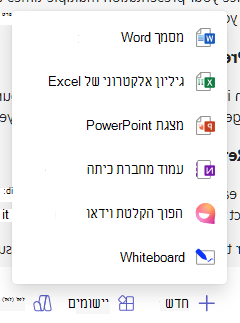
5. ייפתח חלון להקלטת וידאו.
6. בחר את סמל ההקלטה בחלק התחתון של המסך כדי להתחיל בהקלטה.
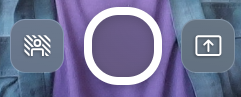
ספירה לאחור קצרה של שלוש שניות תוצג ותעניק לך זמן להתכונן.
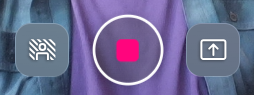
סמל ההקלטה יוצג כפי שהוא מוצג בתמונה שלהלן בזמן שאתה מקליט.
חשוב
הקלטות וידאו עבור מטלות מוגבלות לחמש דקות לכל היותר. שעון בחלק העליון של חלון ההקלטה יתחיל לספור לאחור ברגע שתתחיל להקליט כדי ליידע אותך כמה זמן נותר לך.
7. לאחר שתסיים עם הקידוד מחדש, בחר שוב בסמל ההקלטה כדי לעצור את ההקלטה.
8. בחר בלחצן 'סקירה ' כדי לצפות בהקלטה שלך.
9. ממסך הסקירה, באפשרותך לערוך את ההקלטה על-ידי ביצוע הפעולות הבאות:
- חיתוך: גזור מקטעים מההקלטה שאינך מעוניין לכלול.
- מחק קליפ: מוחק את הסרטון לחלוטין, כך שיש לך מקום להתחיל מחדש.
- הוסף מוסיקה: בחר מתוך מגוון רצועות רגועות, אנרגטיות, מהנות, היי-טק ומעוררות השראה כדי לשפר את מצגת הווידאו שלך.
10. בחר את לחצן 'הבא '.
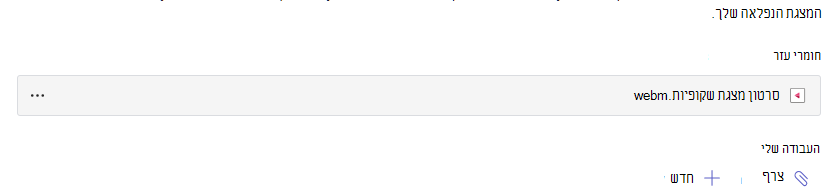
11. תן שם להקלטה. היא תועלה למטלה שלך בסיומת קובץ .webm
לאחר העלאת הווידאו, הוא יופיע בחלק התחתון של תיבת הטקסט של ההוראות. כעת תוכל להמשיך ביצירת מטלה על-ידי ביצוע השלבים ליצירת מטלה ב- Microsoft Teams.
כאשר המטלה משותפת איתם, התלמידים יוכלו לסקור את מצגת הווידאו.
כיצד להתחיל מחדש
אם תטעה בהקלטת הסרטון ותרצה להתחיל מחדש, תוכל לבצע אחת מהאפשרויות הבאות:
- בחר בלחצן 'הקלט שוב '. הניסיון הקודם שלך יימחק ותוכל להפעיל מחדש את הווידאו מההתחלה.
- במסך הסקירה, בחר מחק סרטון. פעולה זו תמחק לצמיתות את הסרטון ותוכל להתחיל מחדש.