
Microsoft Teams בתחום החינוך מקל עליך לספק ציונים למטלות ואף סינכרון אוטומטי של ציונים אלה עם פנקס הציונים שלך במערכת ה- LMS. ב- Teams, ניתן לתת ציונים ומשוב לתלמידים, להגדיר קטגוריות מתן ציונים ושיטות מתן ציונים שונות ולראות כיצד הציונים של התלמידים משתנים לאורך זמן. באפשרותך גם לבקש מתלמידים לתקן את עבודתם כאשר אתה מספק להם משוב.
קבל מידע נוסף על איך לתת ציונים, להחזיר, להקצות מחדש ולפטור תלמידים ממטלות להלן!
כיצד לתת ציונים למטלה ב-Microsoft Teams
1. פתח צוות כיתה.
2. ניווט אל 'מטלות'.
3. בחר מטלה שהתלמידים הגישו.
4. בחר מצב תלמיד בעמודה מצב כדי לפתוח את עבודתו.

5. סקור את העבודה והוסף הערות על המסמך עצמו, כאשר רלוונטי. אם התלמיד שלח יותר מקובץ אחד, תוכל לבחור קבצים אחרים משמאל להצגה.
הערה
אינך רואה קובץ ב- Teams? ייתכן שתצטרך לפתוח קבצים שנוצרו ביישומים אחרים בעצמם. יש לערוך קבצי Microsoft Office ישנים יותר עם סיומות קבצים .doc, .xls ו- .ppt בגירסאות שולחן העבודה של אפליקציות אלה.
6. הוסף משוב על-ידי הקלדה בתיבת הטקסט 'משוב '. צרף קובץ על-ידי בחירת 'צרף קובץ' או '+ חדש'.
7. אם הקצית נקודות עבור מטלה זו, הוסף נקודות בתיבה מתחת לתיבת הטקסט 'משוב'.
8. אם אתם מוכנים להחזיר עבודה לתלמיד, בחרו 'החזר' או בחרו 'החזר > החזרה' לצורך תיקון.
9. השתמש בחצים בשני הצדדים של שם התלמיד משמאל כדי לנווט מתלמיד לתלמיד.
הערה
כדי לעבוד עם פחות הסחות דעת, באפשרותך לבחור את החלונית 'הסתר ' בפינה השמאלית התחתונה של חלונית מתן הציונים. פעולה זו תסתיר את החלונית, אך עדיין תוכל להשתמש בחצים כדי לעבור לעבודה של תלמידים אחרים ולהחזיר את העבודה על-ידי בחירה באפשרות Return.
10. בחר סגור כדי לחזור לרשימת התלמידים המלאה עבור מטלה זו.
סימון תלמידים כפטורים ממטלה
1. חזור על ההוראות לעיל כדי להחזיר מטלה לתלמידים מרובים או לכל תלמיד בנפרד.
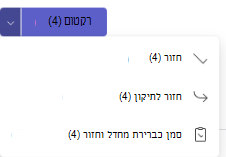
2. בחר את חץ הרשימה הנפתחת לצד החזרולאחר מכן בחר החזר לתיקון.
3. בחר את האפשרות עבור 'סמן כמתנצל' ו'החזר'.
4. תופיע תיבת דו-שיח שתשאל אותך אם ברצונך לסמן הגשה זו כמתרצת. שים לב שכל נתוני הרובריקה והנקודות יוסרו. התלמיד ימשיך לשתף משוב.
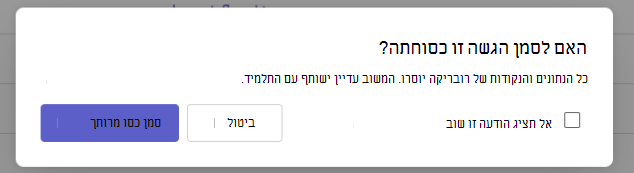
5. בחר בלחצן 'סמן כמתרצה '.
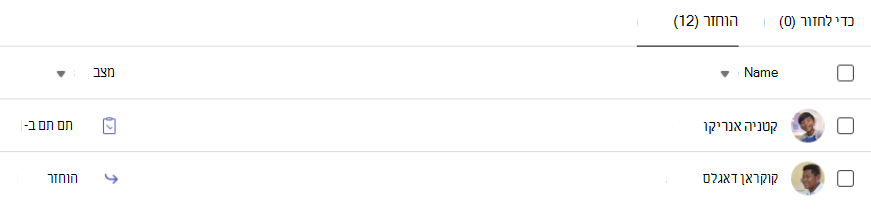
6. המצב של תלמידים שהמטלות שלהם מסומנות כמתרצים ישתנה ל"מתרצים".
מתן ציונים למטלות מרובות בבת אחת
1. נווט אל שם התלמיד ברשימה להחזיר.
עצה
בחר את החץ כדי למיין תלמידים בסדר אלפביתי עולה או יורד.
2. בדוק את העמודה 'מצב ' כדי לראות אם התלמידים שלחו מסמך עבור מטלה זו. כמו כן, הוא יראה לך אם תאריך היעד של העבודה חלף, חסר או הוחזר לתיקון.
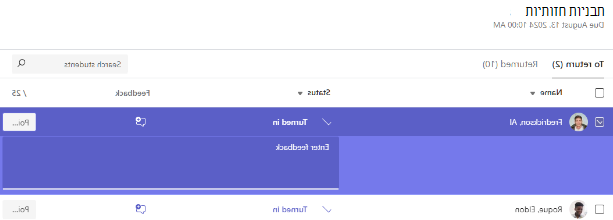
3. בחר בסמל ' משוב' לצד מצב התלמיד כדי לפתוח תיבת משוב עבור תלמיד זה. כאן תוכל לכתוב הערות מהירות. ההערות שלך יישמרו גם אם תנווט לדף אחר ב- Teams, תסגור את הכרטיסיה או תתחיל לתת ציון למטלות בנפרד.
הערה
אם ברצונך לצרף קבצים כמשוב, יהיה עליך לתת ציונים ולהחזיר מטלות אחת אחרי השנייה. באפשרותך גם לבצע פעולה או להגיש בשמו של תלמיד.
4. הוסף נקודות בתיבה משמאל לתיבת הטקסט של המשוב אם ציינת נקודות עבור מטלה זו. באפשרותך גם להוסיף סכימת מתן ציונים.
קבל מידע נוסף על הגדרת ערכות וקטגוריות של מתן ציונים משוקללים.
5. כדי להחזיר מטלות שקיבלו ציון לתלמידים שנבחרו, בחר 'החזר ' או 'החזר > ' החזר לתיקון בחלק העליון. בדיקת משוב או ציונים עבור תלמידים בודקת את שמותיהם. בטל את הסימון שלו אם ברצונך לשמור את המטלות שלו.
הערה
התלמידים שבחרת יקבלו הודעה שהמטלה שלהם הוחזרה. שמותיהם יופיעו כעת ברשימה 'הוחזרו '. מצב המטלה שלהם בכרטיסיה 'ציונים ' יתעדכן גם כן.
דרג מטלה קבוצתית
אם יצרת מטלות קבוצתיות, הענק לקבוצה ציון או הענק ציונים בודדים לחברי הקבוצה.
לאחר שפתחת את המטלה, תבחין בכל קבוצה וחבריה בכרטיסיה שלך לחזור .
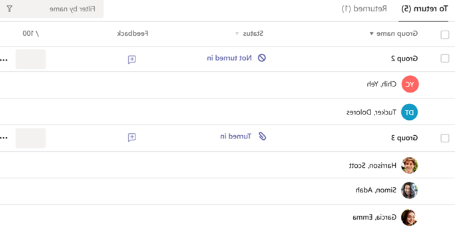
מתן ציונים והחזרת מטלות קבוצתיות מרובות בו-זמנית
1. נווט אל קבוצה ברשימה שלך לחזור .
עצה
בחר את החץ כדי למיין קבוצות בסדר אלפביתי עולה או יורד.
2. בדוק את העמודה 'מצב ' אם קבוצות הגישו מסמך עם מטלה זו. תוכל גם לראות אם העבודה שלהם מאחרת, לא הוגשה או הוחזרה לתיקון.
3. בחר בסמל 'משוב ' כדי לפתוח תיבת משוב עבור קבוצה זו ולאחר מכן הוסף הערות. ההערות שלך יישמרו גם אם תעבור לדף אחר ב- Teams, תסגור את הכרטיסיה או תתחיל לתת ציון למטלות אחת אחרי השנייה.
4. הוסף נקודות בתיבה משמאל לתיבת הטקסט של המשוב אם ציינת נקודות עבור מטלה זו.
הערה
אם ברצונך להעניק לחברי הקבוצה ציונים בנפרד, בחר ' אפשרויות נוספות ' בשורה של הקבוצה ולאחר מכן בחר מתן ציון לתלמידים בנפרד.
5. בחר 'החזר', 'החזר לתיקון' או 'סמן כמתיר' ו'החזר ' בחלק העליון של הדף כדי לשלוח חזרה מטלות שדורגו לקבוצות שסומנו.
כאשר אתה מעניק ציון או משוב למטלה של קבוצה, תיבת הסימון לצד השם מסומנת. באפשרותך לבטל את הסימון של תיבות סימון אלה אם ברצונך לשמור מטלה של קבוצה למועד מאוחר יותר.
הערה
התלמידים בקבוצות שבחרת יקבלו הודעה שהמטלה שלהם הוחזרה או אם הם סומנו כמתרצים. שמותיהם יופיעו כעת ברשימה 'הוחזרו '. מצב המטלה שלהם בכרטיסיה 'ציונים ' יתעדכן גם כן.
משוב על וידאו
1. בחר מטלה.
2. בחר תלמיד מהרשימה.
3. המטלה של התלמיד תיפתח. נווט למטה למקטע 'משוב '.
4. בחר את סמל המצלמה כדי לפתוח פגישת וידאו.
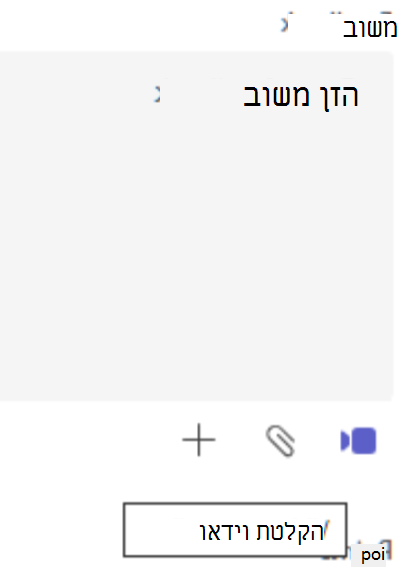
5. כאשר חלון הווידאו פתוח, לחץ על הלחצן המרכזי כדי להקליטולעצור את ההקלטה.
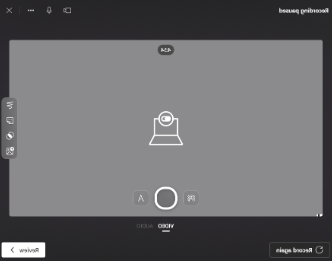
6. כשתסיים, בחר בלחצן 'סקירה ' כדי להציג את ההקלטה. אם אתה מאשר, המשך על-ידי בחירה בלחצן הבא .
7. נדרש שם קובץ עבור ההקלטה כדי להעלות אותה. הקובץ יישמר כסיומת webm.
8. בחר בלחצן 'העלה '.
9. לאחר העלאת הווידאו, בחר בלחצן 'בוצע ' כדי להשלים משוב על הווידאו.
החזר כמטלה לתיקון
1. בחר מצב תלמיד בעמודה 'מצב ' כדי לפתוח את עבודתו.
2. בחר את החץ הנפתח לצד Return.
3. בחר את האפשרות עבור החזר לתיקון.
המטלה של התלמיד תופיע ברשימה 'הוחזרו', והוא יראה את ההודעה 'זקוק לתיקון'. התלמיד יקבל הודעה לערוך את המטלה שלו ולשלוח אותה שוב.
עצה
אם ברצונך לשנות את תאריך היעד לקבלת הגשות, באפשרותך לעשות זאת בכל עת על-ידי בחירת המטלה ולאחר מכן בחירה באפשרויות > נוספות ערוך. בחר 'ערוך ציר זמן של מטלה ' תחת תאריך ושעת היעד ולאחר מכן התאם אותו.
הגדרת קטגוריות ציונים משוקללות
1. נווט אל צוות הכיתה הרצוי ובחר את הכרטיסיה 'ציונים '.
2. בחר את סמל הגדרות מטלות .
3. גלול אל 'הגדרות ציון ' והעבר את 'קטגוריות מתן ציונים משוקללות ' ל'מופעל'.
4. יופיע חלון ניהול קטגוריות מתן ציונים. בחר 'הוסף קטגוריית מתן ציונים'.
5. תן שם לקטגוריית הציונים והזן את האחוז שברצונך להקצות כמשקל לקטגוריה זו.
6. חזור על התהליך עבור כל קטגוריית ציונים רצויה.
7. לאחר שתסיים להוסיף את הקטגוריות, בחר 'שמור'.
הערה
אחוזים חייבים להצטבר עד 100% כדי להמשיך הלאה.
8. בהגדרות הציונים, קטגוריות הציונים ואחוזי הציונים גלויים כעת. כדי לערוך, בחר 'נהל קטגוריות מתן ציונים'.
9. כעת תוכל לבחור קטגוריית מתן ציונים בכל פעם שאתה יוצר מטלה.
חשוב
בכיתות שמשתמשות בקטגוריות מתן ציונים, כל מטלה עם נקודות חייבת לכלול קטגוריית מתן ציונים.
מידע נוסף
מתן ציונים למטלות, החזרה והקצאה מחדש של מטלות