
באמצעות התאמה אישית, באפשרותך להתאים אישית את Copilot ב- Excel כדי להחזיר תוצאות בהתבסס על ההעדפות שלך. בעת הגדרת העדפות התאמה אישית, הן נשמרות בחשבון שלך וחלות על כל חוברות העבודה שלך ועל הפעלות Copilot ב- Excel.
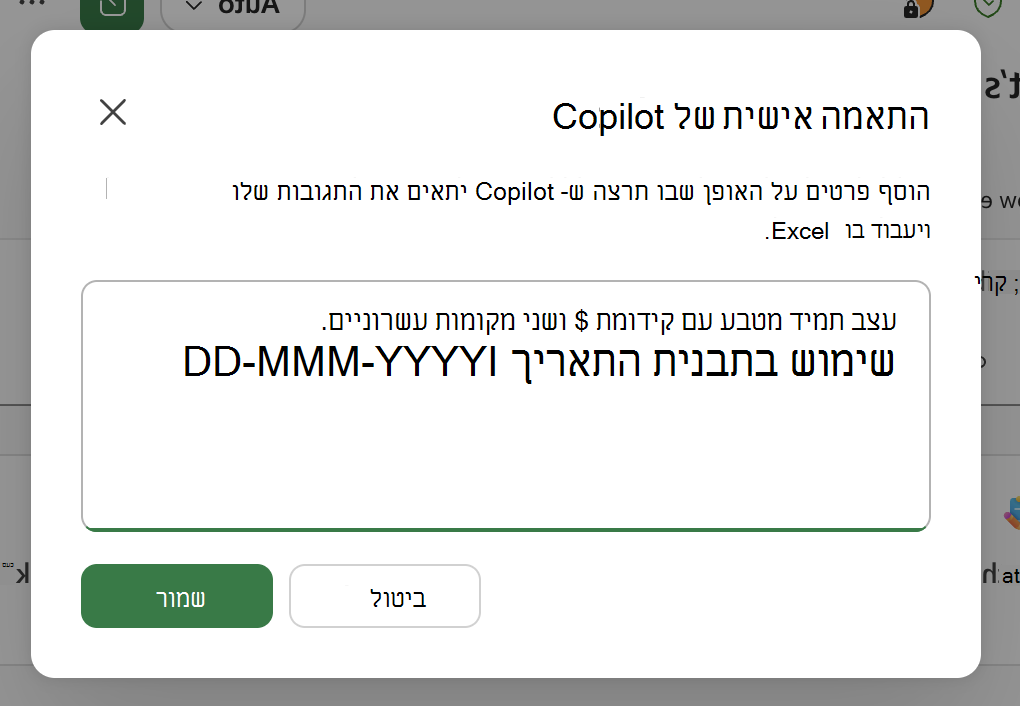
הגדרת התאמה אישית
- בחלונית Copilot, בחר בתפריט 'הגדרות' ( ... בפינה השמאלית העליונה).
- בחר התאמה אישית.
- בתיבת הדו-שיח של התאמה אישית, הזן את ההעדפות שלך. באפשרותך להוסיף כמה העדפות. הקפד שכל אחת מהן תהיה קצרה וספציפית.
- בחר שמור. ההעדפות שלך ייכנסו לתוקף בהנחיה הבאה.
קווים מנחים להתאמה אישית
התאמה אישית פועלת בצורה הטובה ביותר בעת הגדרת האופן הרצוי לתוצאות, ולא הוראות חד-פעמיות עבור משימה בודדת. דברים שימושיים שניתן להגדיר כוללים:
- עיצוב מספרים ומטבעות. כיצד ברצונך ש- Copilot ב- Excel יציג סמלי מטבע, מקומות עשרוניים, מפרידי אלפים, מספרים שליליים ואחוזים.
- מוסכמות תאריך ויחידה. תבנית התאריך המועדפת עליך והיחידות שבהן אתה עובד.
- סגנון טבלה ופריסה. אם ברצונך להחיל שורות בדוגמה מפוספסת, שורת סכום, כותרות קפואות או סגנון כותרת מסוים שיוחלו כברירת מחדל.
- העדפות נוסחה. לדוגמה, אם אתה מעדיף הפניות מובנות וטווחים בעלי שם או שאתה מעוניין בנוסחאות פשוטות.
- תרשימים וטבלאות PivotTable. סוגי תרשימים המהווים ברירת מחדל, לוחות צבעים או האופן שבו אתה אוהב להוסיף תוויות לטבלאות PivotTable.
- עיצוב מותנה. סגנונות ברירת המחדל עבור סימונים, סרגלי נתונים או סרגלי צבעים.
- רמת פירוט. אם אתה מעדיף קודם סיכום קצר, או טבלאות מלאות ופירוטים כברירת מחדל.
- הטון והניסוח. כיצד מנוסחים הסברים, או כמה פרשנויות אתה רוצה לצד השינויים ש- Copilot מבצע.
דוגמאות להתאמה אישית
דוגמאות אלה מציגות מגוון העדפות מומלצות. התאם אותם לאופן העבודה שלך בפועל, או השתמש בהם כנקודת התחלה.
 עצב תמיד מטבע עם קידומת $ ושני מקומות עשרוניים.
הצגת מספרים שליליים באדום ובסוגריים.
השתמש בתבנית התאריך DD-MMM-YYYY.
החל רצועת שורות וכותרת מודגשת על כל טבלה שאתה יוצר.
הוסף שורת סכומים בראש הדוחות, ולא בחלק התחתון.
העדף הפניות מובנות וטווחים בעלי שם בנוסחאות.
השתמש בכחול, אפור וכתום כלוח הצבעים של התרשים המוגדר כברירת מחדל.
ברירת המחדל היא תרשים טורים מקובץ באשכולות, אלא אם כן אני מבקש משהו אחר.
התחל כל ניתוח בסיכום קצר של המסקנות העיקריות לפני הטבלאות המפורטות.
השתמש בשפה ברורה ופשוטה בהסברים ושמור על פרשנות קצרה.
עגל את כל התוצאות למספרים שלמים, אלא אם כן אני מבקש מספרים עשרוניים.
תייג שדות ערך של PivotTable עם שמות ידידותיים במקום 'סכום של...'.
עצות להתאמה אישית
הקפד שההעדפות יהיו קצרות וספציפיות. כמה שורות ברורות עובדות טוב יותר מפיסקה ארוכה ומפורטת. אם תוצאה של Copilot ב- Excel אינה תואמת להעדפה שהגדרת, נסח אותה מחדש בהנחיה עבור משימה זו ושקול לנסח מחדש או להבהיר את ההעדפה השמורה.
העדפות התאמה אישית חלות על הפעלות Copilot שלך בלבד. הם אינם משותפים עם אנשים אחרים ואינם נוספים לקובץ חוברת העבודה.
למה לצפות
לאחר שמירת ההעדפות שלך, Copilot מחיל אותן באופן אוטומטי על הנחיות חדשות בכל חוברת עבודה שאתה פותח. התאמה אישית מעצבת את הפלט של Copilot, אך הוראה ספציפית בהנחיה שלך מחליפה את הגדרות ההתאמה האישית. ההתאמה האישית נשמרת בחשבון שלך, והיא חלה כאשר אתה משתמש ב- Copilot ב- Excel בכל מכשיר שמחובר לחשבון זה.
שינוי או הסרה של התאמה אישית
כדי לשנות את ההעדפות שלך, חזור לתפריט 'הגדרות' ( ... בפינה השמאלית העליונה של חלונית Copilot), בחר התאמה אישית, ערוך את הטקסט בתיבת הדו-שיח ובחר שמור.
כדי להפסיק להשתמש בהתאמה אישית, פתח את תיבת הדו-שיח של התאמה אישית, הסר את ההעדפות שלך ובחר שמור.