

עצה
קבל מידע נוסף על Microsoft Forms או התחל לעבוד מיד וצור סקר, בוחר או משאל. רוצה מיתוג מתקדם יותר, סוגי שאלות וניתוח נתונים? נסה את Dynamics 365 Customer Voice.
אם אתה יוצר את הטופס ב- OneDrive לעבודה או לבית הספר, ב- SharePoint Online, ב- Excel באינטרנט, ב- Microsoft Teams או באמצעות ה- Web Part של Microsoft Forms, באפשרותך לבחור באפשרות 'פתח ב- Excel' כדי לקבל חוברת עבודה של Excel המאוחסנת באופן אוטומטי ב- OneDrive לעבודה או לבית הספר או ב- SharePoint Online. חוברת עבודה זו מכילה חיבור נתונים חי לטופס. נתוני תגובות חדשות בטופס יבואו לידי ביטוי בחוברת העבודה.
קבלת חוברת עבודה חדשה עם נתונים עדכניים
במקרה של אובדן חיבור הנתונים החי, עדיין תוכל לאחזר את נתוני התגובות העדכניים ביותר ולסנכרן אותם עם חוברת עבודה חדשה.
הערה
תכונה זו זמינה רק עבור משתמשי Office 365 Education ו- יישומי Microsoft 365 לעסקים. כדי לאחזר את נתוני התגובות העדכניים ביותר ולסנכרן אותם לחוברת עבודה חדשה, היכנס באמצעות החשבון שבעבודה או בבית הספר שלך.
- בטופס בכרטיסיה 'תגובות ', בחר ' אפשרויות נוספות

- בחר סנכרן את כל התגובות עם חוברת עבודה חדשה.
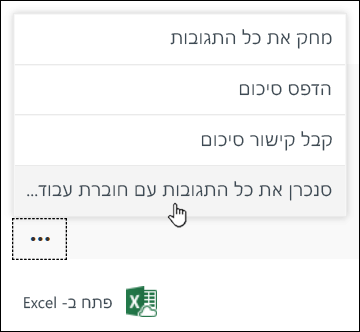
חוברת עבודה חדשה תיפתח ב- Excel עם התגובות העדכניות ביותר שלך. חוברת עבודה חדשה זו תאוחסן לצד חוברת העבודה המקורית ב- OneDrive לעבודה או לבית הספר או ב- SharePoint Online.
כיצד אוכל לדעת אם קיים חיבור נתונים חי בין הטופס לבין חוברת העבודה?
אם יצרת את הטופס ב- Microsoft Forms ובחרת באפשרות 'פתח ב- Excel', לא קיים כל קשר בין חוברת העבודה של Excel לטופס. מאחר שטופס זה אינו כולל חיבור נתונים חי, לא תראה את האפשרות סנכרן את כל התגובות עם חוברת עבודה חדשה.
אם יצרת את הטופס ב- OneDrive לעבודה או לבית הספר, ב- SharePoint Online, ב- Excel באינטרנט, ב- Microsoft Teams או באמצעות ה- Web Part של Microsoft Forms, חוברת העבודה של Excel מכילה חיבור נתונים חי לטופס. נתוני תגובות חדשים בטופס יבואו לידי ביטוי בחוברת העבודה, ותראה את האפשרות סנכרן את כל התגובות עם חוברת עבודה חדשה.
משוב עבור Microsoft Forms
אנחנו רוצים לשמוע ממך! כדי לשלוח משוב על Microsoft Forms, עבור לפינה השמאלית העליונה של הטופס ובחר 'הגדרות> טופס נוספות' משוב.