
אזהרה
- ביצוע שלבים אלה יביא להסרה לצמיתות של כל קבצי OneDrive שלך - הכל!
- אם ברצונך למחוק תמונות, תיקיות או קבצים, קבצים מסוימים ב- OneDrive, קרא כיצד למחוק קבצים או תיקיות ב- OneDrive.
- לחלופין, באפשרותך לחסוך שטח דיסק באמצעות OneDrive Files לפי דרישה עבור Windows / Mac. באפשרותך גם לבחור אילו תיקיות OneDrive לסנכרן עם המחשב או פשוט לבטל את הקישור של המחשב ל- OneDrive.
- אם תמחק קבצים או תיקיות ששיתפת עם אנשים אחרים, התוכן לא יהיה זמין עוד עבורם.
- לא ניתן לשחזר Files שנמחקו מסל המיחזור של OneDrive.
מחק לצמיתות את כל הקבצים מ- OneDrive ב- Windows (ומנע מהם לחזור)
הפסקת הסינכרון של OneDrive
- לחץ באמצעות לחצן העכבר הימני על סמל הענן של OneDrive בשורת המשימות ובחר הגדרות.
- בחר חשבונות ולאחר מכן בטל את הקישור של מחשב זה.
מחק את כל הקבצים מהענן של OneDrive
לאחר ביטול הקישור של המחשב שלך, תוכל להתחיל למחוק קבצי ענן של OneDrive.
זהירות
מחיקת הקבצים באופן מקוון תגרום למחיקת הקבצים.
היכנס אל onedrive.com והצג את 'Files שלי'.
בחר/י בתיבת הסימון בראש רשימת הקבצים:
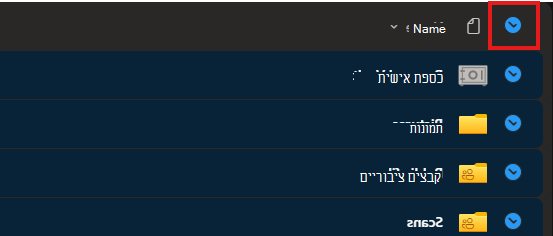
בטל את הסימון של תיקיות משותפות כלשהן ואת הכספת האישית שלך.

בחר 'מחק ' מהפקדים בראש הדף.
בחר תיקיות משותפות כלשהן ובחר 'הסר קיצור דרך'.
אם אתה בטוח לחלוטין שברצונך למחוק את כל OneDrive שלך, פתח את סל המיחזור של OneDrive ובחר רוקן את סל המיחזור. בחר כן כדי לאשר.
עצה
מומלץ להמתין זמן קצר לאחר מחיקת קבצי OneDrive לפני ריקון סל המיחזור של OneDrive - רק כדי לוודא.
הסר את תיקיית OneDrive במחשב Windows.
פתח את סייר הקבצים, לחץ באמצעות לחצן העכבר הימני על תיקיית OneDrive ובחר 'מחק'.
עצה
מומלץ להמתין זמן קצר לאחר מחיקת תיקיית OneDrive לפני ריקון סל המיחזור של המחשב - רק כדי לוודא.
הסר את ההתקנה של OneDrive על-ידי מעבר אל 'הגדרות>', 'אפליקציות'>OneDrive, הסר את ההתקנה שלOneDrive>.
למידע נוסף
מחיקת קבצים או תיקיות ב- OneDrive
כיצד לסגור את חשבון Microsoft שלך
זקוק לעזרה נוספת?
תמיכה בחשבון. לקבלת עזרה עבור חשבון Microsoft והמינויים שלך, בקר בעזרה בנושא חיוב & חשבון.
תמיכה טכנית. לקבלת תמיכה טכנית, בחר פנה לתמיכה של Microsoft להלן, הזן את הבעיה ובחר 'קבלת עזרה'.
משתמשים ניידים יכולים לפנות לתמיכה על-ידי פתיחת אפליקציית OneDrive וניעור עדין של המכשיר.
תמיכה בקהילה. קהילות עוזרות לך לשאול שאלות, לתת משוב ולשמוע ממומחים בעלי ידע עשיר. שאל את Microsoft Community. אל תחשוף מידע אישי או רגיש בפורומים ציבוריים.