באפשרותך למחוק תמונות או קבצים ספציפיים ב- Microsoft OneDrive, או למחוק תיקיות שלמות יחד עם כל הפריטים שבתוכן. במידת הצורך, ייתכן שתוכל לשחזר קבצים שנמחקו מסל המיחזור של OneDrive.
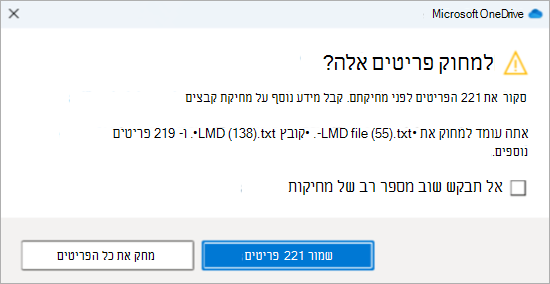
- בשורת המשימות, בחר את סייר הקבציםסמל

- בחר את תיקיית OneDrive שלך, בחר את הפריטים שברצונך למחוק והקש על מקש Delete בלוח המקשים.
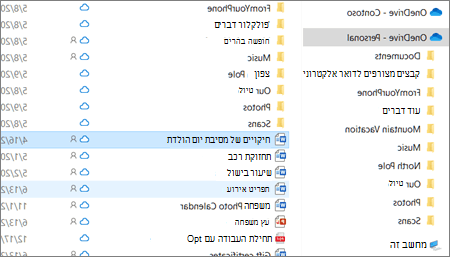
למחוק פריטים משותפים?
אם תמחק פריט ששותף, תמחק אותו עבור כולם. OneDrive עשוי לבקש ממך לאשר אם זה היה מכוון:
מחיקת פריטים מ- OneDrive, מהכונן הקשיח או משניהם
מחק מתוך OneDrive אך לא מהמחשב שלך
אם ברצונך לשמור קובץ, תמונה או תיקיה במחשב שלך, אך לא ב- OneDrive, השתמש ב- סייר הקבצים או ב- Mac Finder כדי להעביר את הקובץ מחוץ לתיקיית OneDrive שלך לתיקיה אחרת במחשב.
מחק מהמחשב שלך אך לא מ- OneDrive
אם ברצונך לשמור קובץ, תמונה או תיקיה ב- OneDrive, אך לא במחשב (מכיוון שאינך מעוניין שהם יתפסו שטח), מקם את הקובץ בתיקיית OneDrive ולאחר מכן הפעל את Files לפי דרישה (Windows) או Files לפי דרישה (Mac). עדיין תראה את הקובץ בתיקיית OneDrive במחשב, אך היא תצרוך אפס שטח בכונן הקשיח.
באפשרותך גם לבחור אילו תיקיות OneDrive לסנכרן עם המחשב שלך , כך שתראה רק תיקיות מסוימות במחשב.
מחק גם מ- OneDrive וגם מהמחשב שלך
אם הקובץ או התיקיה נמצאים ב- OneDrive, השתמשו ב- סייר הקבצים או ב- Mac Finder כדי למצוא ולמחוק את הקובץ, התמונה או התיקיה.
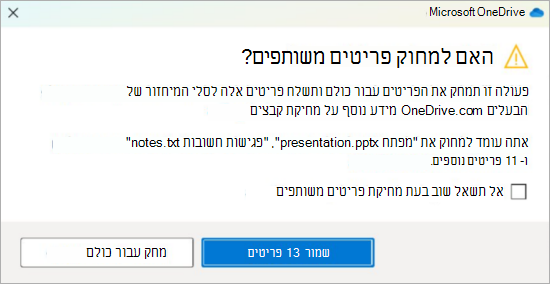
מחיקת פריטים רבים בבת אחת
כאשר קבצים רבים נמחקים בבת אחת, OneDrive עשוי לבקש ממך לאשר אם זה היה מכוון.
מחיקת קבצים כדי לפנות שטח אחסון
לאחר שתמחק קבצים מ- OneDrive ומסל המיחזור של OneDrive, ייתכן שיהיה עיכוב קצר עד שהדבר ישתקף בזמינות האחסון של חשבון OneDrive שלך.
היכנס לחשבון Microsoft שלך וראה את מיכסת האחסון שלך.
הערה
אם פג תוקפו של מנוי Microsoft 365, תצטרך לחדש אותו כדי לקבל שוב את אותה מיכסת אחסון.
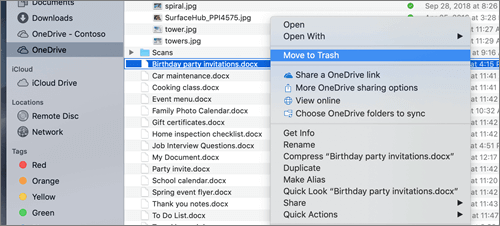
- פתח חלון של Mac Finder .
- נווט אל תיקיית OneDrive הנכונה ובחר את הפריט או הפריטים שברצונך למחוק.
- לחץ/י באמצעות כפתור העכבר הימני על הפריט או הפריטים ובחר/י ״העבר לאשפה״. באפשרותך גם לגרור ולשחרר את הפריט או הפריטים מהתיקיה לאשפה.
מחיקת פריטים מ- OneDrive, מהכונן הקשיח או משניהם
מחק מתוך OneDrive אך לא מהמחשב שלך
אם ברצונך לשמור קובץ, תמונה או תיקיה במחשב שלך, אך לא ב- OneDrive, השתמש ב- סייר הקבצים או ב- Mac Finder כדי להעביר את הקובץ מחוץ לתיקיית OneDrive שלך לתיקיה אחרת במחשב.
מחק מהמחשב שלך אך לא מ- OneDrive
אם ברצונך לשמור קובץ, תמונה או תיקיה ב- OneDrive, אך לא במחשב (מכיוון שאינך מעוניין שהם יתפסו שטח), מקם את הקובץ בתיקיית OneDrive ולאחר מכן הפעל את Files לפי דרישה (Windows) או Files לפי דרישה (Mac). עדיין תראה את הקובץ בתיקיית OneDrive במחשב, אך היא תצרוך אפס שטח בכונן הקשיח.
באפשרותך גם לבחור אילו תיקיות OneDrive לסנכרן עם המחשב שלך , כך שתראה רק תיקיות מסוימות במחשב.
מחק גם מ- OneDrive וגם מהמחשב שלך
אם הקובץ או התיקיה נמצאים ב- OneDrive, השתמשו ב- סייר הקבצים או ב- Mac Finder כדי למצוא ולמחוק את הקובץ, התמונה או התיקיה.
מחיקת פריטים רבים בבת אחת
כאשר קבצים רבים נמחקים בבת אחת, OneDrive עשוי לבקש ממך לאשר אם זה היה מכוון.
מחיקת קבצים כדי לפנות שטח אחסון
לאחר שתמחק קבצים מ- OneDrive ומסל המיחזור של OneDrive, ייתכן שיהיה עיכוב קצר עד שהדבר ישתקף בזמינות האחסון של חשבון OneDrive שלך.
היכנס לחשבון Microsoft שלך וראה את מיכסת האחסון שלך.
הערה
אם פג תוקפו של מנוי Microsoft 365, תצטרך לחדש אותו כדי לקבל שוב את אותה מיכסת אחסון.
עבור אל אתר האינטרנט של OneDrive. ייתכן שתצטרך להיכנס באמצעות חשבון Microsoft שלך או החשבון שלך בעבודה או בבית ספר.
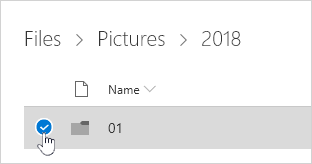
בחר את הקבצים או התיקיות שברצונך למחוק על-ידי הצבעה על כל פריט ולחיצה על תיבת הסימון המעוגלת שמופיעה.
הערה
התמונה הראשונה למטה מציגה פריטים בתצוגת "רשימה", התמונה השנייה למטה מציגה פריטים בתצוגות "אריחים" או "תמונות".
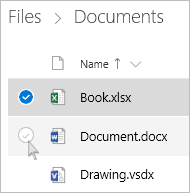
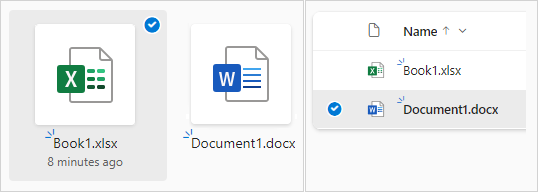
כדי לבחור את כל הקבצים בתיקיה, לחץ על העיגול מימין לשורת הכותרת, או הקש CTRL + A בלוח המקשים. (ניתן גם לבחור כמה קבצים בבת אחת. לשם כך, בחר קובץ אחד, גלול למטה ברשימה ולאחר מכן החזק את מקש Shift תוך כדי לחיצה באמצעות לחצן העכבר השמאלי על הפריט האחרון שברצונך לבחור).
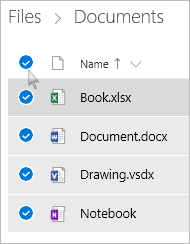
בסרגל בחלק העליון של הדף, בחר 'מחק'. (ניתן גם ללחוץ באמצעות לחצן העכבר הימני על הקובץ או התיקיה שנבחרו ולבחור 'מחק'.)
הערה
אם אינך רואה את סמל 'מחק ' בסרגל הניווט העליון, או בעת לחיצה באמצעות לחצן העכבר הימני על פריט שנבחר, ייתכן שאין לך הרשאה למחוק קובץ זה או תיקיה זו.
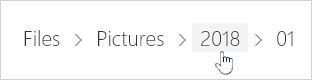
כדי למחוק תיקיה, ולא רק את התוכן שלה, ייתכן שתצטרך לעלות או לרדת רמה אחת כדי לבחור את התיקיה כולה.
הערה
- תיקיית OneDrive אישית אינה חייבת להיות ריקה לפני מחיקתה. עם זאת, מומלץ לבדוק מראש שאין בתוכו קבצים או תיקיות משנה שברצונך לשמור.
- אם מנהל המערכת הפך את השמירה לזמינה בחשבונות OneDrive בעבודה או בבית הספר, תצטרך לרוקן את התיקיה לחלוטין לפני שתוכל למחוק אותה.
הסרת פריטים מהרשימה 'משותף'
פתח את התצוגה 'משותף ' ובחר את הקבצים או התיקיות שברצונך להסיר על-ידי הצבעה על כל פריט ולחיצה על תיבת הסימון המעוגלת שמופיעה.
כדי להסיר פריט מהמקטע 'פריטים ששותפו על-ידך ', בחר את הפריט ולאחר מכן בחר 'נהל גישה'.
עבור קבצים המשותפים עם קישור, בחר כל מי שברשותו קישור זה... ולאחר מכן בחר הסר קישור.
עבור קבצים ששותפו עם אנשים אחרים, בחר 'יכול לערוך' או 'יכול להציג ' תחת שמם ולאחר מכן בחר 'הסר גישה ישירה'.
מחיקת פריטים לצמיתות ב- OneDrive
הקבצים והתיקיות שנמחקו יועברו אל סל המיחזור של OneDrive, שממנו תוכל לשחזר קבצים במידת הצורך.
תחילה, בחר את סל המיחזור בניווט בצד ימין של OneDrive.

כדי למחוק לצמיתות קבצים או תיקיות מסוימים מסל המיחזור, בחר פריטים אלה ולאחר מכן בחר מחק בניווט העליון.
מחיקת קבצים כדי לפנות שטח אחסון
לאחר שתמחק קבצים מ- OneDrive ומסל המיחזור של OneDrive, ייתכן שיהיה עיכוב קצר עד שהדבר ישתקף בזמינות האחסון של חשבון OneDrive שלך.
היכנס לחשבון Microsoft שלך וראה את מיכסת האחסון שלך.
הערה
אם פג תוקפו של מנוי Microsoft 365, תצטרך לחדש אותו כדי לקבל שוב את אותה מיכסת אחסון.
הקש והחזק את הקובץ שברצונך למחוק. (כדי למחוק קבצים מרובים, לאחר בחירת קובץ, סמן את העיגולים לצד כל קובץ נוסף שברצונך למחוק).
הערה
ניתן למחוק רק 200 קבצים בכל פעם. אם עליך למחוק יותר מ- 200 קבצים בבת אחת, עבור אל OneDrive.com.
הקש/י על 
לאחר מכן הקש על מחק כדי לאשר.
ריקון סל המיחזור
הקש על הצלמית Me  בחלק השמאלי התחתון של המסך, הקש על החשבון שבו אתה משתמש ולאחר מכן הקש על סל המיחזור.
בתצוגת Recycle Bin, בחר את הקבצים שברצונך למחוק.
הקש על Delete כדי להסיר את הקבצים לצמיתות.
הערה
למשתמשי אנדרואיד יש אפשרות לרוקן את כל סל המיחזור בבת אחת על ידי הקשה על מחק הכל בפינה השמאלית העליונה.
מחיקת קבצים כדי לפנות שטח אחסון
לאחר שתמחק קבצים מ- OneDrive ומסל המיחזור של OneDrive, ייתכן שיהיה עיכוב קצר עד שהדבר ישתקף בזמינות האחסון של חשבון OneDrive שלך.
היכנס לחשבון Microsoft שלך וראה את מיכסת האחסון שלך.
הערה
אם פג תוקפו של מנוי Microsoft 365, תצטרך לחדש אותו כדי לקבל שוב את אותה מיכסת אחסון.
הקש והחזק את הקובץ שברצונך למחוק. (כדי למחוק קבצים מרובים, לאחר בחירת קובץ, סמן את העיגולים לצד כל קובץ נוסף שברצונך למחוק).
הערה
ניתן למחוק רק 20 קבצים בכל פעם. אם עליך למחוק יותר מ- 20 קבצים בו-זמנית, עבור אל OneDrive.com.
הקש/י ואז  הקש/י על
כאשר תתבקש לאשר את המחיקה, בחר מחק.
ריקון סל המיחזור
- הקש על הצלמית Me בחלק הימני העליון של המסך, הקש על החשבון שבו אתה משתמש ולאחר מכן הקש על סל המיחזור.
- בתצוגת Recycle Bin, בחר את הקבצים שברצונך למחוק.
- הקש על Delete כדי להסיר את הקבצים לצמיתות.
מחיקת קבצים כדי לפנות שטח אחסון
לאחר שתמחק קבצים מ- OneDrive ומסל המיחזור של OneDrive, ייתכן שיהיה עיכוב קצר עד שהדבר ישתקף בזמינות האחסון של חשבון OneDrive שלך.
היכנס לחשבון Microsoft שלך וראה את מיכסת האחסון שלך.
הערה
אם פג תוקפו של מנוי Microsoft 365, תצטרך לחדש אותו כדי לקבל שוב את אותה מיכסת אחסון.
