
באפשרותך לבחור אילו תיקיות OneDrive יסונכרנו עם מכשיר Windows או macOS כדי שתוכל לשמור רק קבצים חשובים זמינים במצב לא מקוון. מאמר זה מסביר כיצד לנהל בחירת תיקיות ביישום הסינכרון של סינכרון OneDrive ומה קורה בעת הפסקת סינכרון תיקיה.
עצה
בעת הצגת OneDrive באמצעות דפדפן אינטרנט או אפליקציה למכשירים ניידים, תראה תמיד את כל התיקיות שלך.
שלבים לבחירת תיקיות לסינכרון ב- Windows
- פתח את הגדרות OneDrive (בחר את הסמל של ענן OneDrive באזור ההודעות שלך ולאחר מכן בחר את סמל עזרה והגדרות של OneDrive
 ולאחר מכן בחר הגדרות.)
 - עבור אל הכרטיסיה 'חשבון '.
- בחר 'בחר תיקיות'.
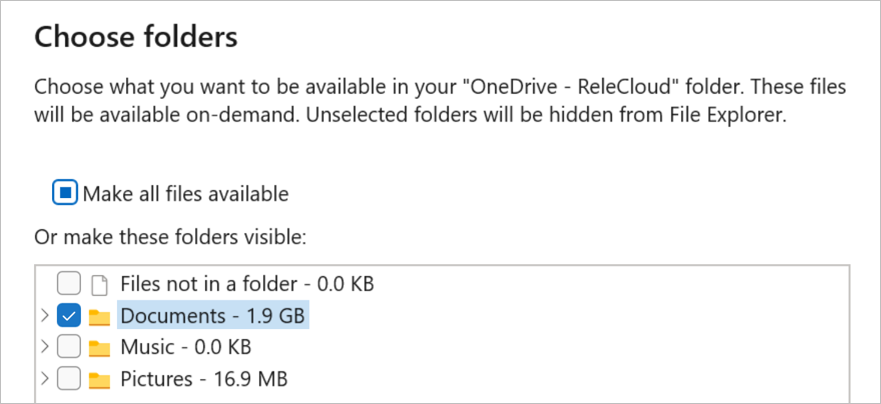
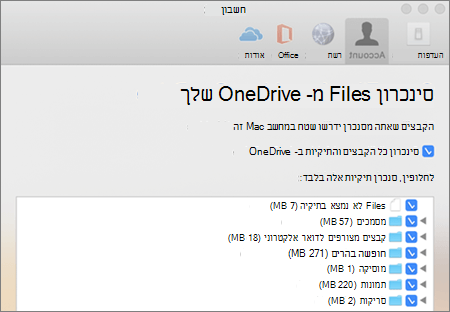
- בתיבת הדו-שיח בחר תיקיות, בטל את הסימון של כל התיקיות שאינך רוצה לסנכרן עם המחשב שלך ובחר אישור.
הערה
- באפשרותך לבדוק או לבטל את הסימון רק בתיקיות שכבר כלולות ב- OneDrive שלך. לא ניתן לכלול לסנכרון תיקיות שאינן ב- OneDrive שלך (כגון כונן USB חיצוני). למידע נוסף.
- לא ניתן לבטל את הסימון של תיקיות מסוימות החשובות למחשב, כולל מסמכים, שולחן עבודה, תמונות ותיקיית הכספת האישית שלך.
- אם תבטל את הסימון בתיקיה שאתה מסנכרן עם המחשב שלך, התיקיה תוסר מן המחשב, אך התיקיה והתוכן שבתוכה עדיין יהיו זמינות באופן מקוון.
- הגדרות סינכרון מותאמות אישית שאתה בוחר הן ייחודיות לכל מחשב ולכל חשבון.
מידע נוסף
- עבודה עם קבצים מסונכרנים בסייר הקבצים
- הקובץ או התיקיה כבר קיימים ב- OneDrive
- פתרון בעיות סינכרון ב- OneDrive
זקוק לעזרה נוספת?
תמיכה בחשבון. לקבלת עזרה עבור חשבון Microsoft והמינויים שלך, בקר בעזרה בנושא חיוב & חשבון.
תמיכה טכנית. לקבלת תמיכה טכנית, בחר פנה לתמיכה של Microsoft להלן, הזן את הבעיה ובחר 'קבלת עזרה'.
משתמשים ניידים יכולים לפנות לתמיכה על-ידי פתיחת אפליקציית OneDrive וניעור עדין של המכשיר.
תמיכה בקהילה. קהילות עוזרות לך לשאול שאלות, לתת משוב ולשמוע ממומחים בעלי ידע עשיר. שאל את Microsoft Community. אל תחשוף מידע אישי או רגיש בפורומים ציבוריים.