
'ניהול משימות' הוא יישום רשימה חכמה שמשולב ב- Outlook כדי שתוכל לתכנן את היום שלך ולארגן משימות בין רשימות. אם ברצונך להקצות משימה למישהו אחר, באפשרותך לשתף את הרשימה שבה נמצאת המשימה ולאחר מכן אדם זה יראה את המשימה כאשר תתייג אותו. באפשרותך להוסיף כמה פעילויות שתרצה לרשימות המשימות שלך.
כדי להתחיל, פתח את Outlook ובחר את  .
.
יצירת רשימת משימות חדשה ב- Outlook החדש
בנוסף לרשימות ברירת המחדל ורשימות המשימות החכמות, באפשרותך ליצור ולנהל רשימות אחרות לארגון המשימות שלך.
- בחלק התחתון של רשימות המשימות, בחר
 רשימה חדשה.
 - הזן שם עבור הרשימה החדשה.
- הקש Enter כדי לשמור את הרשימה החדשה.
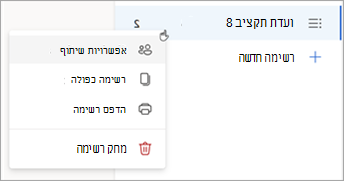
באפשרותך לשתף, לשכפל, להדפיס או למחוק רשימה. מתוך העמודה רשימת פעילויות, לחץ והחזק (או לחץ באמצעות לחצן העכבר הימני) על רשימה כדי לראות את האפשרויות הזמינות. שים לב שאם תמחק רשימה, לא תוכל לשחזר אותה.
כדי לשנות שם של רשימה, בחר את הרשימה כדי לפתוח את המשימות שלה ובחר את תפריט
 אפשרויות הרשימה.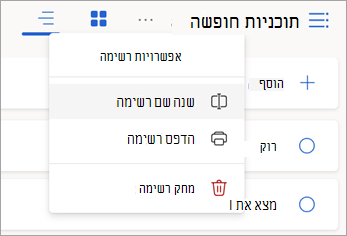
אודות רשימות ברירת מחדל ורשימות חכמות ב- Outlook החדש
הדף 'משימות לביצוע' כולל רשימות ברירת מחדל של משימות, וכן רשימות חכמות אופציונליות ורשימות של משימות שאתה יוצר. הצגה או הסתרה של רשימות בהגדרות של משימות לביצוע  .
.
סקור את הפרטים של כל משימה על-ידי בחירתה מתוך ' היום שלי' או מתוך אחת מהרשימות שלך.
הרשימה 'היום שלי ' מהווה רשימה חכמה שיכולה לעזור לך לעקוב אחר המשימות שברצונך לבצע היום. רשימת המשימות 'היום שלי' מתמלאת מדי יום במשימות שתאריך היעד שלהן מתרחש באותו יום ושלא סומנו כמשימות שהושלמו. כדי להוסיף משימות קיימות אל 'היום שלי', לחץ באמצעות לחצן העכבר הימני על משימה ובחר 'הוסף ליום שלי', או על-ידי גרירת משימה מכל רשימת משימות אחרת אל 'היום שלי'. משימות שמופיעות ב'היום שלי' נשמרות ברשימה המקורית שלהן.
-
הצעות הן משימות שייתכן שתרצה להוסיף ל'היום שלי'. הן כוללות משימות שתאריך היעד שלהן מתרחש היום או בעתיד, משימות שתאריך היעד שלהן חלף, משימות שהועברו אל 'היום שלי' בעבר אך לא הושלמו, או משימות שעשויות להיות רלוונטיות לעבודה. כדי להציג משימות מוצעות, עבור אל 'היום שלי' ולאחר מכן בחר 'הצעות'.
 הוסף משימה כלשהי אל 'היום שלי' על-ידי בחירה באפשרות + הוסף ל'היום שלי' לצד המשימה. בחר 'סגור
 ' כדי לבטל את חלונית ההצעות.
-
הצעות הן משימות שייתכן שתרצה להוסיף ל'היום שלי'. הן כוללות משימות שתאריך היעד שלהן מתרחש היום או בעתיד, משימות שתאריך היעד שלהן חלף, משימות שהועברו אל 'היום שלי' בעבר אך לא הושלמו, או משימות שעשויות להיות רלוונטיות לעבודה. כדי להציג משימות מוצעות, עבור אל 'היום שלי' ולאחר מכן בחר 'הצעות'.
'חשוב ' היא רשימה חכמה הכוללת פעילויות שסימנת כחשובות. באפשרותך להפעיל או לבטל חשיבות של משימה על-ידי בחירה באפשרות 'סמן משימה כחשובה'/'הסר חשיבות
 '.
'. 'מתוכנן ' מהווה רשימה חכמה הכוללת משימות עם תזכורות או תאריכי יעד, שלא סומנו כמשימות שהושלמו. משימות שאתה יוצר עם תזכורת או תאריך יעד יופיעו באופן אוטומטי ברשימה זו. הדרך היחידה להוסיף משימות לרשימה זו היא על-ידי הקצאת תזכורת או תאריך יעד למשימה קיימת.
הכל מהווה רשימה חכמה המציגה את כל הפעילויות שאינן מסומנות כפעילויות שהושלמו.
'הושלמו ' היא רשימה חכמה המציגה משימות שסימנת כמשימות שהושלמו.
'מוקצה לי ' היא רשימה חכמה שמציגה את כל הפעילויות שהוקצו לך ב- Planner.
'משימות' היא רשימת ברירת המחדל שבה מאוחסנות משימות חדשות.
דואר אלקטרוני מסומן בדגל הוא רשימה אופציונלית. כאשר מצב זה מופעל, הודעות שסימנת בדגל בדואר מועתקות לרשימת הדואר האלקטרוני המסומן בדגל כמשימות. באפשרותך להפעיל או לבטל את רשימת הדואר האלקטרוני המסומן בדגל בהגדרות
> ניהול משימותשל אפליקציות מחוברות. רשימת הודעות הדואר האלקטרוני המסומנות בדגל זמינה רק עבור חשבונות המתארחים על-ידי Microsoft, כגון חשבונות שמסתיימים ב- Outlook.com, Hotmail.com או Live.com, או מתחומים מותאמים אישית המתארחים על-ידי Microsoft.
עצה
אם אינך מוכן עדיין להתחיל משימה שעליה להתבצע בעתיד, באפשרותך להגדיר תזכורת ליום שבו תהיה מוכן להתחיל לעבוד עליה. כדי להוסיף תזכורת, בחר משימה ולאחר מכן בחר 'הזכר לי '. קבל מידע נוסף בדף ניהול משימות באמצעות 'ניהול משימות' ב- Outlook.
העברת משימות בין רשימות ב- Outlook החדש
באפשרותך להעביר משימה לרשימה חדשה, ללא קשר למקום שבו אתה נמצא ב- Outlook החדש. אם אינך רואה את המשימות שלך, בחר את  My Day בסרגל הניווט.
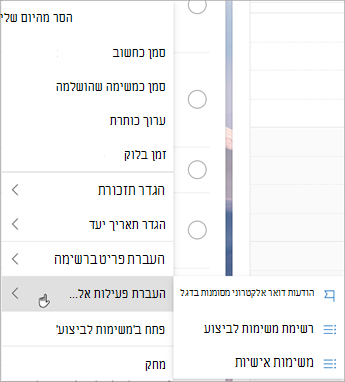
לחץ והחזק (או לחץ באמצעות לחצן העכבר הימני) כדי לגשת לתפריט תלוי ההקשר.
בחר העבר משימות אל ...
בחר את הרשימה שאליה ברצונך להעביר משימה.
שיתוף רשימת משימות ב- Outlook החדש
שיתוף רשימות מאפשר לך להקצות משימות לאנשים אחרים בקלות. לא ניתן לשתף משימות בודדות, אך ניתן לשתף רשימות משימות שאתה יוצר. משם, באפשרותך להקצות משימה לאדם שעמו שיתפת את הרשימה. ניתן לזהות רשימות משותפות לפי הצלמית  'משותף'.
עבור אל 'ניהול
לחץ והחזק (או לחץ באמצעות לחצן העכבר הימני) את רשימת המשימות שברצונך לשתף ובחר שתף רשימה.
בחר צור קישור הזמנה.
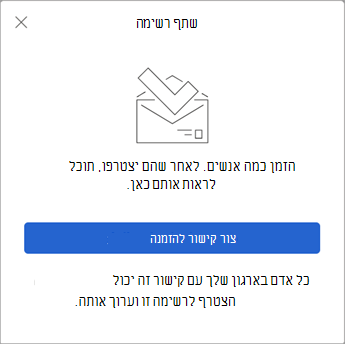
בחר 'העתק קישור'.
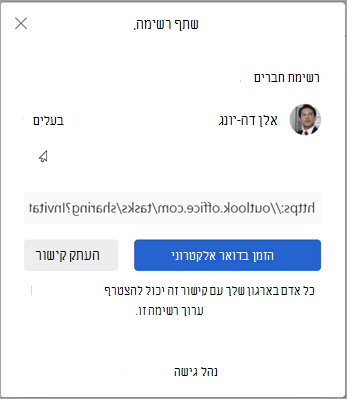
בחר 'הזמן באמצעות דואר אלקטרוני ' כדי ליצור הודעת Outlook חדשה עם קישור ההזמנה, או 'העתק קישור' כדי להדביק ולשתף אותה בדרכים אחרות.
הערה
באפשרותך לשלוח את הקישור לכל אחד, אך רק אנשים בעלי חשבון Microsoft יוכלו להתחבר לרשימה המשותפת.
לאחר ששיתפת רשימת משימות, באפשרותך ללחוץ עליה לחיצה ארוכה (או ללחוץ באמצעות לחצן העכבר הימני) ולבחור 'אפשרויות שיתוף ' כדי לקבל שוב את קישור ההזמנה. בחר 'אפשרויות שיתוף ' ולאחר מכן בחר 'אפשרויות נוספות ' כדי להפסיק לשתף את הרשימה, או למנוע מאנשים שעדיין לא הצטרפו לרשימה להצטרף.
הגבל את הגישה לרשימה זו: אם תפעיל לחצן דו-מצבי זה, קישור ההזמנה לא יפעל עוד ואף אחד אחר לא יוכל להצטרף לרשימה זו. אם תחליט לאפשר גישה בעתיד, קישור חדש ייווצר.
למידע נוסף
צור משימות באמצעות 'ניהול משימות' ב- Outlook
שימוש ב'היום שלי' עם 'ניהול משימות' ב- Outlook
ניהול משימות באמצעות 'ניהול משימות' ב- Outlook
גרירת משימה ללוח השנה באמצעות 'ניהול משימות' ב- Outlook
גרור הודעה כדי ליצור משימה באמצעות 'ניהול משימות' ב- Outlook