
ב- Outlook החדש, החלוניות My Day ו- Calendarו'משימות לביצוע' מציגות את אירועי לוח השנה והמשימות הקרובים שלך בכל מקום ב- Outlook, כולל Mail, Calendar ו- People. בדומה לסרגל To-Do ב- Outlook הקלאסי, החלונית 'היום שלי ' מציעה אפשרויות שונות להתאמה אישית של התצוגה, יחד עם גישה מהירה להוספת אירוע חדשולהוספת משימה, בכל מקום שבו אתה נמצא.
הצגת אירועים ומשימות בלוח השנה באמצעות 'היום שלי' ב- Outlook החדש
הערה
'היום שלי' מתנקה בחצות בכל לילה. משימות שמופיעות ב'היום שלי' מאוחסנות ברשימות אחרות של משימות, כך שהן אינן נמחקות בעת ניקוי 'היום שלי'.
פתיחת My Day
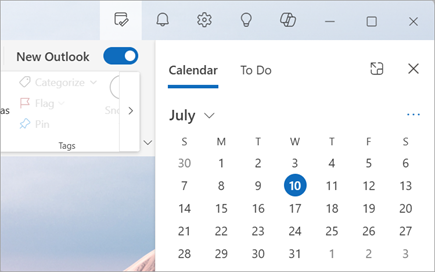
באפשרותך לפתוח את 'היום שלי ' מכל מקום ב- Outlook החדש, כגון דואר, לוח שנה, אנשים או קבוצות. בחר את סמל My Day My  בחלק העליון של הדף.

הצגת אירועי לוח שנה קרובים בחלונית 'היום שלי'
בחר את סמל My Day
כדי להציג את הכרטיסיה 'Calendar' ואת האירועים הקרובים שלך.בחר אירוע לקבלת פרטים נוספים. בחר 'הקודם' כדי לחזור לכרטיסיה 'Calendar'. באפשרותך גם לבחור הצג אירוע מלא בחלון חדש כדי להציג או לשנות את כל פרטי האירוע.

כדי ליצור אירוע חדש, בחר אירוע חדש.
כדי לשנות את היום שאתה מציג, בחר את התאריך בחלק העליון של החלונית.
שינוי, הצגה והצגה של לוחות שנה נוספים בכרטיסיה Calendar
מהכרטיסיה 'Calendar' ב'היום שלי', בחר 'החלף תצוגות
 ' כדי לעבור בין תצוגת סדר יום לתצוגת יום. כאן תוכל גם לבחור לוחות שנה נוספים שיוצגו בחלונית 'היום שלי '.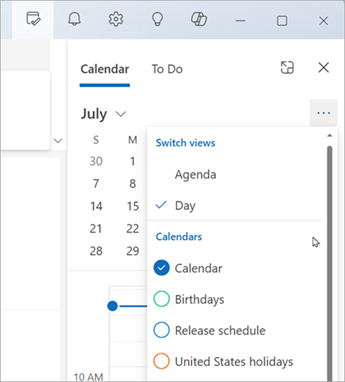
הצטרפות לפגישה של Teams מבלי לעבור ל Calendar.

אין צורך לעבור ללוח השנה כדי להצטרף לפגישות מקוונות. כאשר Calendar מוצמדת לסרגל To-Do, תוכל להצטרף לכל פגישת Teams בלחיצה אחת על-ידי בחירה באפשרות 'הצטרף באופן מקוון'.
הצגת משימות באמצעות 'ניהול משימות' בחלונית 'היום שלי'
בחר את סמל My Day
כדי להציג את הכרטיסיות 'Calendar' ו'משימות לביצוע'. אם לוח השנה שלך מופיע ראשון, בחר את הכרטיסיה 'משימות לביצוע ' כדי להציג את המשימות שלך.בחר
 'הוסף משימה' כדי ליצור משימה חדשה. הזן את שם המשימה, הקש Enter או Return, או בחר 'הוסף'.
כדי לסמן פעילות כחשובה, בחר 'סמן כחשובה
 '.
'.כדי לסמן משימה כמשימה שהושלמה, בחר 'סמן כמשימה שהושלמה'
 .
.באפשרותך לסדר מחדש את המשימות בחלונית 'היום שלי'. בחר את הנקודות לצד ' סמן כהושלם' ולאחר מכן גרור את המשימה למעלה או למטה ברשימה.

כדי לערוך את פרטי המשימות שלך, בחר 'פתח לביצוע ' או 'נהל את כל המשימות ' כדי לפתוח את 'ניהול משימות' ב- Outlook החדש.

עצה
כדי ליצור אירוע בלוח השנה עבור משימה, פתח את לוח השנה של Outlook וגרור את המשימה מהחלונית 'משימות לביצוע ' אל לוח השנה שלך. כאשר 'דואר' פתוח, באפשרותך גם לגרור הודעת דואר אלקטרוני לחלונית 'משימות לביצוע ' כדי ליצור משימה חדשה.
למידע נוסף
צור משימות באמצעות 'ניהול משימות' ב- Outlook
ניהול משימות באמצעות 'ניהול משימות' ב- Outlook
גרירת משימה ללוח השנה באמצעות 'ניהול משימות' ב- Outlook
גרור הודעה כדי ליצור משימה באמצעות 'ניהול משימות' ב- Outlook
יצירה וניהול של רשימות משימות באמצעות 'ניהול משימות' ב- Outlook